
TP-Link Tapo H500 スマートホームハブ — 完全レビュー
大容量HDD対応で「サブスク不要の録画」を実現。旧モデルとの徹底比較でわかる真の進化
この記事の要点
TP-Linkの「Tapo H500」は、従来の管理ハブを大幅に超える拡張性を備えた最上位モデルです。最大16TBのHDD搭載に対応し、サブスクリプション契約なしで家中のカメラを24時間録画できる「自宅サーバー」としての役割を果たします。Matter対応により他社製品との連携も可能になった、本機の魅力を解説します。
📦 開封の儀:同梱物
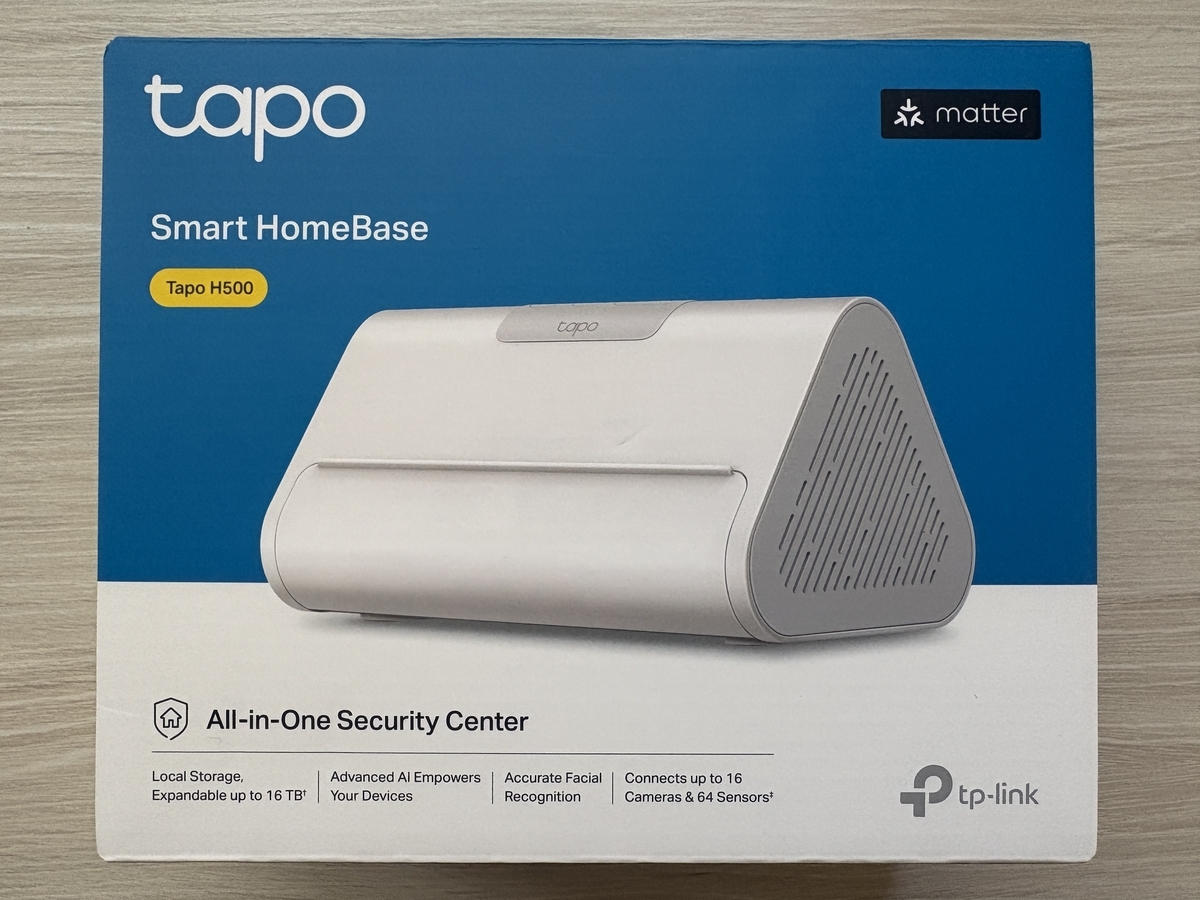
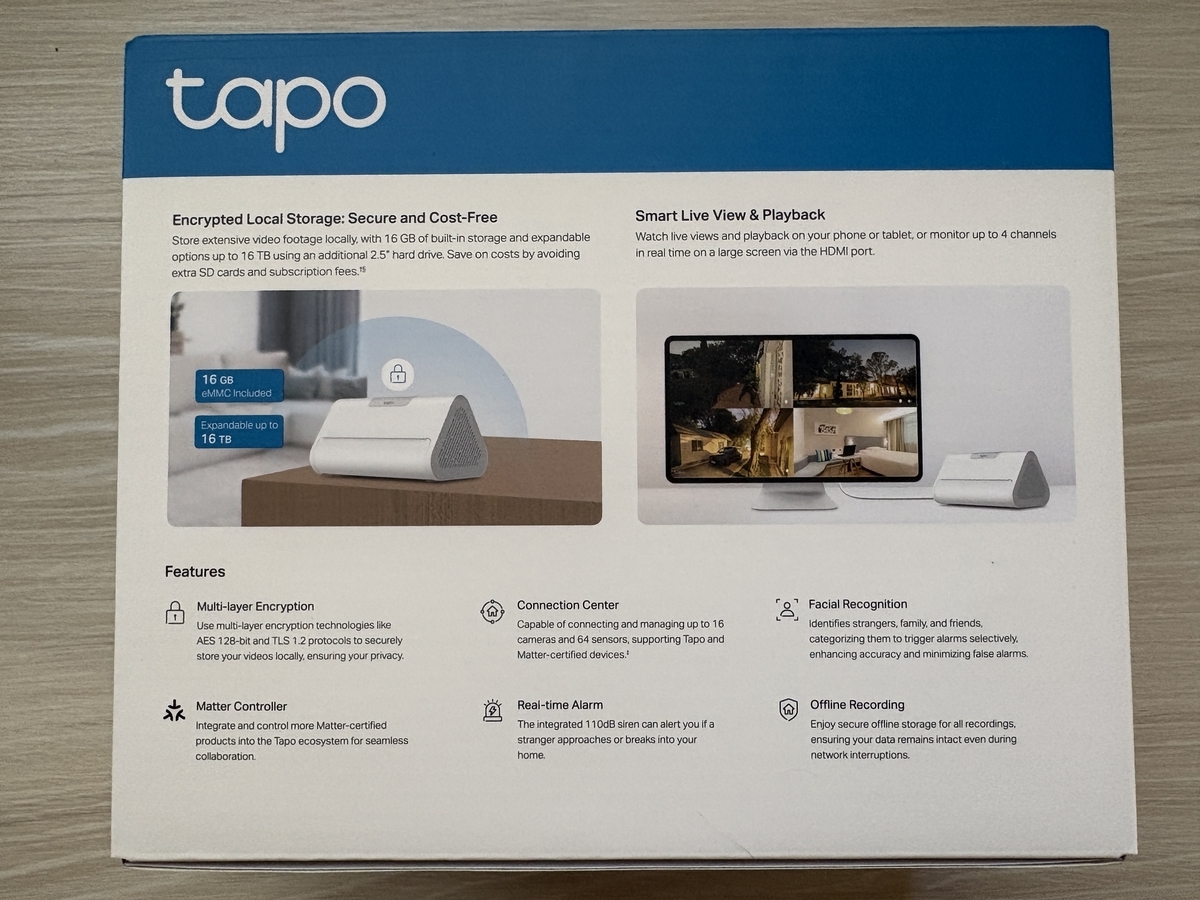
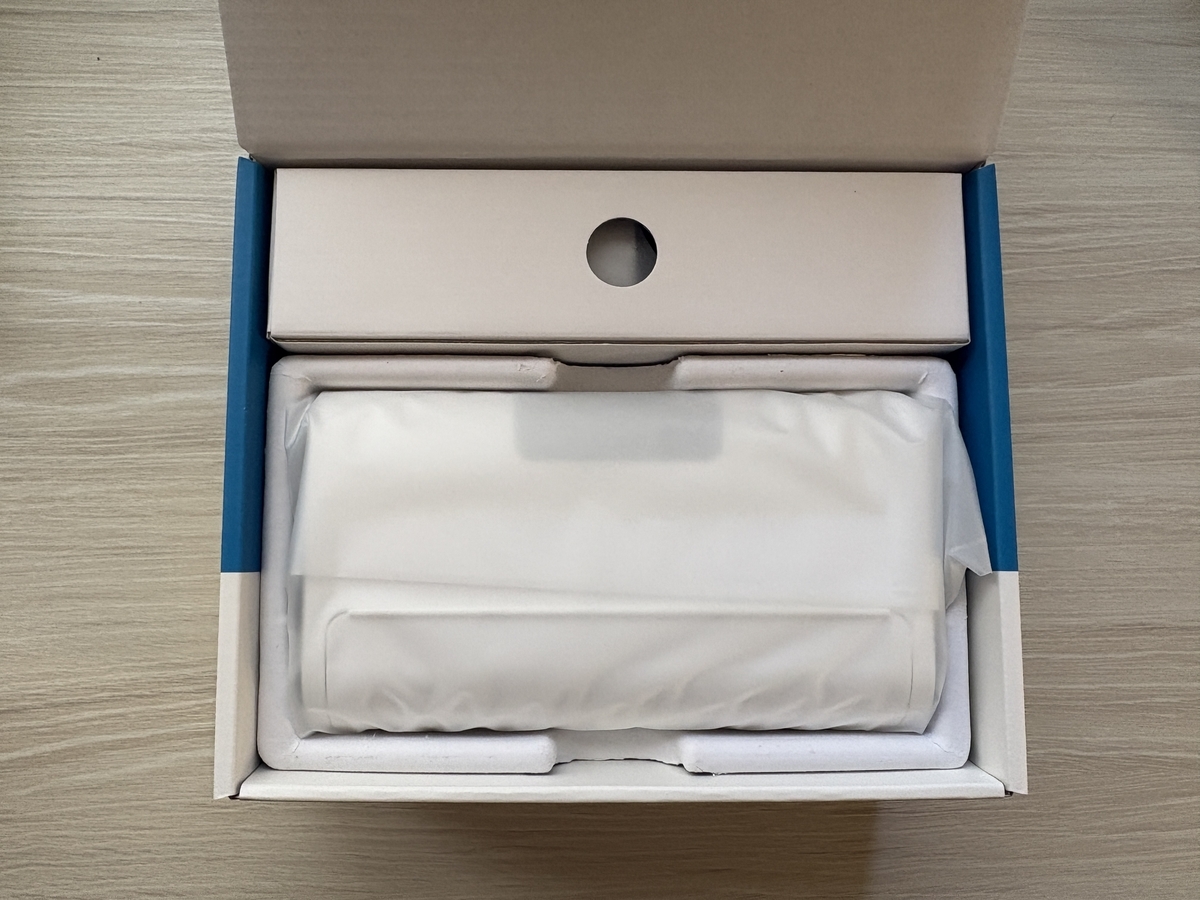
おなじみのTapoカラーの商品ケースです。この色見るだけでテンションが上がります。
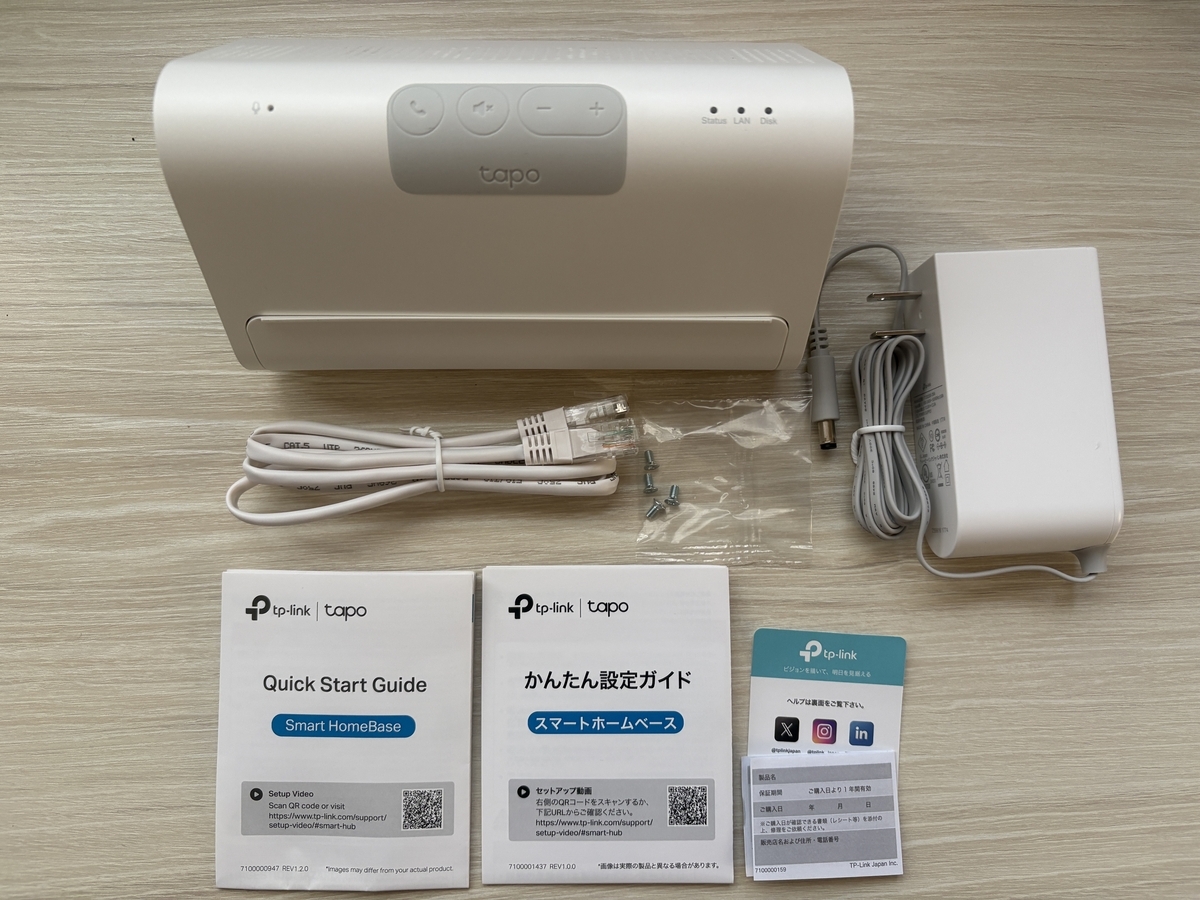
- Tapo H500 本体
- 電源アダプター
- 有線LANケーブル(CAT5)
- HDD固定用ネジセット
- クイック設置ガイド
3.5インチHDDを固定するための専用ネジが同梱されており、精密ドライバー一本で大容量ストレージを組み込める準備が整っています。
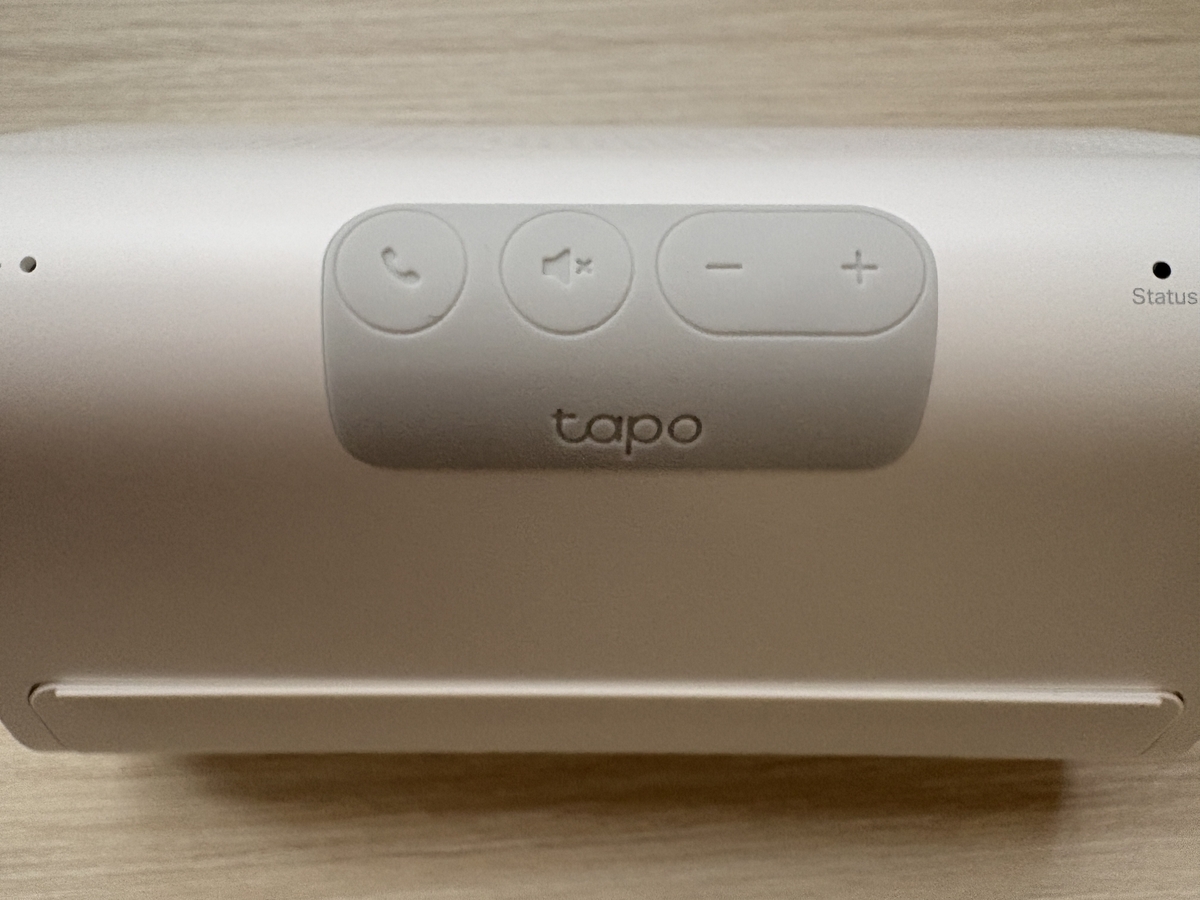
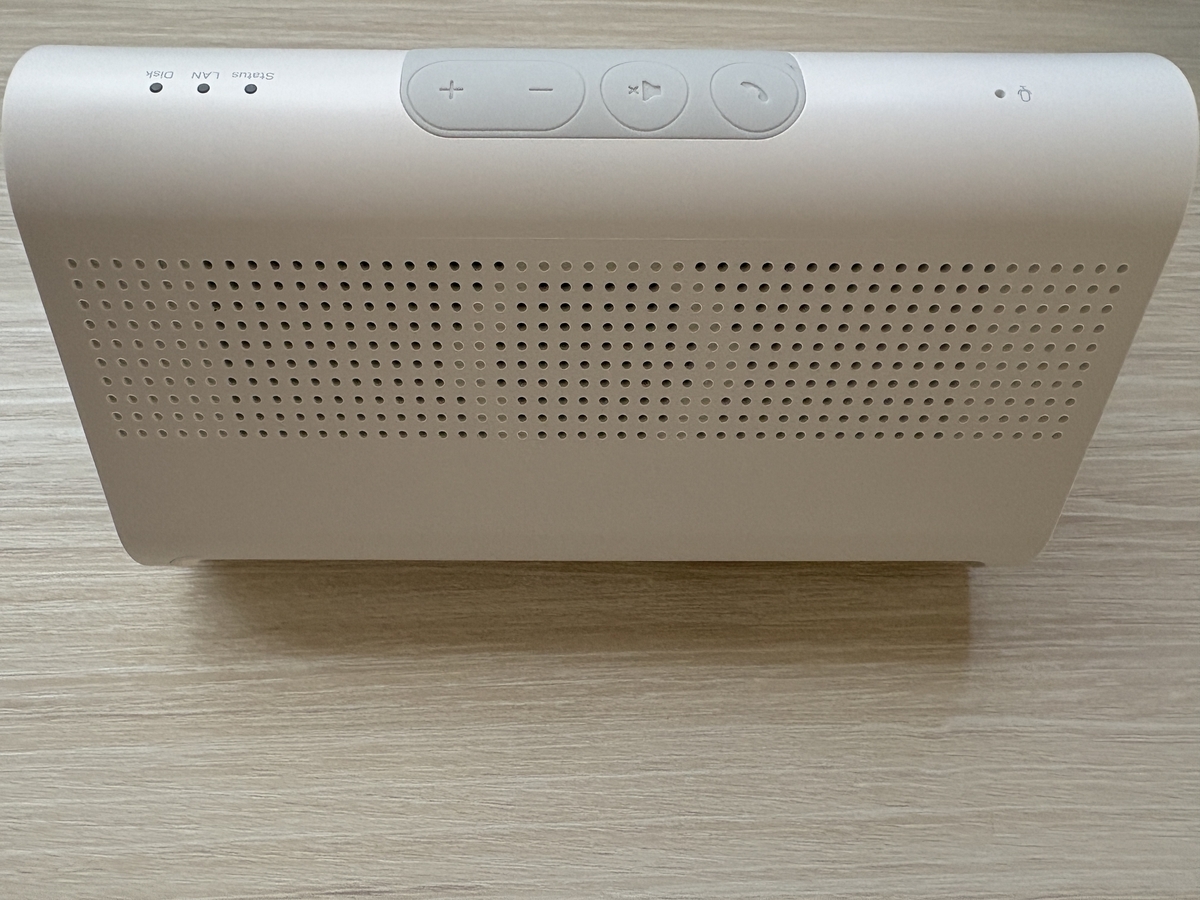
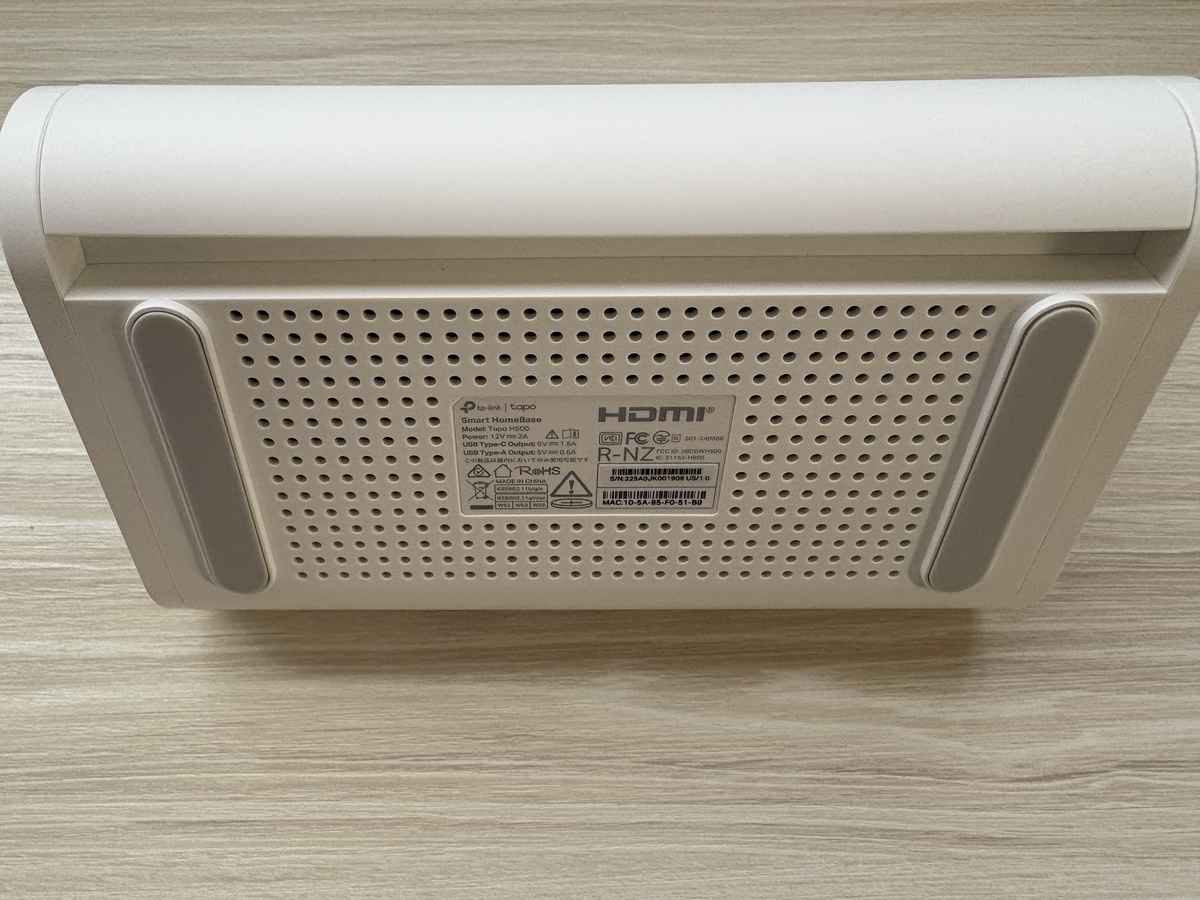
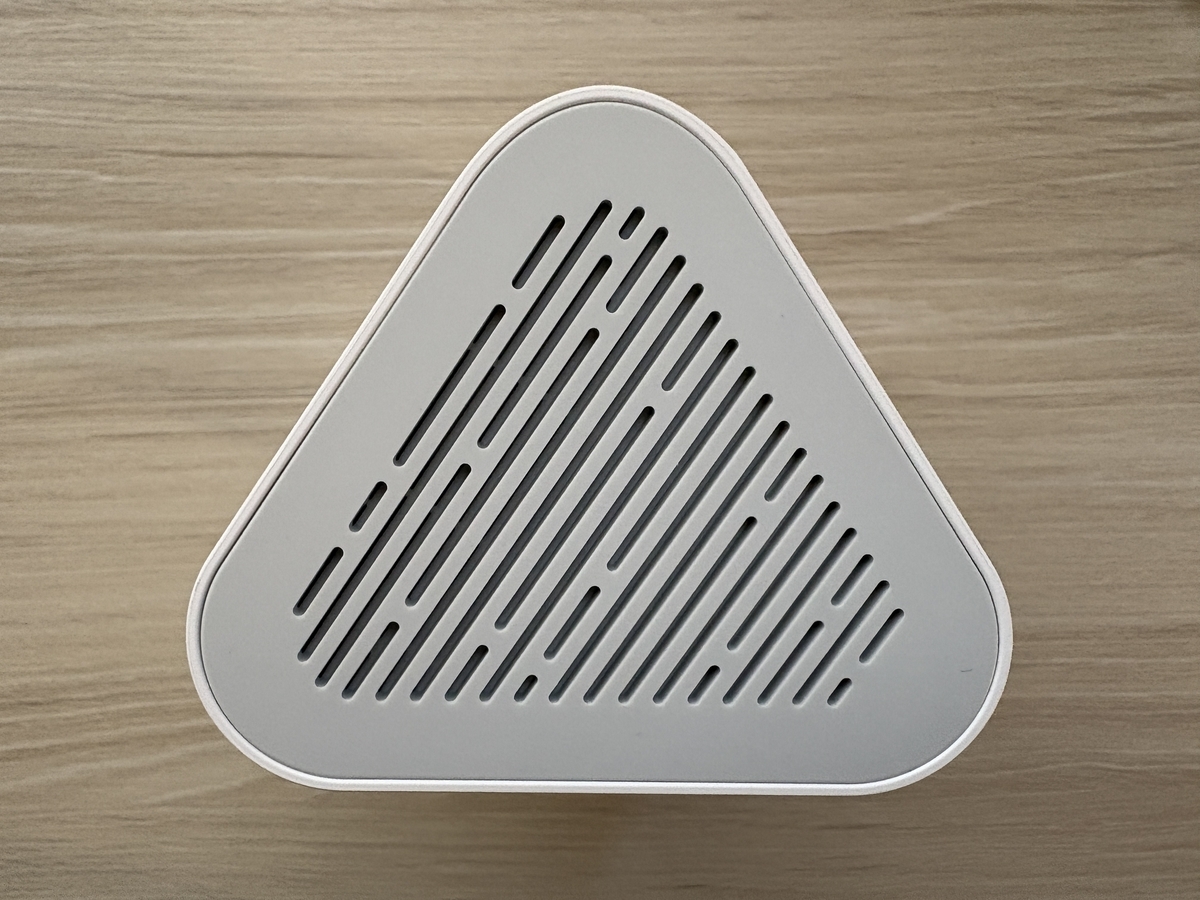
清潔感のあるホワイト筐体は、どんな部屋にも馴染むデザインです。
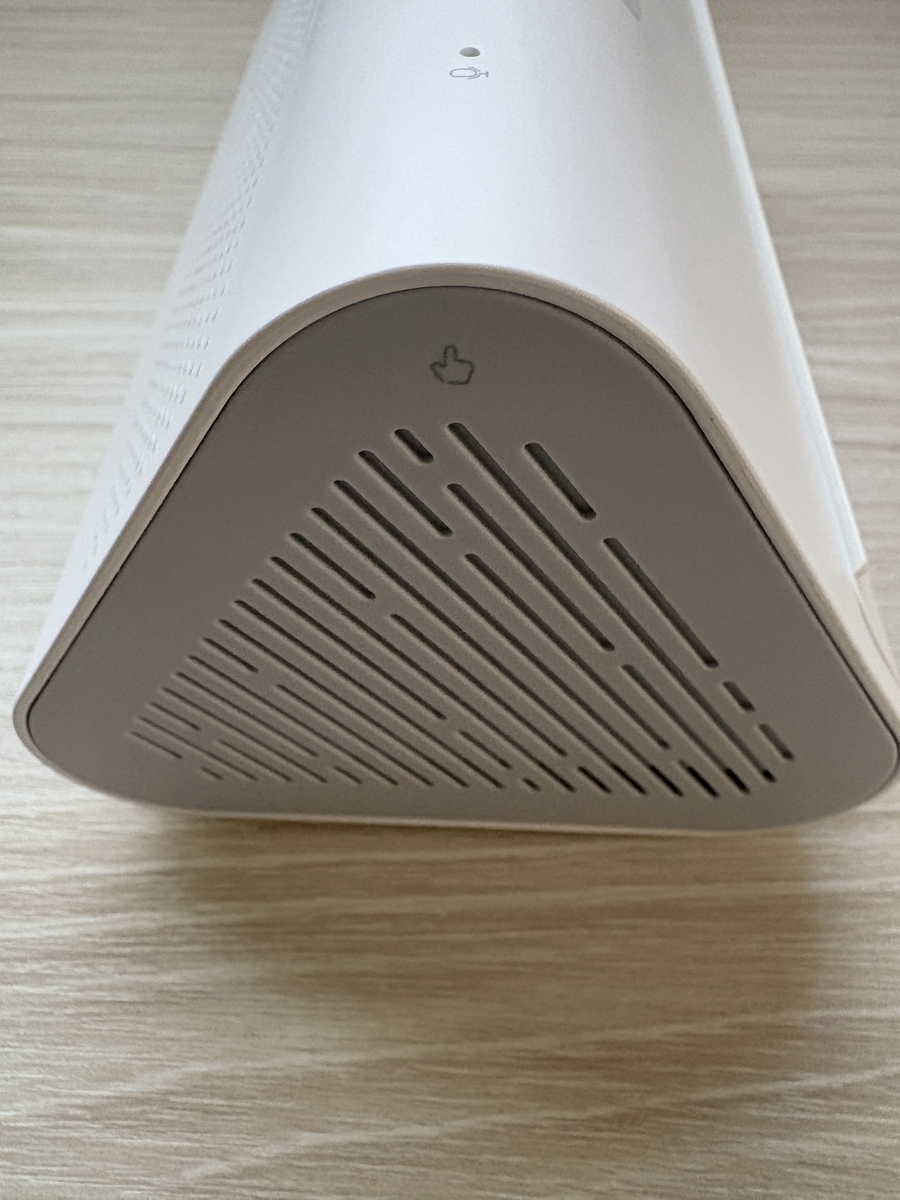
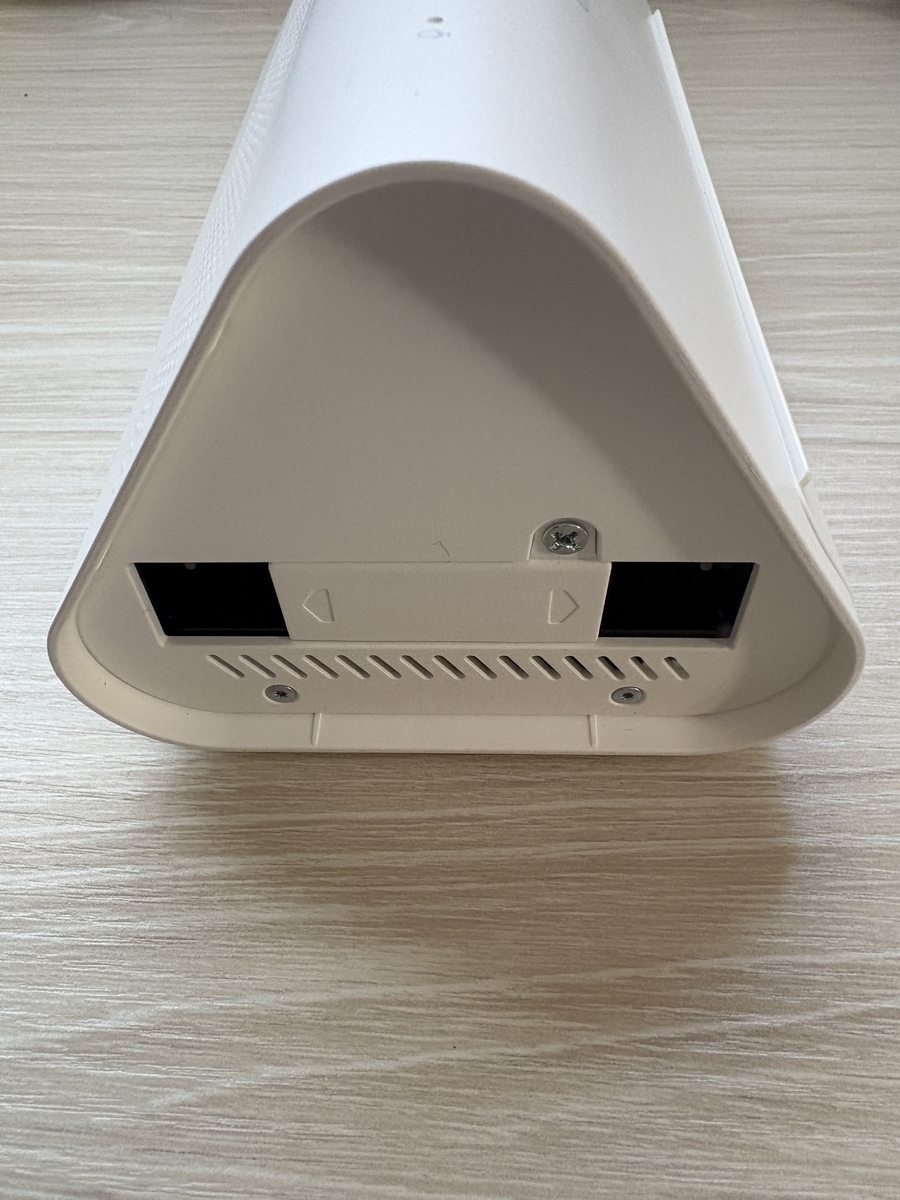
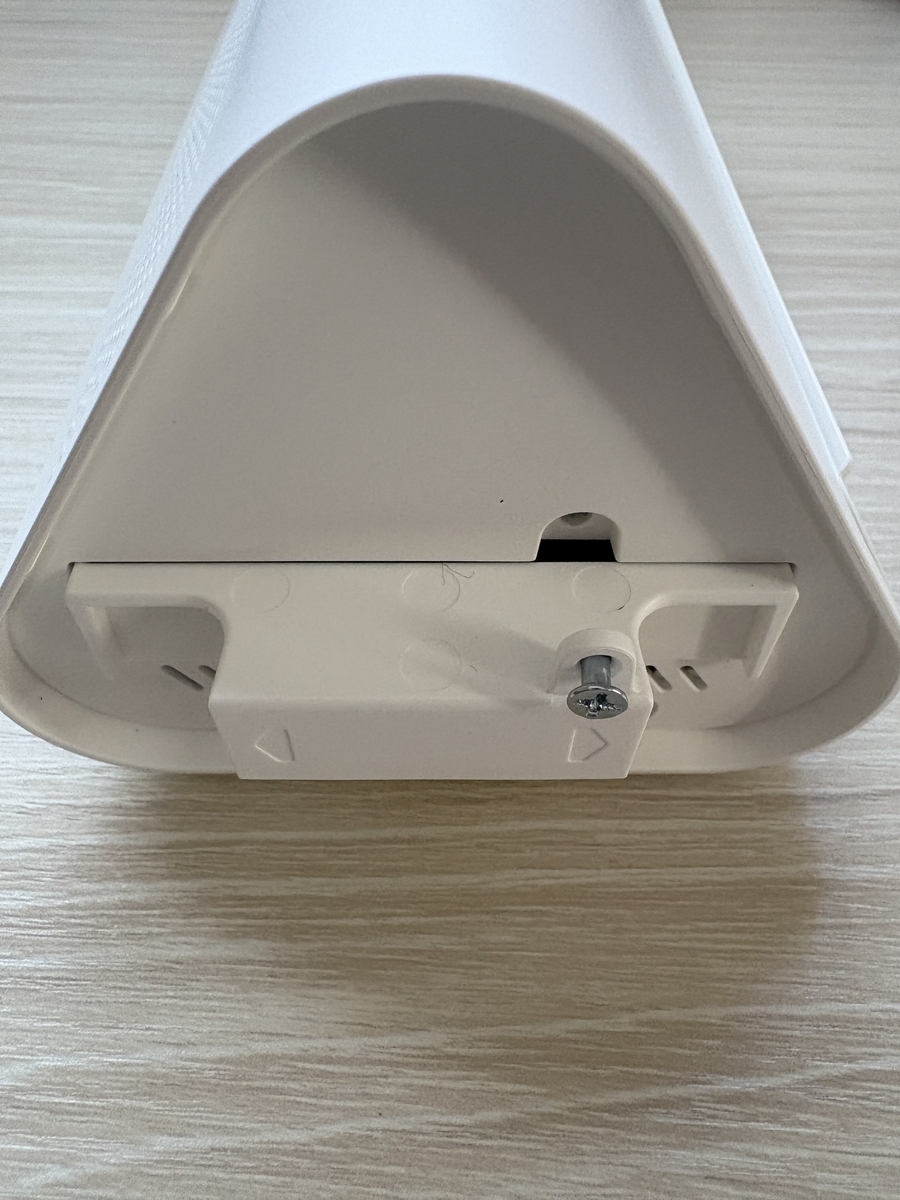
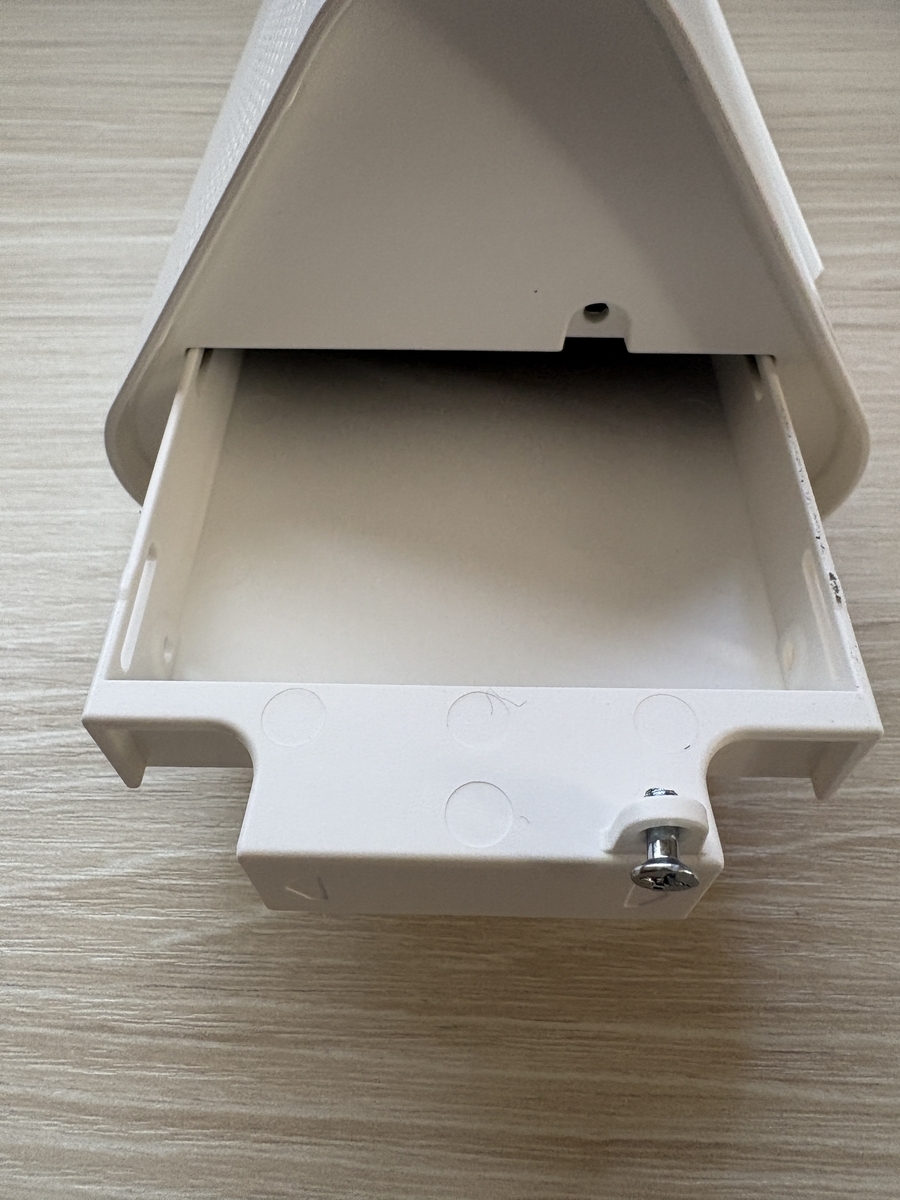
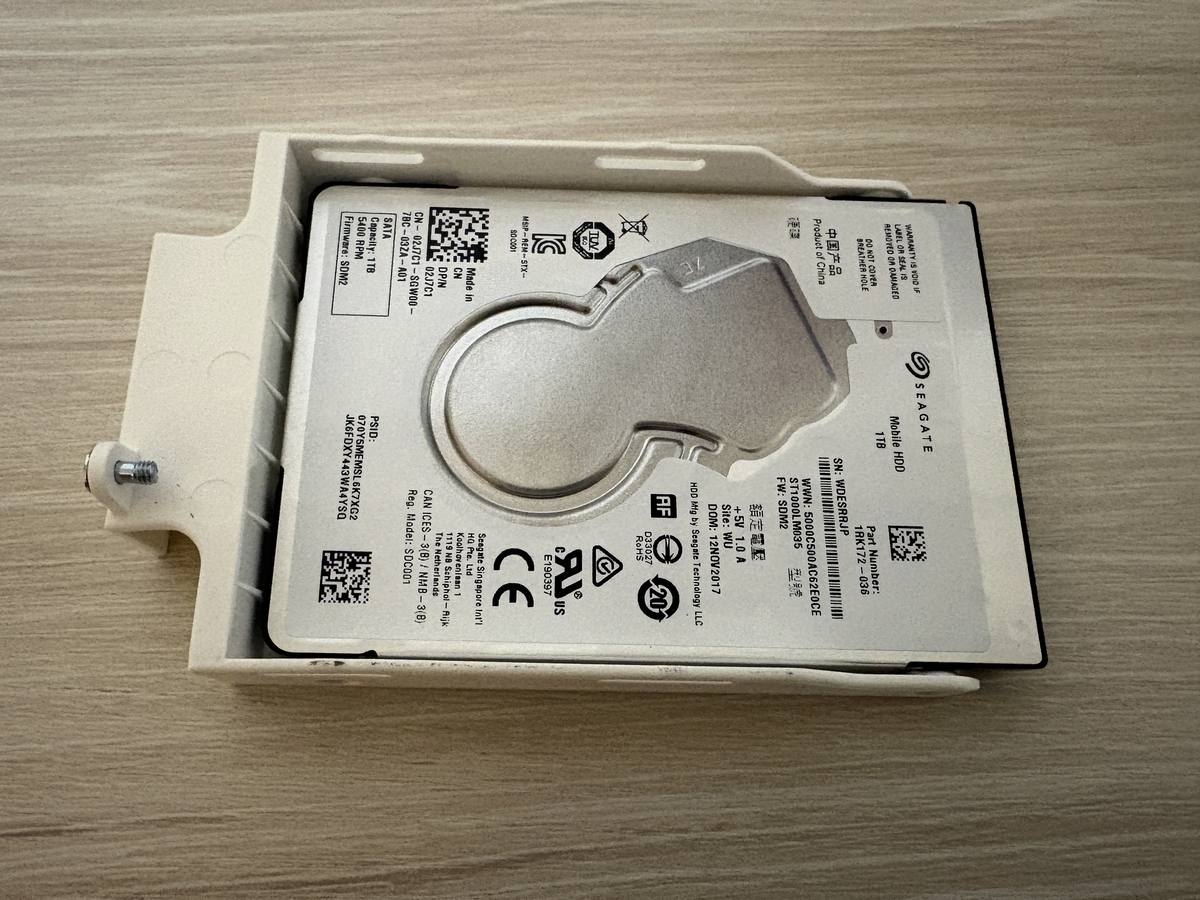
ネジ止めが少し手間ですが、簡単にSSD/HDDを交換できます。
⚙️ 初期セットアップ方法(HDD取付〜アプリ連携まで)
Tapo H500の初期設定は非常にシンプルで、10分ほどで完了します。ここでは「HDDの取り付け」から「アプリ連携」まで、初めての方でも迷わない手順を解説します。
Step1:HDD / SSD を取り付ける
- 本体左側のカバーを外す
- 付属のマウントに2.5インチ SATA HDD/SSDをネジ止め
- マウントを本体に戻し、カバーを閉じる
※フォーマットは初回起動時に自動で行われます。事前設定は不要です。
Step2:LANと電源を接続
- ルーターとH500を有線LANで接続
- 電源アダプタを接続し、本体を起動
安定性の観点から、初期設定時はWi-Fiではなく有線LAN接続が推奨です。
Step3:Tapoアプリでデバイス追加
- スマホに「Tapoアプリ」をインストール
- 右上「+」→ デバイス追加 → ハブ → Tapo H500
- 画面の指示に従いペアリング
Step4:ストレージ初期化
初回接続時にストレージの初期化画面が表示されます。
- HDDを選択
- 「初期化」→ 数十秒で完了
Step5:カメラ・センサーを登録
既存のTapoデバイスは以下手順で簡単に移行できます。
- アプリ 上に既存のデバイス一覧が表示
- ハブに接続したいデバイスを選択して登録
新たに登録したい場合はTapoアプリでTapoホームベースを選択、接続デバイスから管理を選択、右上の「+」をおせば案内に従うだけで追加できます。
セットアップ所要時間の目安
| 作業内容 | 所要時間 |
|---|---|
| HDD取付 | 3分 |
| アプリ連携 | 2分 |
| 初期化 | 1分 |
| デバイス移行 | 5分 |
合計:約10分で本格的なローカル録画環境が完成します。
※詳しい設定方法はメーカーHPにてご確認ください。
📋 詳細スペック(テクニカル仕様)
H500のハードウェア・ソフトウェア仕様を詳細にまとめました。
| 最大管理台数 | Tapoセンサー: 最大64台 Tapoカメラ(ドアホン含む): 最大16台 |
|---|---|
| ストレージ仕様 | SATA 3.0 (6Gbps) 接続 2.5インチ HDD / SSD 対応 最大容量: 16TB |
| ネットワーク端子 | 1× 10/100 Mbps Ethernet ポート |
| ワイヤレス(LAN) | 2.4 GHz ・5 GHz Wi-Fi |
| デバイス間通信プロトコル | 868MHz / 922MHz (Sub-1G 低消費電力・長距離通信) |
| スマートホーム互換性 | Matter ブリッジ対応 (Apple Home / Google Home / Alexa) |
| オーディオ仕様 | 内蔵スピーカー搭載 / 19種類の着信音・警告音 最大アラーム音量: 90dB |
| インターフェース | HDMlポート×1・DC電源ポート×1・USB Type-A(データ転送用)×1・USB Type-C(カメラの給電用)×1・10/100Mbps×1 |
| 電源仕様 | 100~240V・50/60Hz、12V・2Aアダプタ |
| 動作環境 | 温度: 0℃~40℃ / 湿度: 10%~90% RH (結露なきこと) |
| 外形寸法 | 160.20×98.82×83.21mm |
詳しくは下記メーカー仕様ページをご覧ください。
🔎 主な特徴を深掘り
1. 拡張性の豊富さ
SATAスロットこそがH500の真骨頂。2.5インチSSD/HDDの導入により、保存容量の大容量化が可能です。さらにUSBポートから外付けストレージへと簡単にデータのバックアップができ、運用中のストレージ保存容量の確保が可能です。
2. AI搭載によるカメラ性能向上
H500と接続する事により、AI非搭載旧カメラでもAI機能が追加され、簡単にカメラのアップグレードを行えます。
3. Matter対応のオープン・エコシステム
特定のメーカーに縛られることなく、Apple HomeやGoogle HomeからTapoデバイスを操作可能。スマートホームの将来性を保証する重要な機能です。さらにTapoの非Matter製品もH500をブリッジとして、Matterを構築できます。
💰 費用効果:クラウドとの徹底比較
カメラの台数が多いほど、Tapo H500の導入メリットは劇的に高まります。
| 比較項目 | Tapo Care (クラウド) | Tapo H500 + HDD 2TB |
|---|---|---|
| 月額料金 | 1,380円/月 (ios) | 0円 (永年無料) |
| 初期投資 | 0円 | 約30,000円 (本体+HDD) |
| 1年後の総コスト |
13,600円 |
30,000円 |
| 3年後の総コスト | 48,960円 |
30,000円 (約1.9万円節約) |
| 保存容量 | 30日間分 | 数ヶ月〜年単位 (HDD次第) |
結論: 約22ヶ月以上の運用で、クラウドサービスよりも安くなります。一度買えば、カメラの増設も「安心」です。
🔄 進化点:旧モデル(H200/H100)との比較
これまでのTapoハブと比較して、H500がどれほどパワフルになったかをまとめました。
| 機能 | Tapo H500 (最新) | Tapo H200 | Tapo H100 |
|---|---|---|---|
| ストレージ | SATA HDD (最大16TB) | microSD (最大512GB) | なし |
| カメラ録画 | 最大16台 (一括保存) | 最大4台 | 非対応 |
| Matter対応 | 標準対応 | 一部対応(アップデート) | 非対応 |
| 接続端子 |
LANポート/ HDMI/SATA/ USB2.0/USBtypeC |
LANポート | コンセント直挿し |
旧モデルは「センサーの仲介役」でしたが、H500は「録画サーバー」へと進化。特にカメラ映像を確実に残したい方は買い替え一択です。
🗣️ 購入者の口コミ・評判
microSDだと大容量に変更できなかったが、HDD運用にしてから大容量化できて満足。安定性も出て、過去の映像もサクサク見れます。
Tapo Careを契約していましたが、H500導入で解約。2年で元が取れる計算なので満足度はかなり高いです。
HDDの音が気になるのでSSDにしました。本体はほぼ無音で、リビング設置でも全く気になりません。
カメラ台数が増えたので導入。MatterのおかげでiPhoneのホームアプリから操作できるのが最高。
👍👎 メリット・デメリット
メリット
- 月額費用が完全無料でローカル録画を実現できる
- 最大16台のカメラを一括管理できる高い拡張性
- Matter対応でApple Home / Google Home / Alexaとの連携が可能
- 大容量HDD対応により数ヶ月〜年単位の長期保存が可能
- H500側でAI処理を行うため、旧カメラでもAI機能を活用できる
- アプリ上でセットアップから管理まで一元操作でき初心者でも扱いやすい
- USBポート経由で外部ストレージへバックアップが可能
- ローカル保存なのでクラウドと比べてプライバシー面で安心
- インターネット障害時でもローカル録画は継続される
デメリット
- 本体価格+HDD/SSDの初期投資が必要
- 3.5インチHDD使用時は動作音が気になる場合がある
- カメラ台数が少ないとコストメリットを感じにくい
- LANを有線接続で行う場合設置場所がルーター近くに限定されがち
- USBポートがUSB2.0のためバックアップ速度は高速ではない
- Matter対応機器との連携は一部機種で制限が出る可能性
❓ よくある質問(FAQ)
複数台の防犯カメラを運用していて、クラウド料金を払いたくない人には非常におすすめです。特に複数台カメラを設置している家庭では、約1年半~2年で元が取れます。
カメラ1台だけだとコスパ面のメリットは小さいですが、将来的に増設予定があるなら最初からH500導入しておく価値はあります。
24時間常時稼働を前提とするため、WD RedやSeagate IronWolfなどのNAS向けHDDが推奨です。耐久性と寿命が大きく違います。
はい、SATA接続の2.5インチSSDであれば使用可能です。動作音が全くしない静音サーバーとして運用できます。
はい、USBポート経由で外付けストレージにバックアップ可能です。重要な映像は定期的なバックアップを推奨します。
筆者の総合評価とまとめ
Tapo H500は、単なる「スマートホーム用ハブ」という枠を超え、実質的には 家庭向けのローカル録画サーバー兼スマートホーム中枢と言える完成度の高い製品です。 特に注目すべき点は、月額費用が一切かからないにもかかわらず、 複数台の防犯カメラ映像を長期間・安定して保存できるという点にあります。
これまで防犯カメラ運用では「クラウド契約が前提」「台数が増えるほど月額コストが膨らむ」 というのが半ば常識でした。しかしH500を導入することで、 そうしたランニングコストの呪縛から完全に解放され、 一度の初期投資だけで半永久的に録画環境を維持できる点は非常に大きなメリットです。 カメラを2台以上運用している家庭であれば、1年半〜2年ほどで クラウド利用よりも総コストが安くなる計算になり、 長期的に見れば確実に「得をする選択肢」と言えます。
また、Matter対応によるスマートホーム連携の自由度も見逃せません。 特定メーカーに縛られず、Apple Home・Google Home・Alexaとシームレスに連携できるため、 将来的にデバイスを買い替えたり追加した場合でも、 H500を中核に据えたスマートホーム環境をそのまま拡張していけます。 これは「今だけでなく、数年後まで見据えた投資」という意味でも、 非常に安心感のあるポイントです。
一方で、カメラ1台だけの運用や、そもそも録画データをそこまで重視しないユーザーにとっては、 本体価格+ストレージ購入という初期コストが割高に感じるかもしれません。 しかし、防犯・見守り・ペット監視などで 「映像を確実に残したい」「台数が今後増える予定がある」という方にとっては、 H500はほぼ最適解に近い製品と言っても過言ではありません。
総合的に見てTapo H500は、 コスト・拡張性・将来性・プライバシー性のバランスが非常に優れたスマートホームハブです。 「長く・安く・安全に」スマートホームと防犯環境を構築したい人にとって、 現時点で最も完成度の高い選択肢のひとつであることは間違いありません。
Tapo H500の購入はこちら
ローカル録画環境やスマートホーム連携を強化したい方は、以下から価格や在庫状況を確認できます。
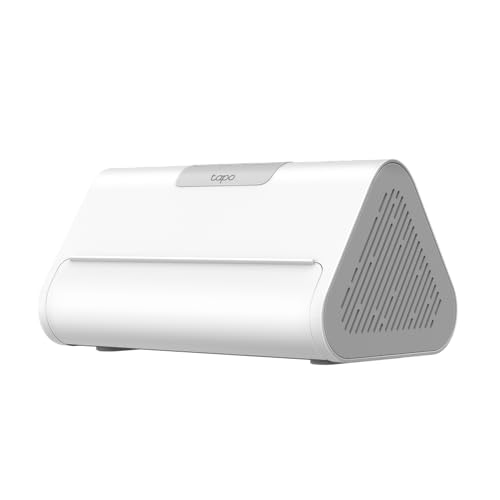
Tapo スマートホーム ベース 16GB ローカルストレージ AI アラーム&チャイム WiFi 有線LAN対応 HDMI出力 2.5″ SATA HDD/SSD 搭載可能 Tapo H500
※価格や在庫状況は変動する場合があります。
コメント