
cocopar zs-133tレビュー
約395g・タッチ対応13.3インチモバイルモニターを徹底検証
1920×1200の16:10画面、非光沢IPS、100%sRGB、USB Type-C接続、FreeSyncを搭載。
開封・付属品・外観・端子・Switch接続・OSDメニュー・注意点まで、実機写真を使って詳しく紹介します。
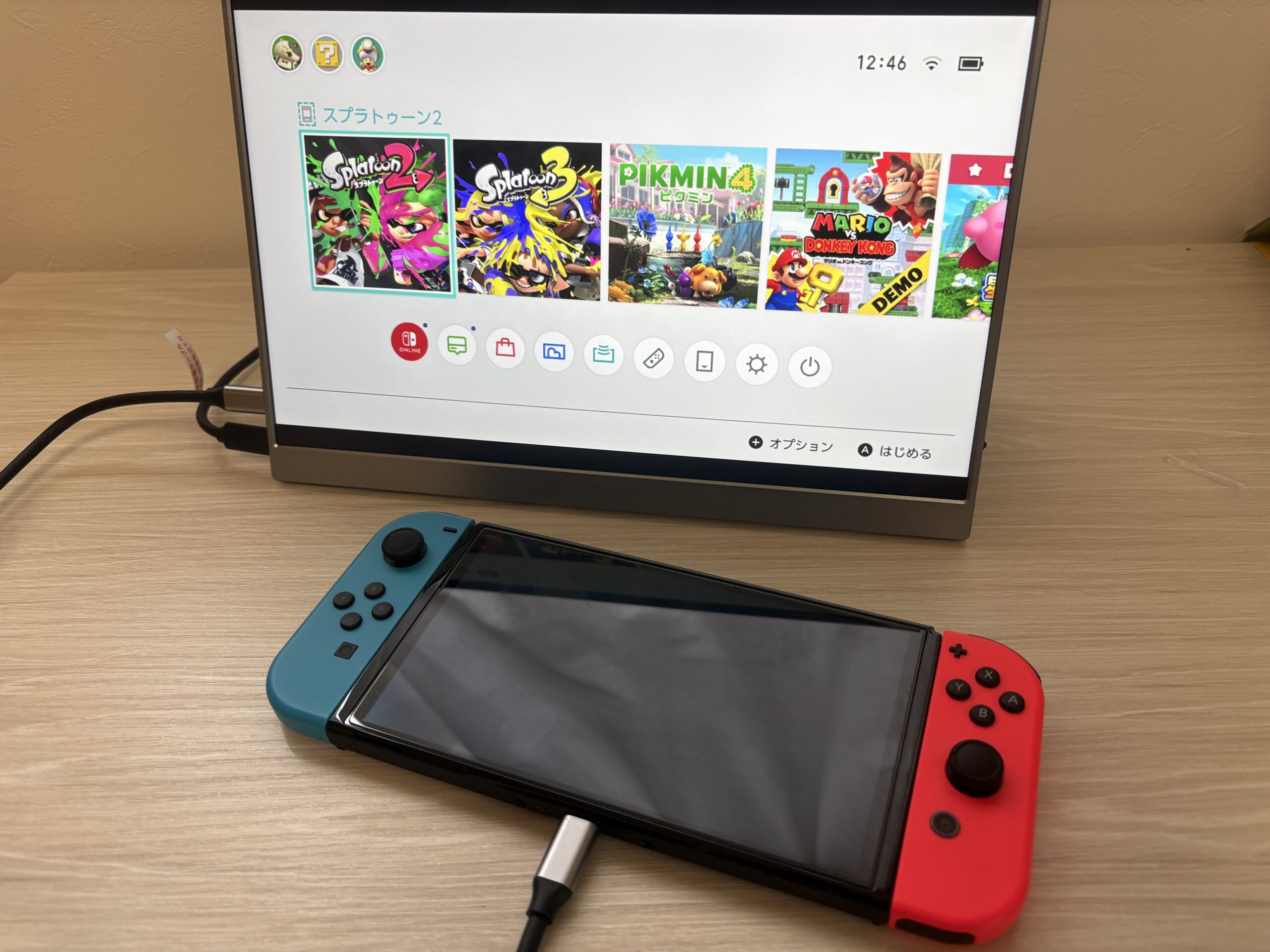
cocopar zs-133tは、約395gの軽さと13.3インチの扱いやすいサイズに、1920×1200の16:10画面とタッチ機能を組み合わせたモバイルモニターです。実機で確認すると、必要なケーブルや電源アダプター、保護ケース、収納バッグまで最初からそろっており、導入しやすい構成でした。
Nintendo Switchとの接続では、USB Type-Cと外部給電を組み合わせて画面表示を確認。日本語対応のOSDメニューから各種設定を変更できます。ただし、OSDメニューは映像信号が入力されている状態でなければ表示できません。
この記事の要点
cocopar zs-133tは、軽さ・16:10の作業領域・タッチ操作・豊富な付属品を重視する人に向いた13.3インチモバイルモニターです。
1920×1200の16:10パネルは、一般的な1920×1080より縦方向に120ピクセル広く、Webページ、Excel、Word、PDFなどを表示しやすい構成です。
一方で、タッチ操作は接続機器やOSに左右されます。また、OSDメニューは入力信号がない状態では開けません。高リフレッシュレートゲームや屋外での高輝度表示を最優先する製品でもありません。
cocopar zs-133tはどんなモバイルモニターか
cocopar zs-133tは、13.3インチの非光沢IPSパネルを採用したタッチ対応モバイルモニターです。ネイティブ解像度は1920×1200、アスペクト比は16:10、リフレッシュレートは60Hz。メーカー公称で100%sRGB、最大輝度300nit、コントラスト比1200:1とされています。
本体重量は約395g。USB Type-C×2、mini HDMI、3.5mmイヤホン端子を搭載し、パソコンのサブモニターだけでなく、Nintendo Switch、Switch 2、PS4、PS5、対応スマートフォンなどと組み合わせられます。
開封:付属品をチェック
パッケージは白を基調としたシンプルなデザインで、中央に「Portable Monitor」と記載されています。
白を基調とした外箱。
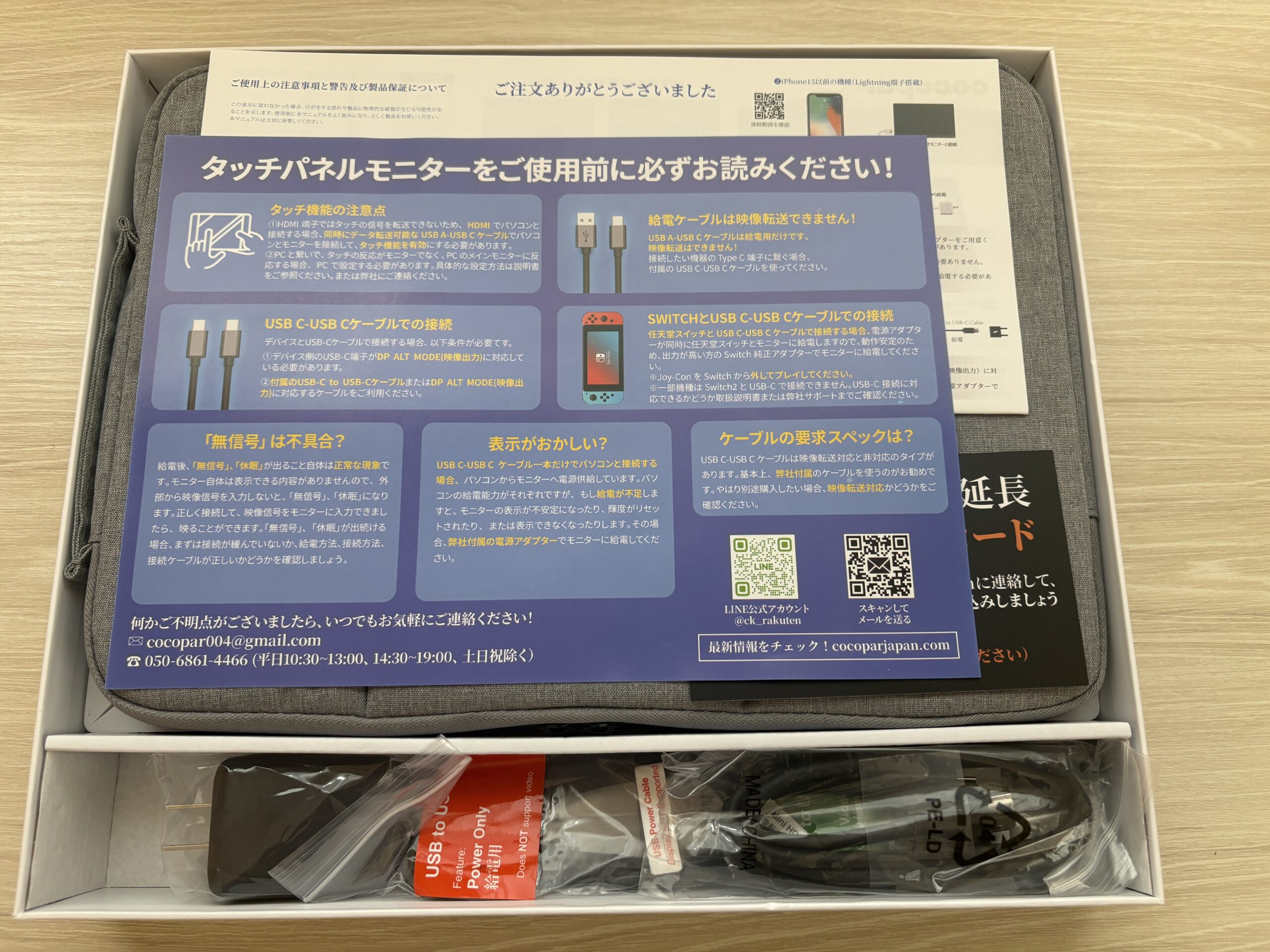
日本語の接続注意書きが同梱されています。
箱を開けると、USB Type-C接続、HDMI接続、Switch接続、無信号表示、電力不足など、初めて使うときにつまずきやすいポイントをまとめた日本語案内が入っています。
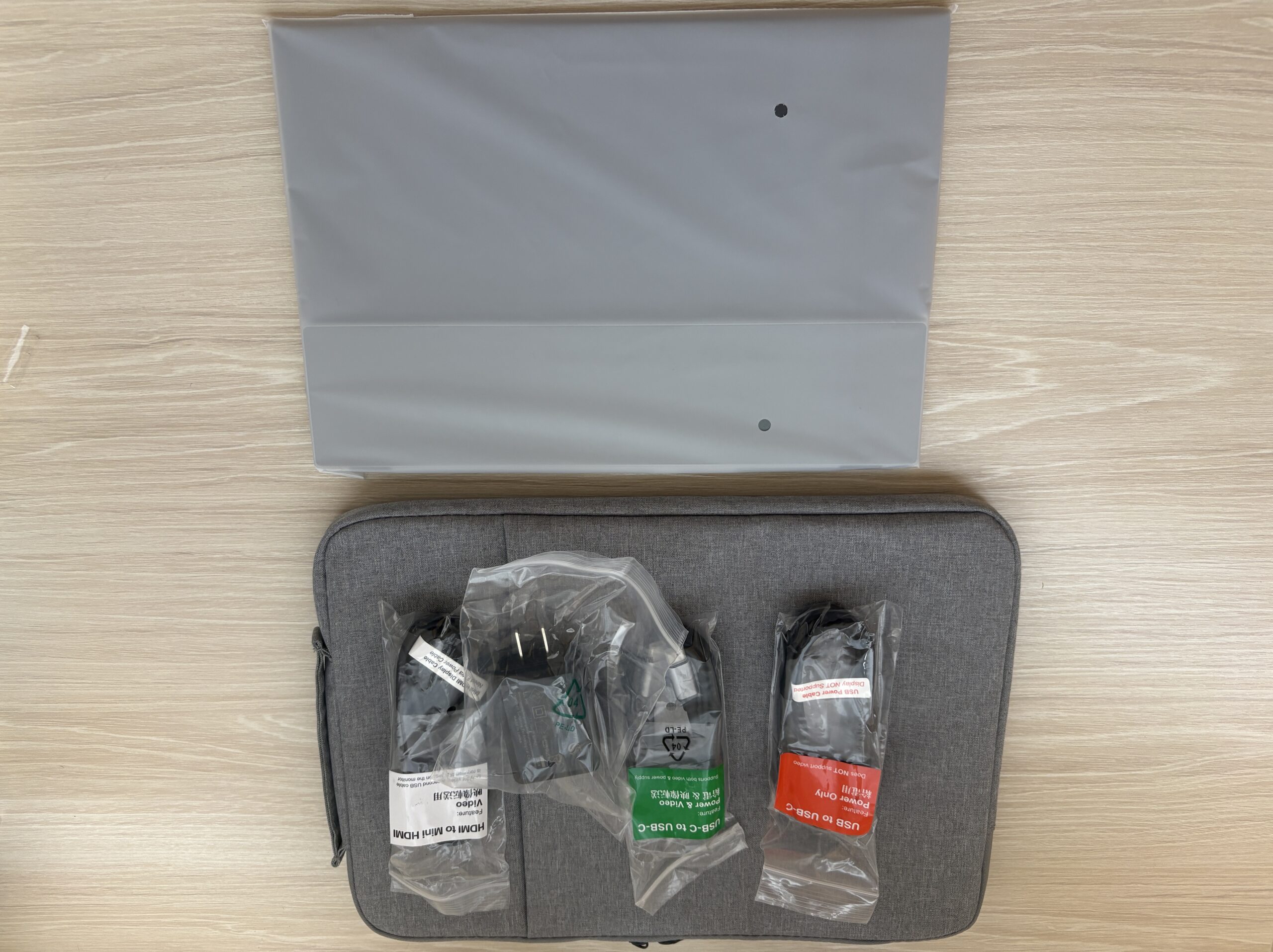
本体、収納バッグ、保護ケース、ケーブル、電源アダプター。
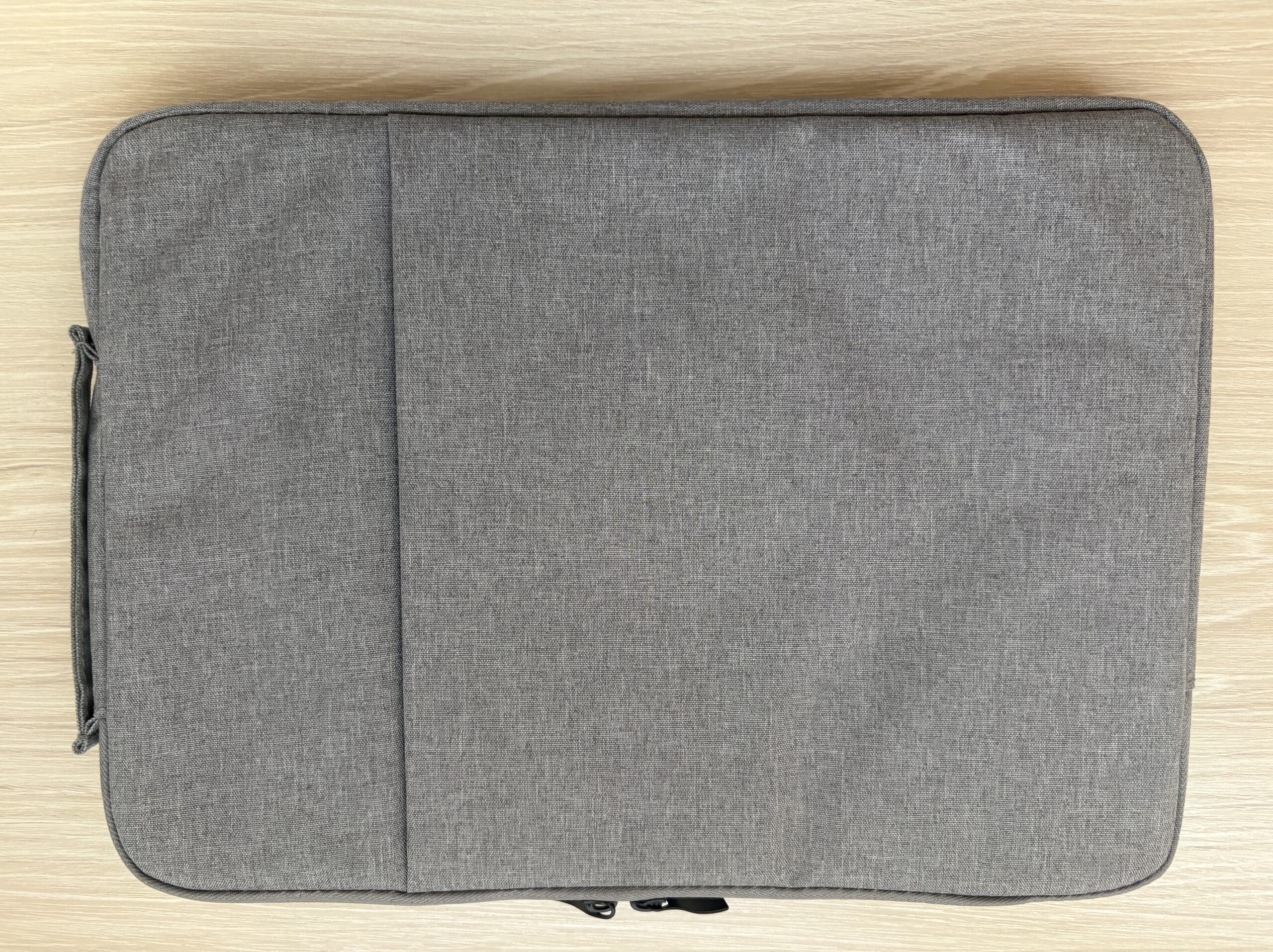
ケーブル用ポケット付きの収納バッグ。
同梱品
- cocopar zs-133t本体
- マグネット式スタンド保護ケース
- 撥水加工の収納バッグ
- USB-C to USB-Cケーブル
- USB-A to USB-Cケーブル
- HDMI to mini HDMIケーブル
- 電源アダプター
- 日本語の接続案内・保証案内
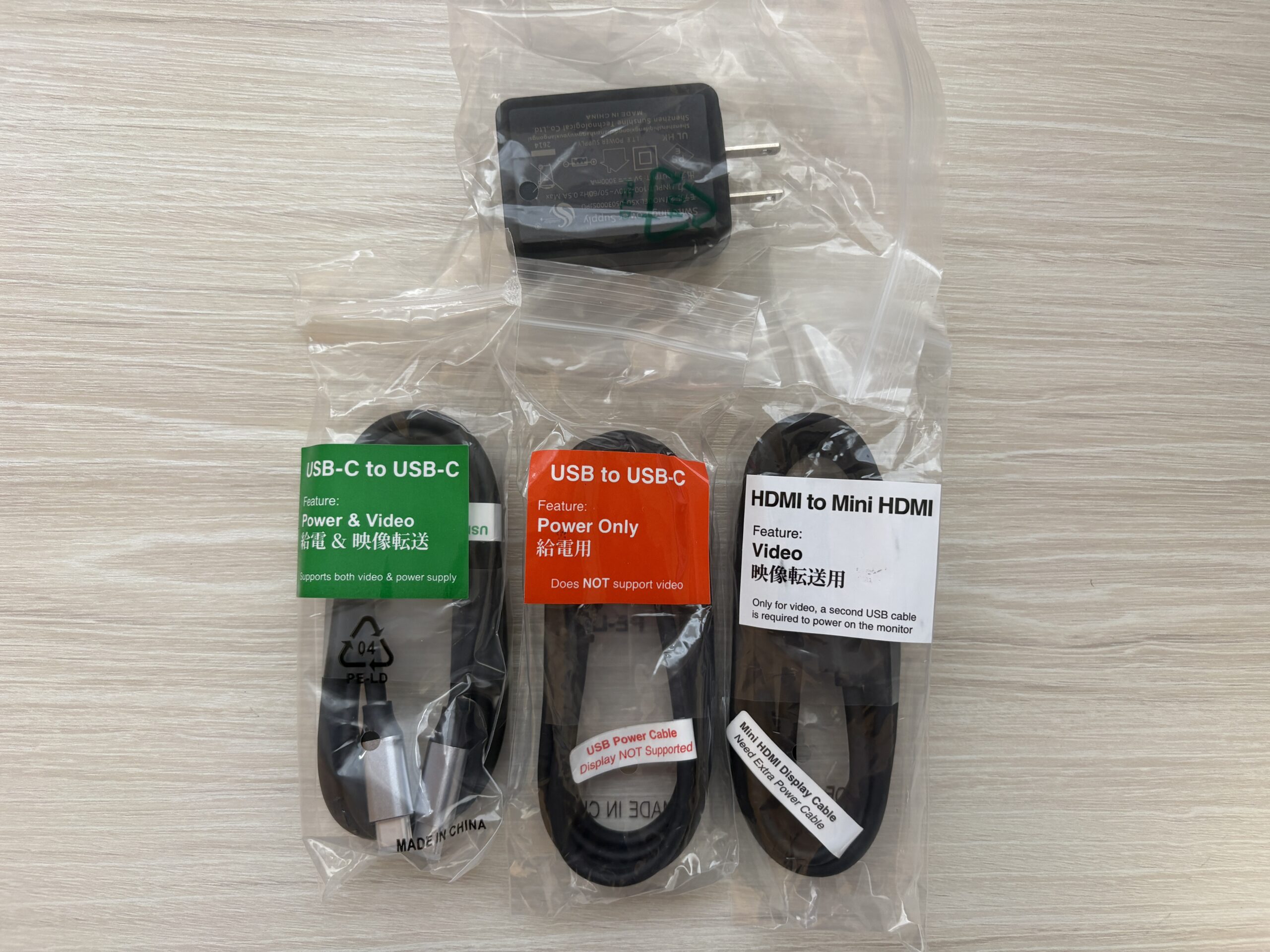
USB-C to USB-Cは映像と給電に対応。USB-A to USB-Cは給電用で映像は送れません。HDMI to mini HDMIは映像伝送用なので、使用時は別途USB給電が必要です。
外観・デザイン・サイズ感
本体はシルバー系の金属調フレームを採用し、前面は下部だけ少し幅を持たせたデザインです。
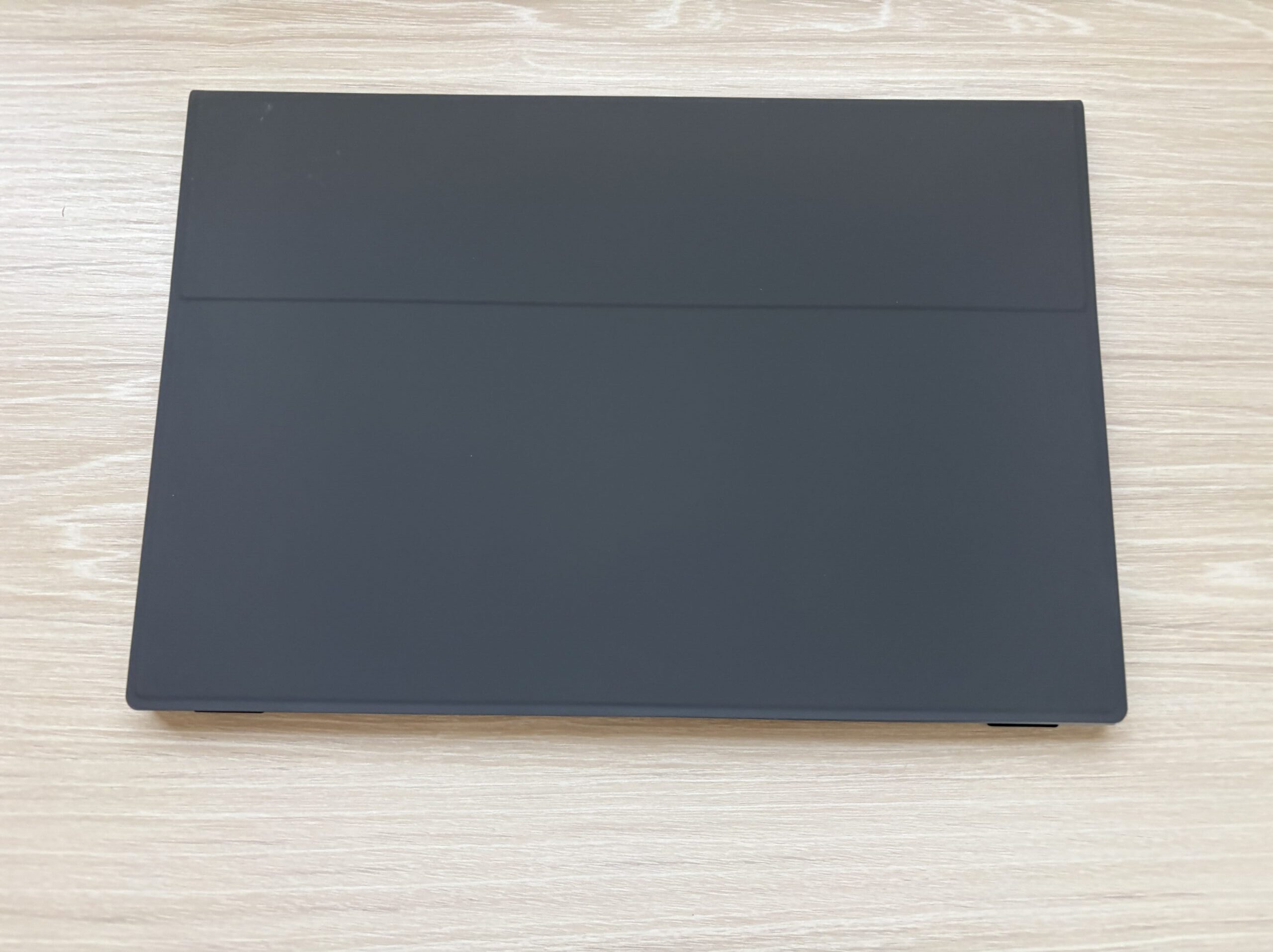
保護ケースを閉じた状態。
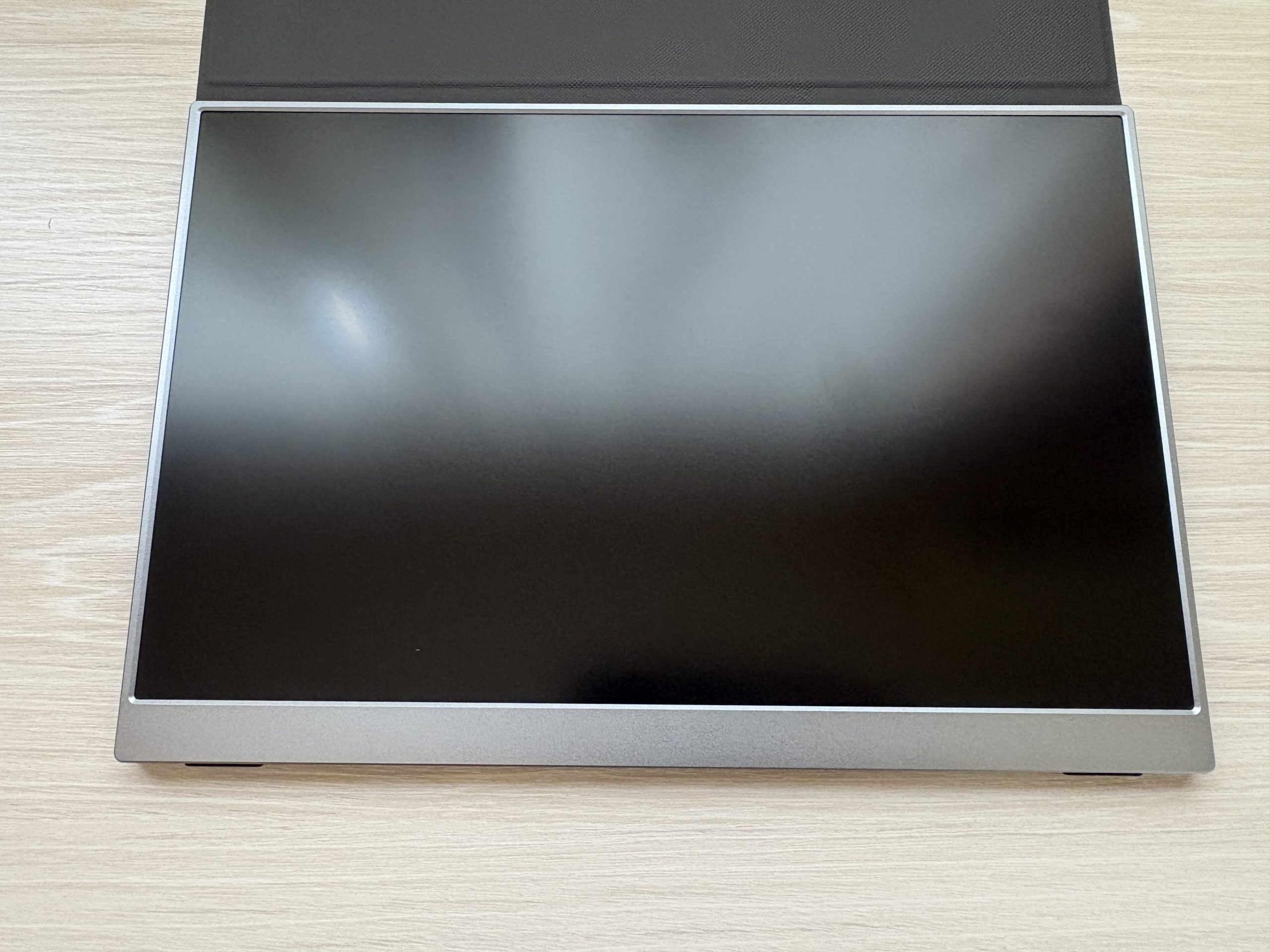
ケースを開くと13.3インチの非光沢パネルが現れます。
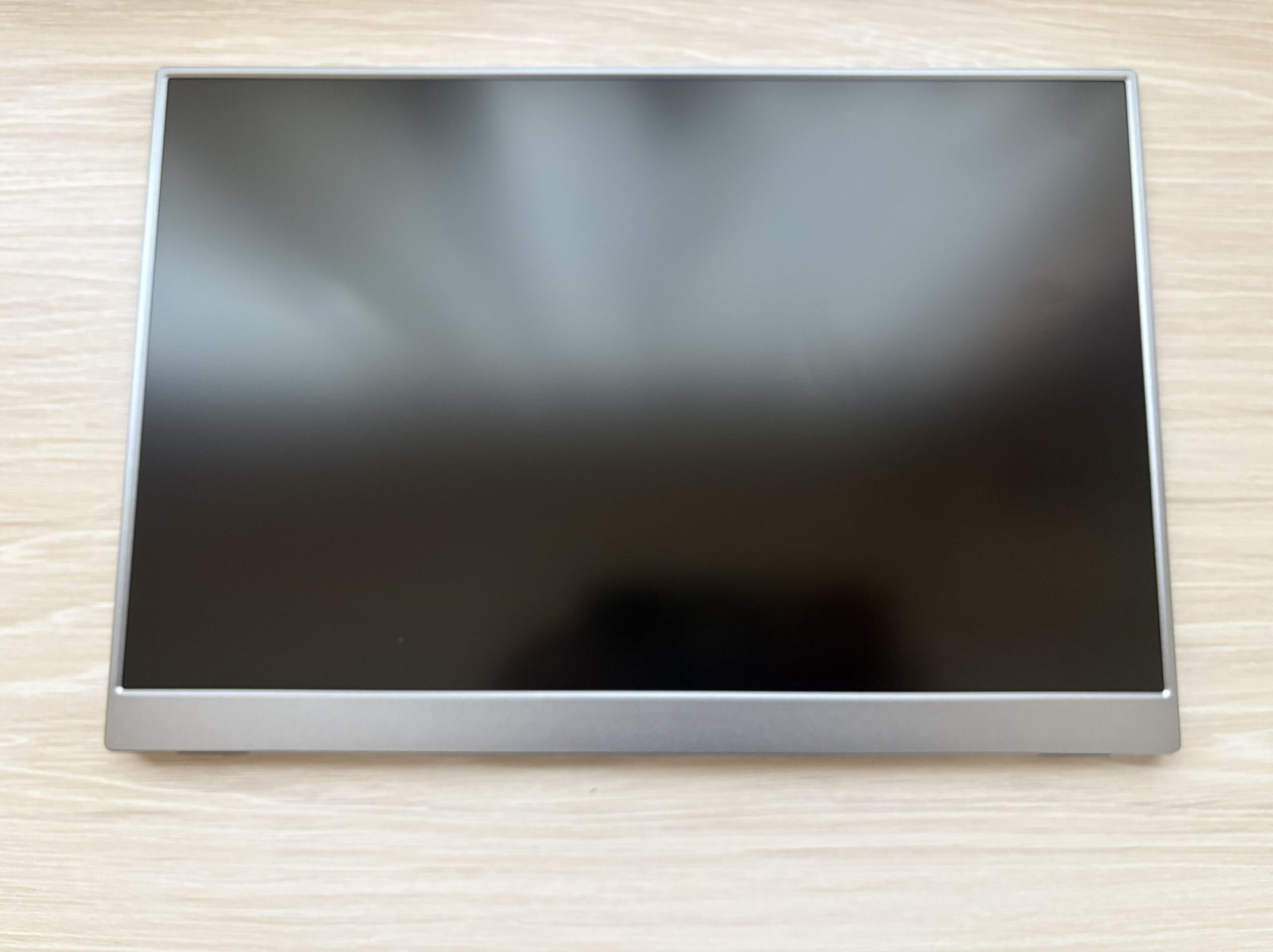
画面周囲のベゼルは細めです。
背面はシンプル
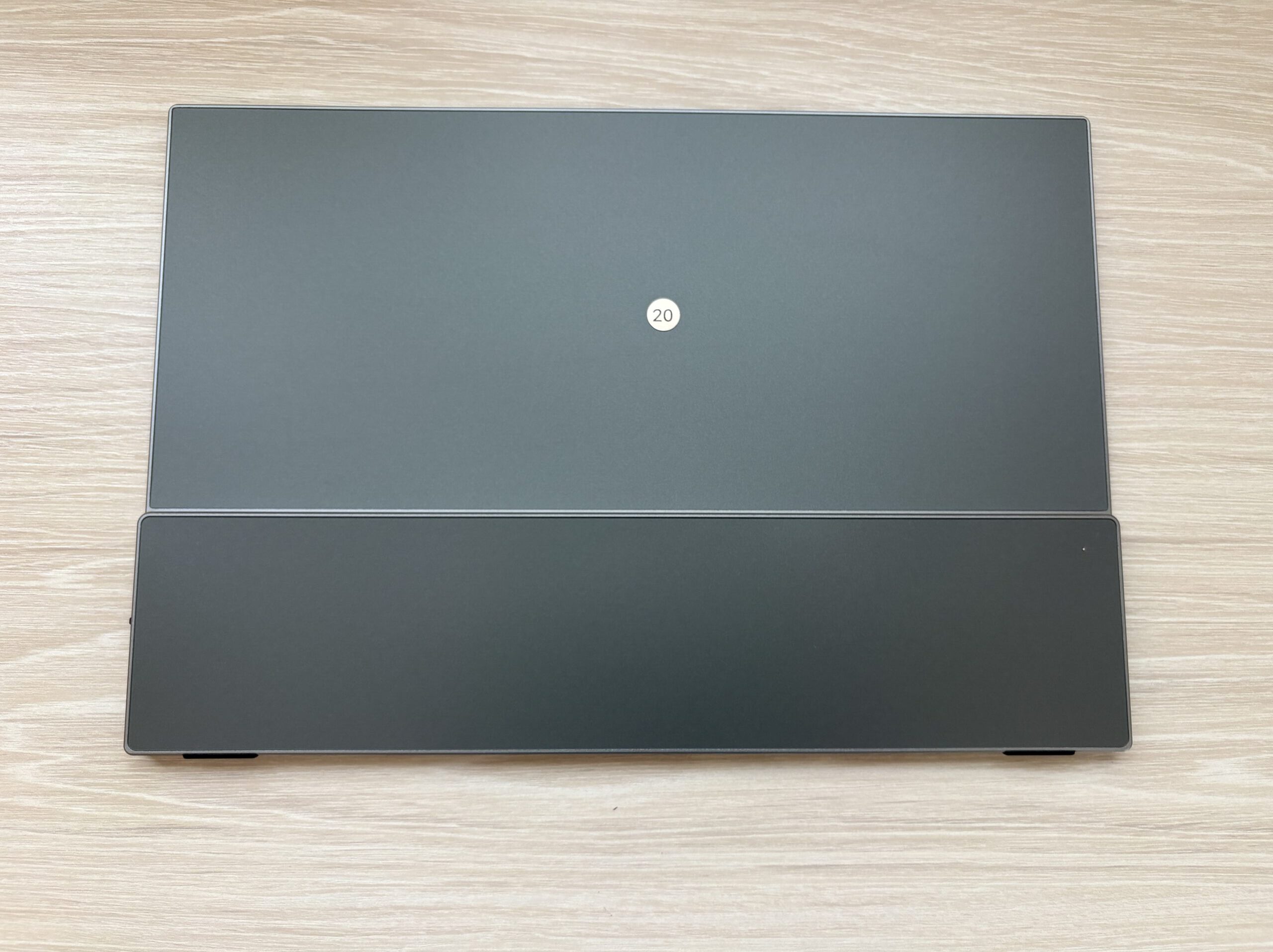
背面には大きなロゴや派手な装飾がなく、オフィスや商談でも使いやすい落ち着いた外観です。
画面部分はかなり薄い
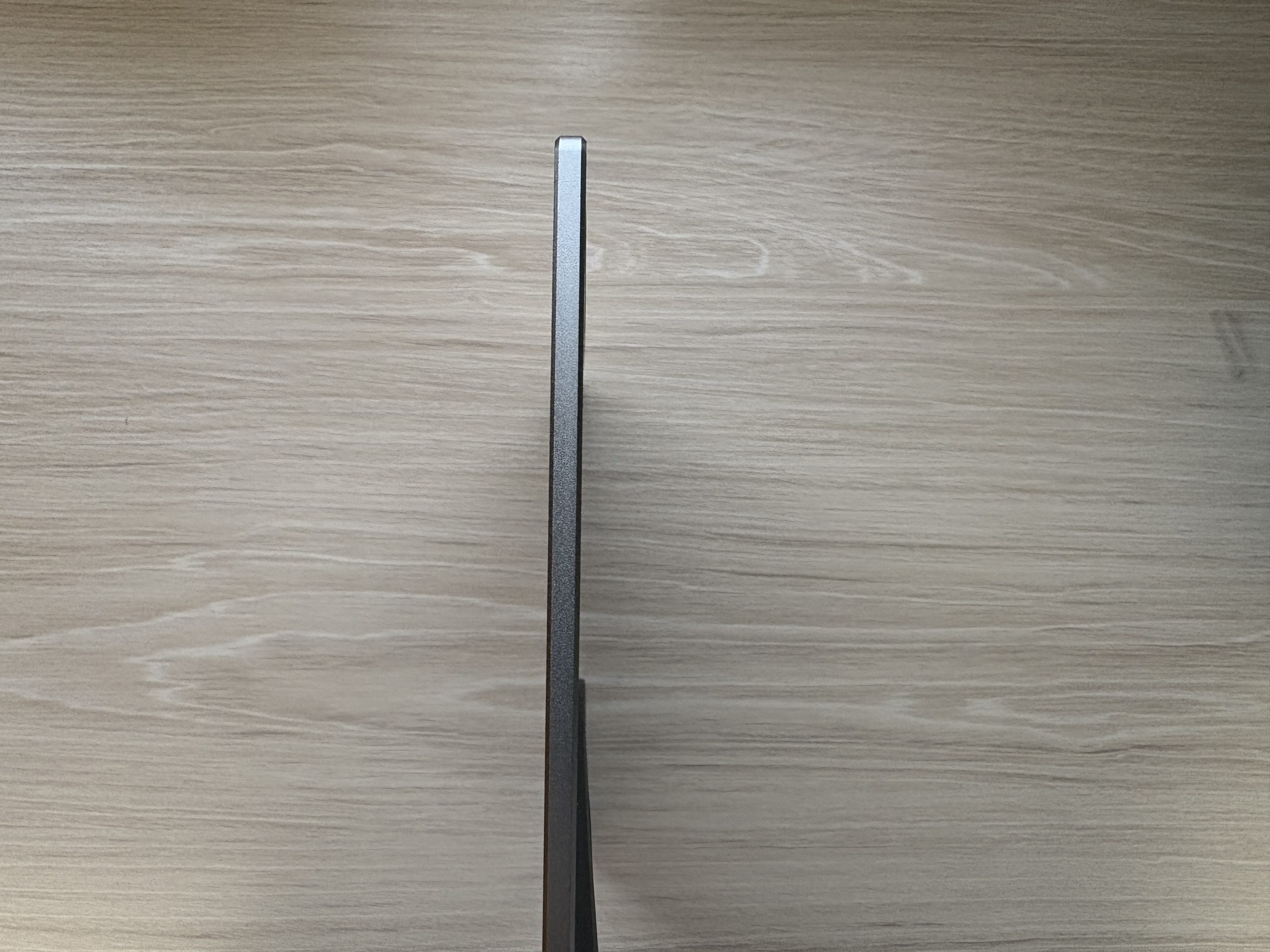
メーカー公称では最薄部約4mm。本体サイズは約294×200×8mmで、13~14インチクラスのノートPCと一緒に持ち運びやすいサイズです。
端子構成・操作ボタン
入力端子側にはmini HDMIとUSB Type-C端子を2基搭載しています。USB Type-Cの一方を映像入力、もう一方を外部給電に使えます。
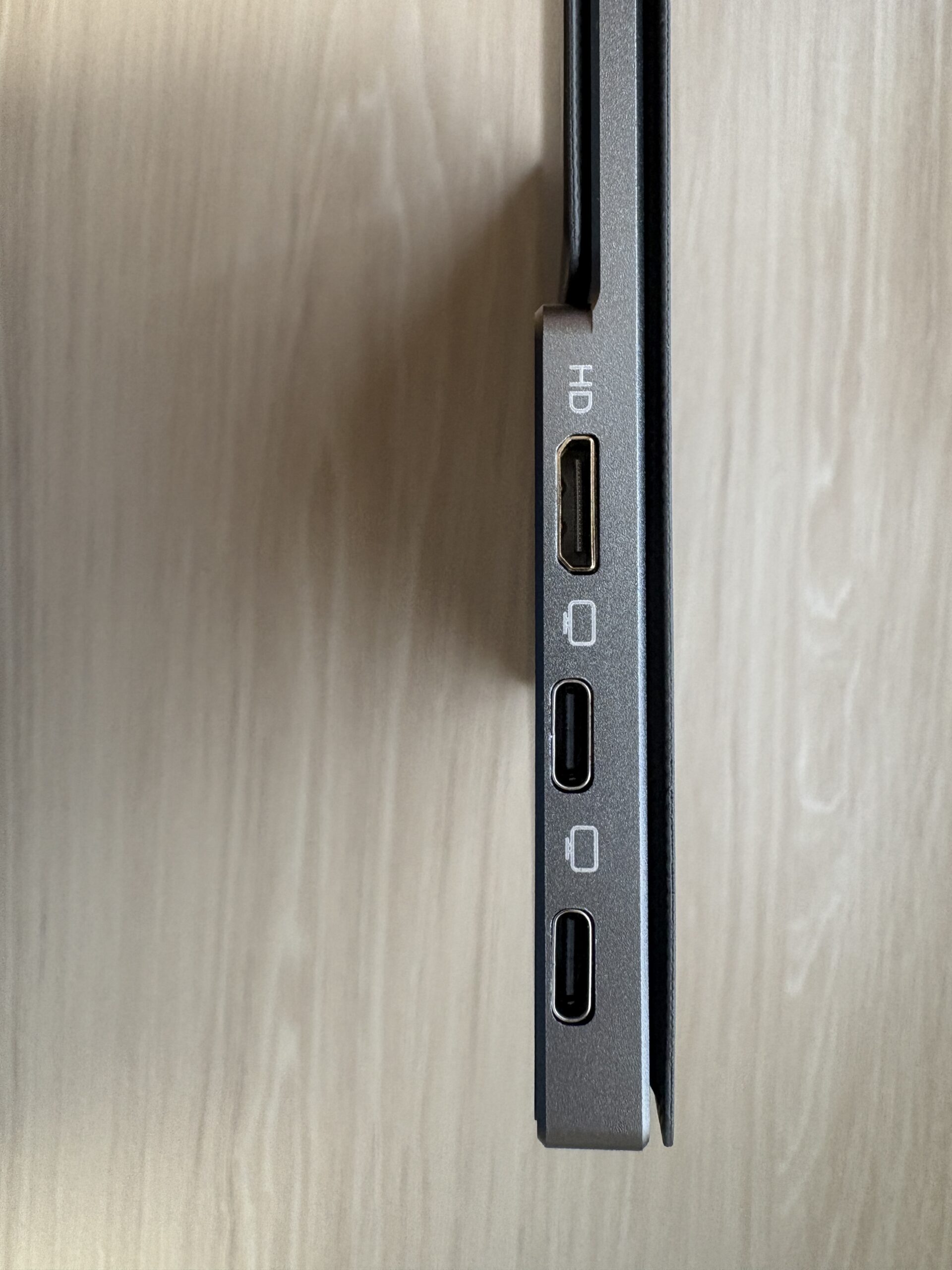
mini HDMI×1、USB Type-C×2。
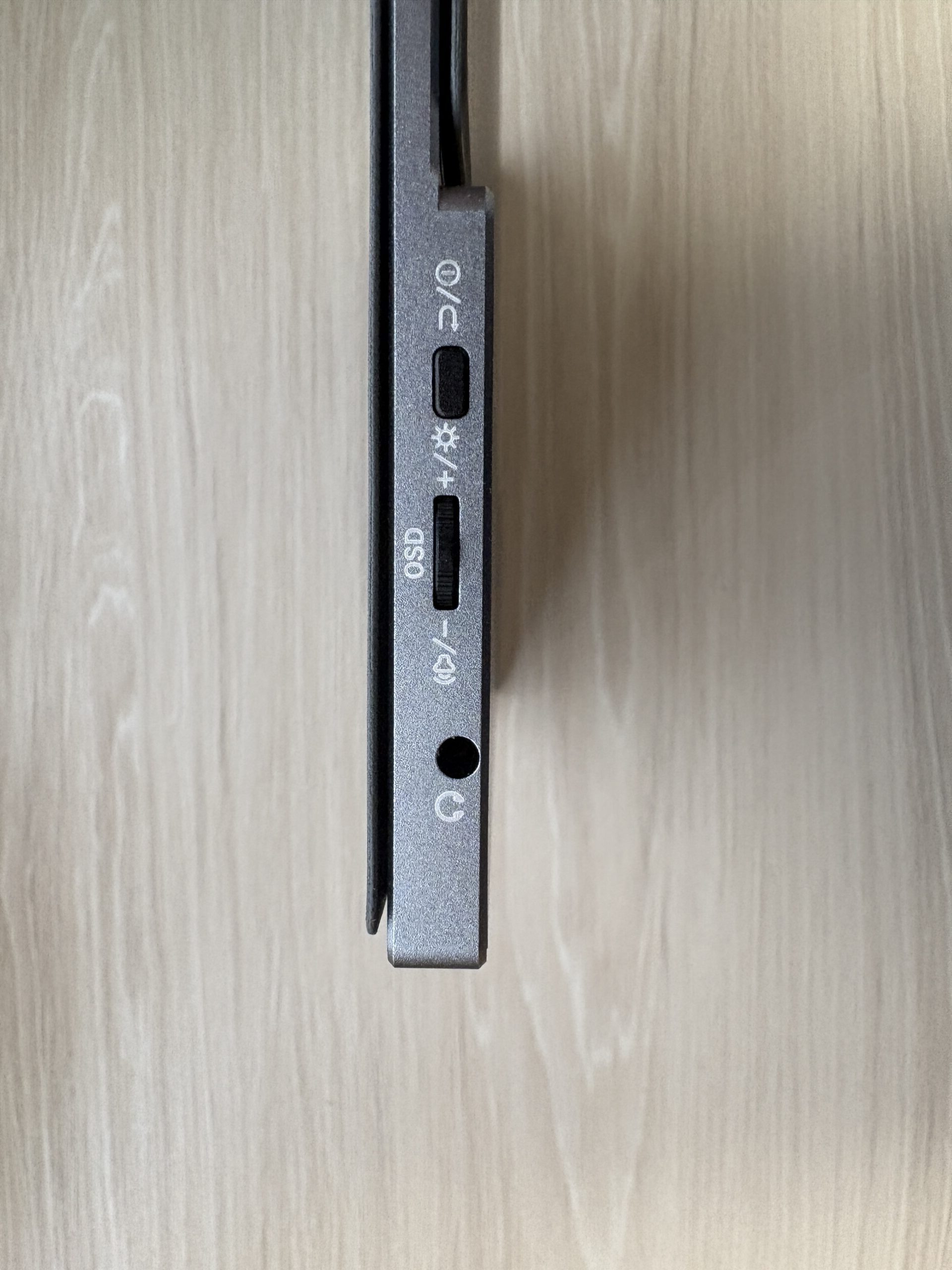
3.5mmイヤホン端子、OSDダイヤル、電源・戻るボタン。
| mini HDMI | PC、ゲーム機、ドックなどから映像と音声を入力。給電は別途必要です。 |
|---|---|
| USB Type-C×2 | 映像入力、給電、タッチ信号の伝送に使用します。 |
| 3.5mmイヤホン端子 | イヤホンや外部スピーカーへ音声を出力できます。 |
| OSD操作ダイヤル | 明るさ、音量、色設定、HDR、FreeSyncなどを操作します。 |
| 電源・戻るボタン | 電源操作やOSDメニュー内の戻る操作に使用します。 |
cocopar zs-133tの製品仕様
| 製品名 | cocopar zs-133t |
|---|---|
| 画面サイズ | 13.3インチ |
| パネル | 非光沢IPS液晶 |
| ネイティブ解像度 | 1920×1200(WUXGA) |
| アスペクト比 | 16:10 |
| リフレッシュレート | 60Hz |
| 応答速度 | 公称5ms |
| 最大輝度 | 公称300nit |
| コントラスト比 | 公称1200:1 |
| 色域 | 公称100%sRGB |
| 視野角 | 178度 |
| タッチ | マルチタッチ対応 |
| HDR / FreeSync | 対応 |
| スピーカー | デュアルスピーカー内蔵 |
| 入力端子 | USB Type-C×2、mini HDMI×1 |
| 本体サイズ | 約294×200×8mm |
| 最薄部 | 約4mm |
| 本体重量 | 約395g |
| 保証 | 1年間のメーカー保証 |
| ASIN | B0H2DNZZJM |
輝度、色域、応答速度、コントラスト比、重量などはメーカー公称値です。
13.3インチ・1920×1200の画面をチェック
zs-133tは、1920×1200の16:10パネルを採用しています。一般的なフルHDの1920×1080と比べて縦方向に120ピクセル広く、Webサイト、Excel、Word、PDFなどを表示しやすい構成です。
13.3インチでは表示倍率の調整がおすすめ
100%表示では文字やアイコンが小さく感じる場合があります。Windowsでは125%や150%へ拡大すると読みやすくなります。
Switch入力時は1920×1080@60Hz
Nintendo Switchは16:9の1920×1080信号を出力するため、OSD上では「1920×1080@60Hz」と表示されます。これは入力信号であり、モニター本体のネイティブ解像度1920×1200とは別です。
100%sRGBは公称値
Webコンテンツ、写真表示、動画視聴に扱いやすい仕様ですが、色差、色温度、ガンマ、輝度均一性などは実測しなければ判断できません。
タッチ操作の対応条件と注意点
zs-133tはマルチタッチに対応しています。対応するWindowsパソコンでは、スクロール、選択、拡大・縮小などを画面へ直接触れて操作できます。
USB Type-C接続では、パソコン側の端子が映像出力とUSBデータ通信に対応し、十分な電力を供給できれば、ケーブル1本で映像・音声・給電・タッチ信号をまとめて伝送できます。
HDMI接続では、HDMIケーブルだけでタッチ信号を送れません。映像用HDMIとは別にUSBケーブルでパソコンとモニターを接続する必要があります。
| Windows PC | マルチタッチを利用しやすい環境。USBデータ接続が必要です。 |
|---|---|
| Mac | 映像表示は可能ですが、Windowsと同等のマルチタッチ操作は期待できません。 |
| Android | 映像出力とタッチ対応は機種・OSにより異なります。 |
| iPhone・iPad | 外部画面への映像表示が可能な機種でも、モニター側からのタッチ操作は利用できません。 |
| Switch・PS5 | 映像表示は可能ですが、タッチ操作には対応しません。 |
OSDメニューは日本語対応
側面のダイヤルとボタンからOSDメニューを操作できます。日本語表示に対応しているため、設定項目を確認しやすいです。
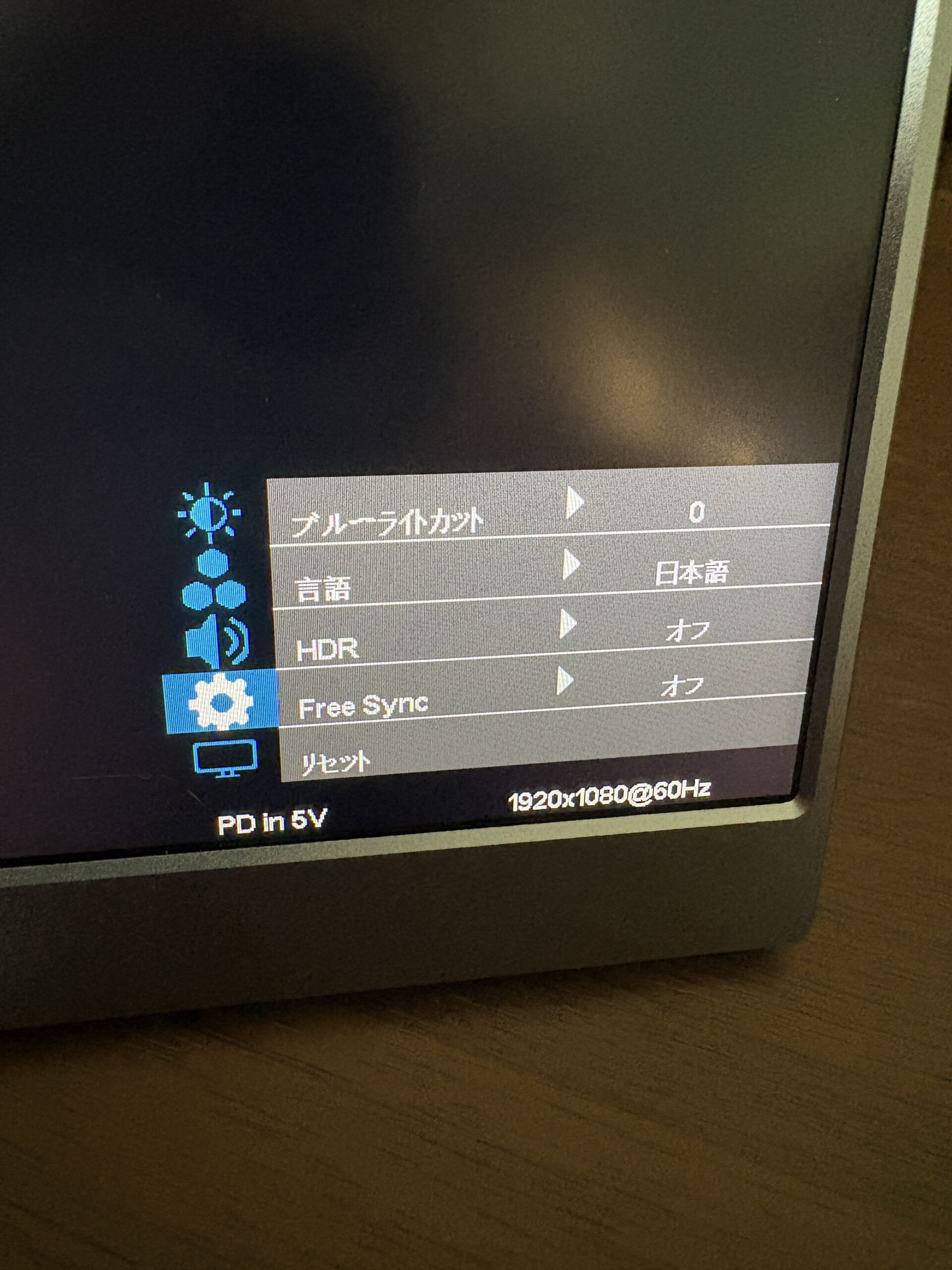
実機のOSDでは、明るさ、色設定、音量、ブルーライトカット、言語、HDR、FreeSync、リセットなどの項目を確認できました。画面下部には入力解像度、リフレッシュレート、給電状態も表示されます。
OSDで確認できた主な設定
- 明るさ・コントラスト
- 色温度・画像モード
- 音量
- ブルーライトカット
- 日本語を含む表示言語
- HDR
- FreeSync
- 設定リセット
- 入力解像度・リフレッシュレート
- 給電状態
機器別の接続方法
USB Type-Cケーブル1本で接続
パソコンやスマートフォン側のUSB Type-C端子がDisplayPort Alt Modeなどの映像出力に対応していれば、USB-C to USB-Cケーブルで接続できます。
- 接続機器のUSB Type-C端子が映像出力に対応しているか確認します。
- 付属のUSB-C to USB-Cケーブルで機器とモニターを接続します。
- 画面が暗い、ちらつく、再起動する場合は、もう一方のUSB Type-C端子から外部給電します。
- Windowsでタッチ操作を使う場合は、USBデータ通信が有効なケーブルと端子を使用します。
HDMIで接続
デスクトップPC、PS4、PS5、Xbox、Nintendo Switchのドックなどは、HDMI to mini HDMIケーブルで接続します。
- HDMI to mini HDMIケーブルで機器とモニターを接続します。
- USB Type-C端子へ電源アダプターまたはUSB給電ケーブルを接続します。
- Windowsでタッチを使う場合は、映像用HDMIとは別にUSBケーブルも接続します。
Macで使用
映像出力対応のUSB Type-CまたはThunderbolt端子を搭載するMacでは接続可能です。メーカーは、macOSで「拡張を停止」を選ぶとモニターが認識されなくなる場合があると案内しています。
Nintendo Switch・Switch 2で使用
実機では、初代Nintendo SwitchとUSB Type-Cで接続し、外部給電を併用した状態で画面表示を確認しました。
Switchからの映像信号は1920×1080@60Hzで入力されます。zs-133tは16:10の1920×1200パネルですが、16:9映像を無理に引き伸ばさず表示できます。
Switchは外部給電を併用したほうが安定
Switch本体だけではモニターへ十分な電力を供給できない場合があります。画面が表示されない、暗い、接続が切れる場合は、付属の電源アダプターを接続してください。
Switch 2は純正ドック+HDMI
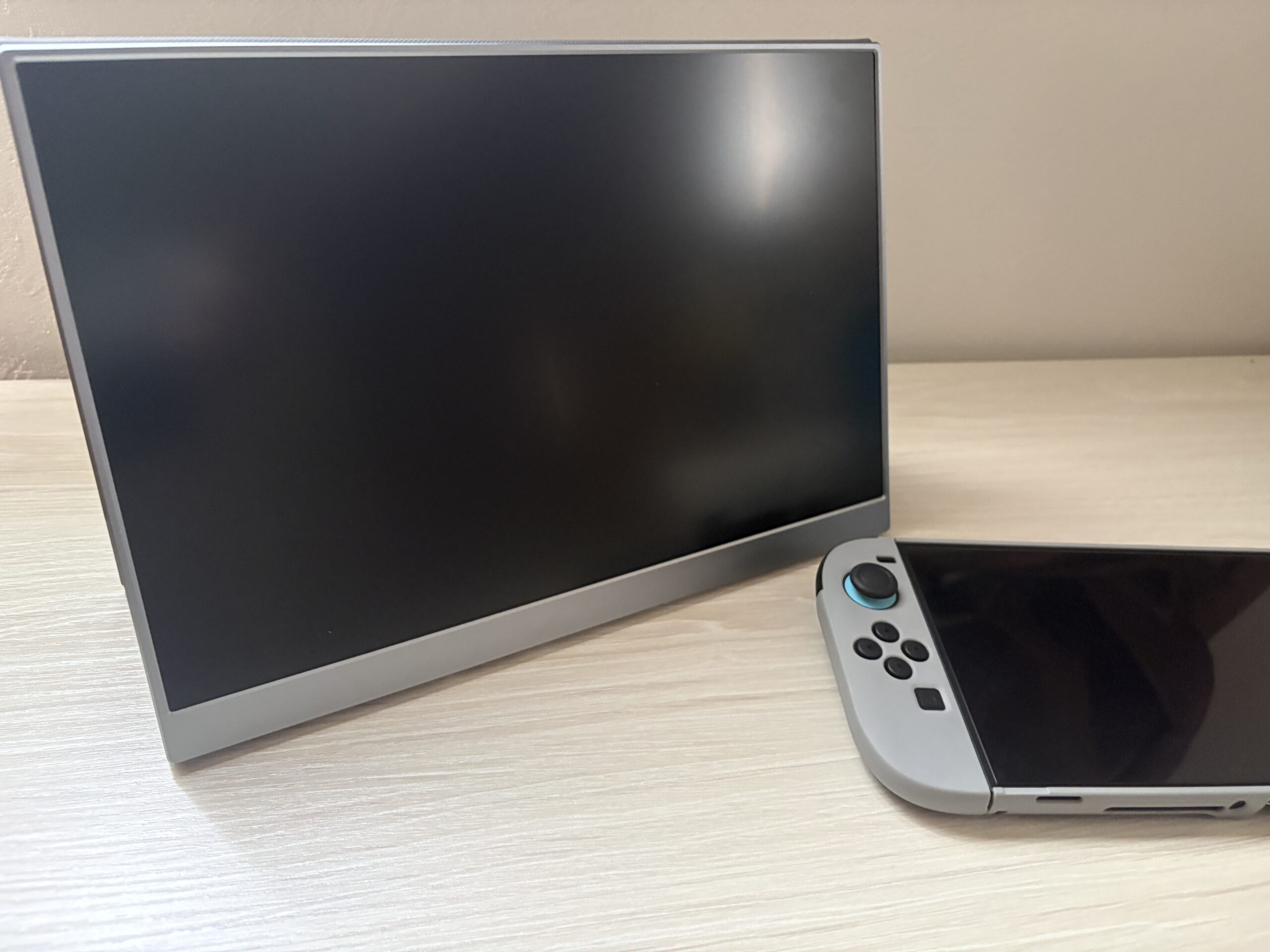
13.3インチのzs-133tはSwitch 2本体より一回り以上大きく、見やすいゲーム環境を作れます。ただし、メーカー案内ではSwitch 2とのUSB Type-C直接接続には対応していません。Switch 2純正ドックとHDMIケーブルを使用します。
ゲーム用途は最大60Hz
RPG、アクション、シミュレーションなどには十分ですが、PS5やPCで120Hz以上を重視する競技ゲームには向きません。
持ち運びやすさ・収納バッグ・スタンド
本体重量は約395gで、13.3インチのタッチ対応モニターとして軽量です。マグネット式保護ケースは画面を覆うカバーとスタンドを兼ねています。
クッション性のある収納バッグにはポケットがあり、ケーブルや電源アダプターをモニターと分けて収納できます。
13.3インチが向いている場面
- 通勤・通学で毎日持ち歩く
- 出張先でデュアルモニター環境を作る
- カフェやコワーキングスペースで作業する
- 省スペース環境でゲームをする
- 13~14インチノートPCと組み合わせる
競合する13.3インチモニターと比較
zs-133tと近い製品として、タッチ対応のkksmart NK-133T、同じcocoparの高解像度モデルZB-133Qがあります。
| 製品 | cocopar zs-133t | kksmart NK-133T | cocopar ZB-133Q |
|---|---|---|---|
| 特徴 | 軽量・タッチ・付属品充実 | タッチ・公称400nit | 高解像度・自立スタンド・VESA |
| 画面 | 13.3インチ | 13.3インチ | 13.3インチ |
| 解像度 | 1920×1200 | 1920×1200 | 2560×1600 |
| タッチ | マルチタッチ | 5点タッチ表記 | 非対応 |
| 最大輝度 | 公称300nit | 公称400nit | 公称320nit |
| 色域 | 公称100%sRGB | 公称100%sRGB | 公称100%sRGB |
| 重量 | 約395g | 約400g | 商品ページを確認 |
| VESA | 明確な記載なし | 商品ページを確認 | 75mm・2穴 |
| 向いている人 | 軽さとタッチを両立したい | タッチと明るさを重視 | 解像度と据え置き性能を重視 |
比較値は各製品の販売ページ・公式ページに記載された公称仕様をもとにしています。
Amazonの口コミ・レビューを見るときの注意
Amazon商品ページには高い評価と多数のレビューが表示されていますが、同じページに別サイズや別モデルが登録されているため、表示レビュー数をzs-133t単体の評価と判断しないほうが安全です。
- レビュー本文に「13.3インチ」「タッチ」「1920×1200」「zs-133t」の記載があるか確認する
- 自分と同じWindows、Mac、Switch、スマートフォンを使ったレビューを優先する
- USB Type-Cケーブル1本か、外部給電を併用したのかを確認する
- 短期評価だけでなく、使用期間や耐久性の記載も確認する
cocopar zs-133tのメリット・デメリット
メリット
- 約395gで持ち運びやすい
- 1920×1200の16:10画面
- Windowsでタッチ操作を利用できる
- 非光沢IPSで映り込みを抑えやすい
- USB Type-C×2とmini HDMIを搭載
- OSDが日本語表示に対応
- 保護ケース・収納バッグ・電源・ケーブルが付属
デメリット・気になる点
- OSDメニューは入力信号がないと表示できない
- リフレッシュレートは60Hz
- 最大輝度は公称300nit
- タッチ機能は機器・OSによって制限される
- Switch 2はUSB-C直接接続に非対応
- VESA対応の明確な記載がない
- ケースや電源込みの総重量は395gを超える
メリット1:毎日持ち運べる軽さ
約395gの本体は、通勤、出張、学校などでモニターを持ち歩く人にとって大きなメリットです。
メリット2:仕事に使いやすい16:10
1920×1200は一般的なフルHDより縦方向が広く、Web、Excel、文書、PDFを表示しやすい解像度です。
メリット3:付属品が充実
ケーブル3種類、電源アダプター、スタンドケース、収納バッグまで付属します。接続方法が分かりやすい日本語案内も同梱されています。
デメリット1:OSDは無信号状態で開けない
電源だけを接続した状態ではOSDメニューを表示できません。まず映像信号を入力する必要があります。
デメリット2:高リフレッシュレートには非対応
最大60Hzなので、120Hzや144Hzを重視するFPS・格闘ゲーム用途には向きません。
デメリット3:タッチ対応には条件がある
タッチパネルを搭載していても、iPhone、iPad、ゲーム機をモニター側から操作できるわけではありません。
おすすめできる人・おすすめしない人
おすすめできる人
- 軽いモバイルモニターを毎日持ち歩きたい
- 13~14インチノートPCと組み合わせたい
- Windowsでタッチ操作を使いたい
- 1920×1200の16:10画面が欲しい
- SwitchやPS5用の小型モニターが欲しい
- 収納バッグやケーブルもまとめてそろえたい
おすすめしない人
- 120Hz以上でゲームをしたい
- 屋外で高輝度表示を重視する
- iPhoneやiPadを外部画面からタッチ操作したい
- 正確な色管理が必要
- VESAモニターアームへ直接固定したい
- 15.6インチ以上の大画面が欲しい
よくある質問(FAQ)
総合評価とまとめ
約395gの携帯性、1920×1200の16:10、タッチ操作、豊富な付属品が魅力。仕事・出張・ゲームを一台でカバーしやすいバランス型モバイルモニターです。
cocopar zs-133tは、軽くて持ち運びやすい13.3インチモバイルモニターを探している人にとって、魅力の多い製品です。
1920×1200の16:10画面は仕事との相性が良く、Windowsではタッチ操作も利用できます。USB Type-Cとmini HDMIを搭載し、パソコン、Nintendo Switch、Switch 2、PS5などに接続できます。
一方で、OSDメニューは入力信号がない状態では開けません。最大60Hz、最大輝度は公称300nitで、タッチ操作も接続機器によって制限されます。
cocopar zs-133tの価格をチェック
Amazon・楽天市場・cocopar公式で価格や在庫状況を確認できます。
※価格、クーポン、在庫、仕様は変動する場合があります。
コメント