
GuliKit TT MAX
Switch 2・PC対応TMRスティック搭載コントローラー
徹底レビュー
TMRスティック、720°テンション調整、背面4ボタン、Hyperlink 2アダプターを搭載。
普通のプロコンでは物足りない人に向けた、多機能ゲーミングコントローラーの実力を本気でチェックします。
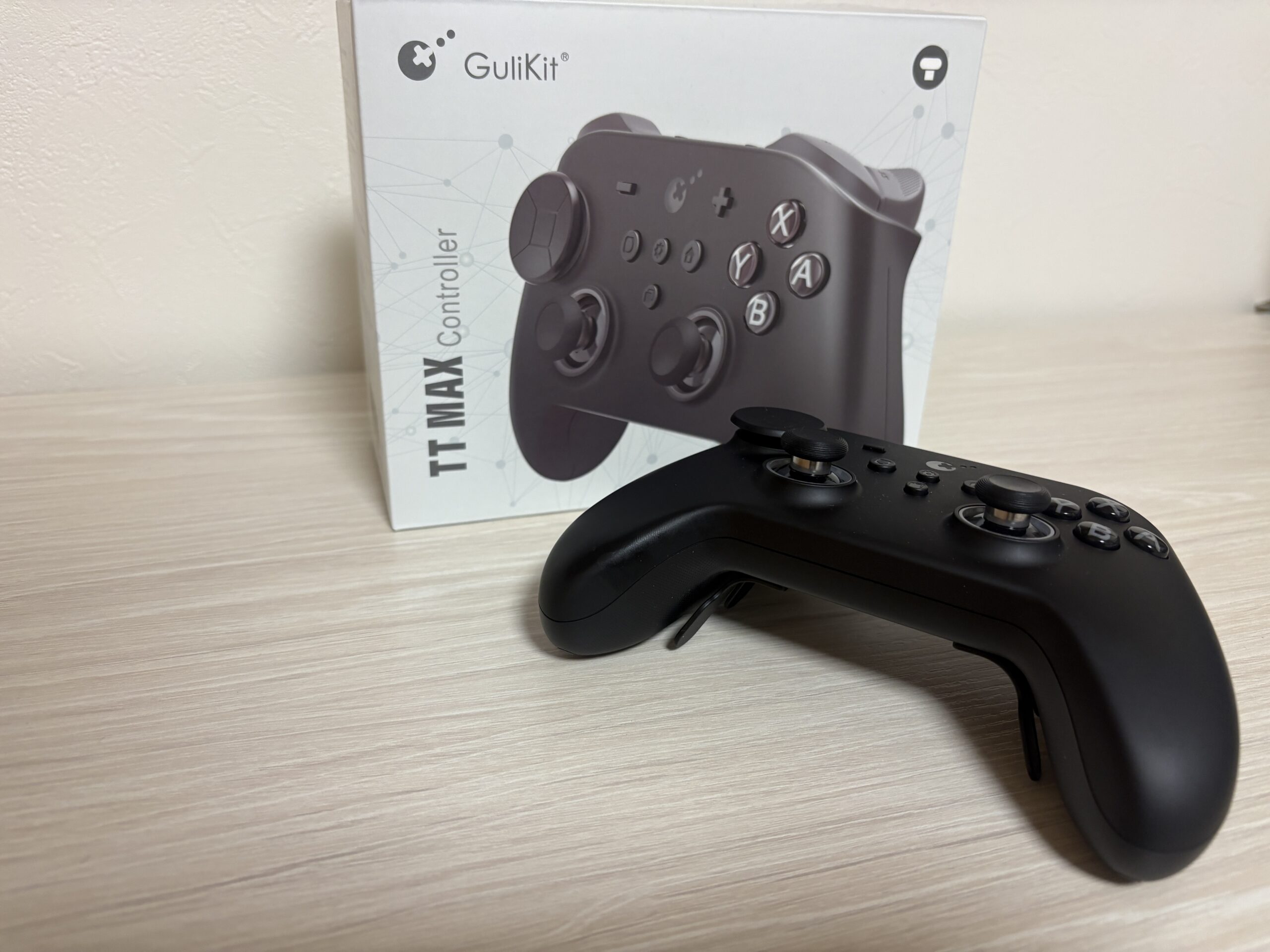
実際に使ってみると、GuliKit TT MAXは「普通のコントローラーを少し高性能にした製品」ではなく、スティック・背面ボタン・トリガー・接続方式を自分好みに調整して使い込むタイプのコントローラーだと感じました。特に、TMRスティックのなめらかさ、背面パドルの操作性、Hyperlink 2アダプターによる低遅延接続は、PCゲームやSwitch 2でしっかり遊びたい人に刺さるポイントです。
この記事の要点
GuliKit TT MAXは、Switch / Switch 2 / PC / Android / iOSに対応する多機能ワイヤレスコントローラーです。最大の特徴は、720°テンション調整対応TMRスティック、4つの背面メタルパドル、Hyperlink 2による低遅延ワイヤレス接続、そして交換用スティックキャップやABXYボタンを含むカスタマイズ性の高さです。
結論から言うと、TT MAXは「純正コントローラーでは物足りない人」に向いた1台です。スティックの重さを調整したい、背面パドルを使いたい、PCでもSwitch 2でも使いたい、低遅延でワイヤレス接続したい。そういったこだわりがある人にはかなり面白いコントローラーです。
一方で、何も考えずに接続してすぐ遊びたい人には、少し機能が多すぎるかもしれません。また、同梱パーツは充実していますが、交換部品の公式単体販売は現時点でABXYボタンのみです。長期的に細かいパーツを交換しながら使いたい人は、この点も理解しておきたいところです。
TT MAXはどんなコントローラーか
GuliKit TT MAXは、GuliKitのTTシリーズに属する高機能ワイヤレスコントローラーです。Switch 1 / Switch 2、Windows PC、Android、iOSなど幅広い環境に対応し、Bluetooth、有線接続、専用アダプター接続を使い分けられます。
一般的なコントローラーは、純正品のように分かりやすさと安定性を重視したモデルと、背面ボタンやスティック調整などを備えた上級者向けモデルに分かれます。TT MAXは明らかに後者です。ボタンを押せば遊べるだけでなく、スティックの重さ、スティックキャップの高さ、背面ボタンの割り当て、接続方法まで含めて調整することで本領を発揮します。
いわゆる「プロコン代替」としても使えますが、純正コントローラーの単純な置き換えというより、純正ではできない操作性を追加するためのコントローラーと考えた方が分かりやすいです。
開封:同梱品チェック
パッケージは白を基調にしたシンプルなデザインです。ゲーミングデバイスにありがちな派手な外箱ではなく、製品名と本体イメージを大きく見せる落ち着いた構成。箱だけを見るとかなりシンプルですが、中身はかなり豪華です。
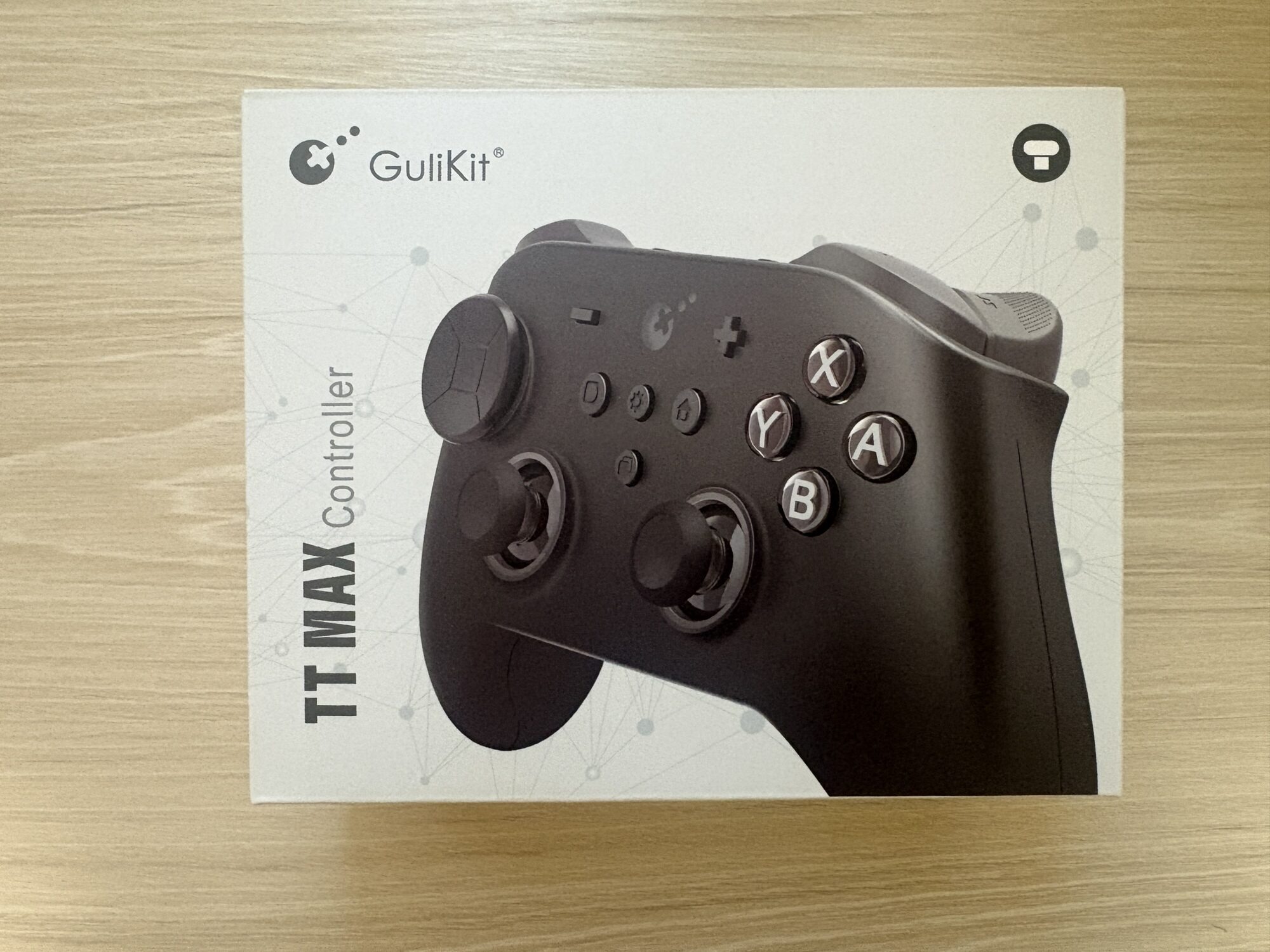
パッケージ正面。白ベースで製品名と本体イメージが分かりやすいです。
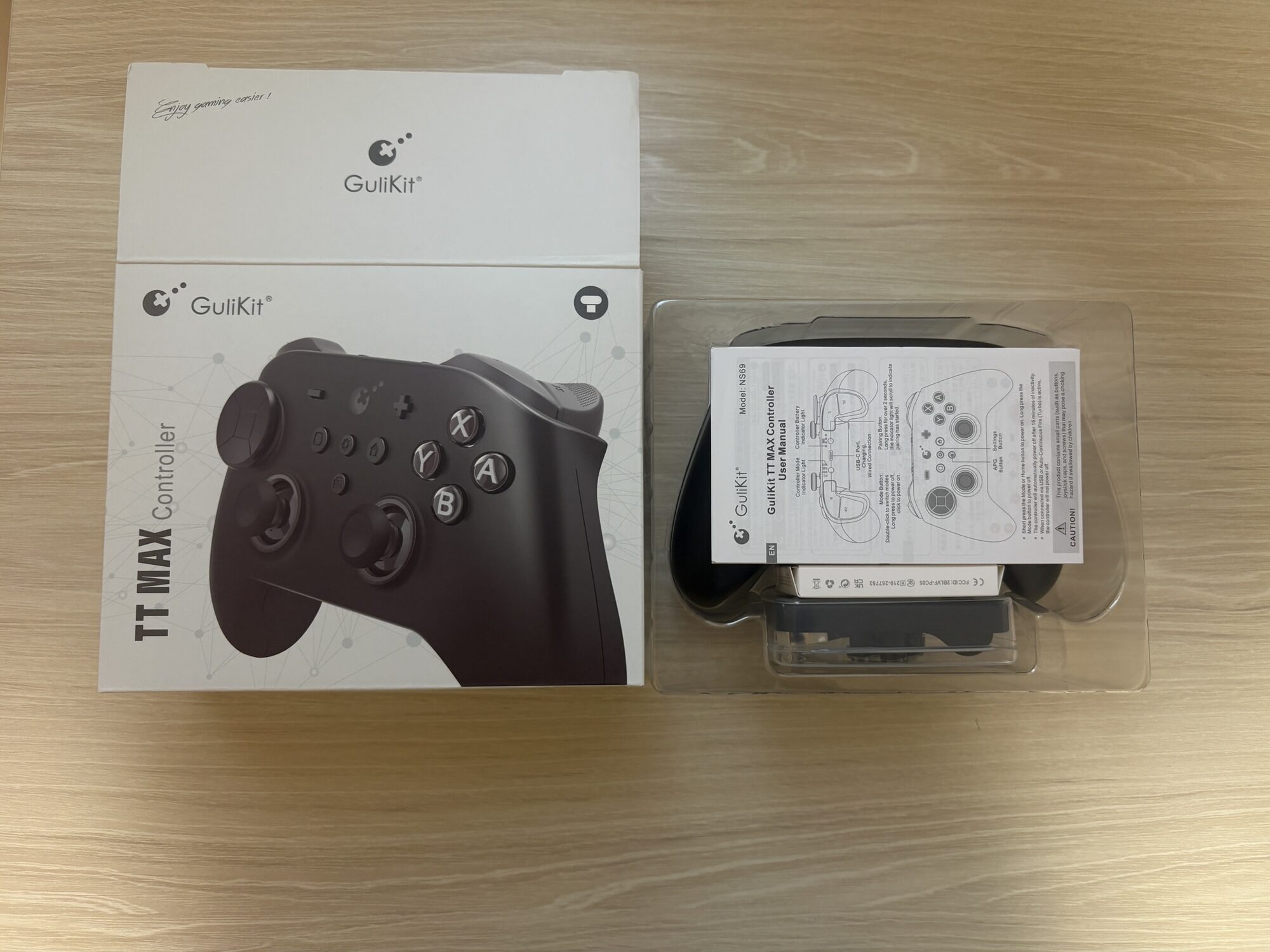
開封時の状態。本体は専用トレーに収められています。
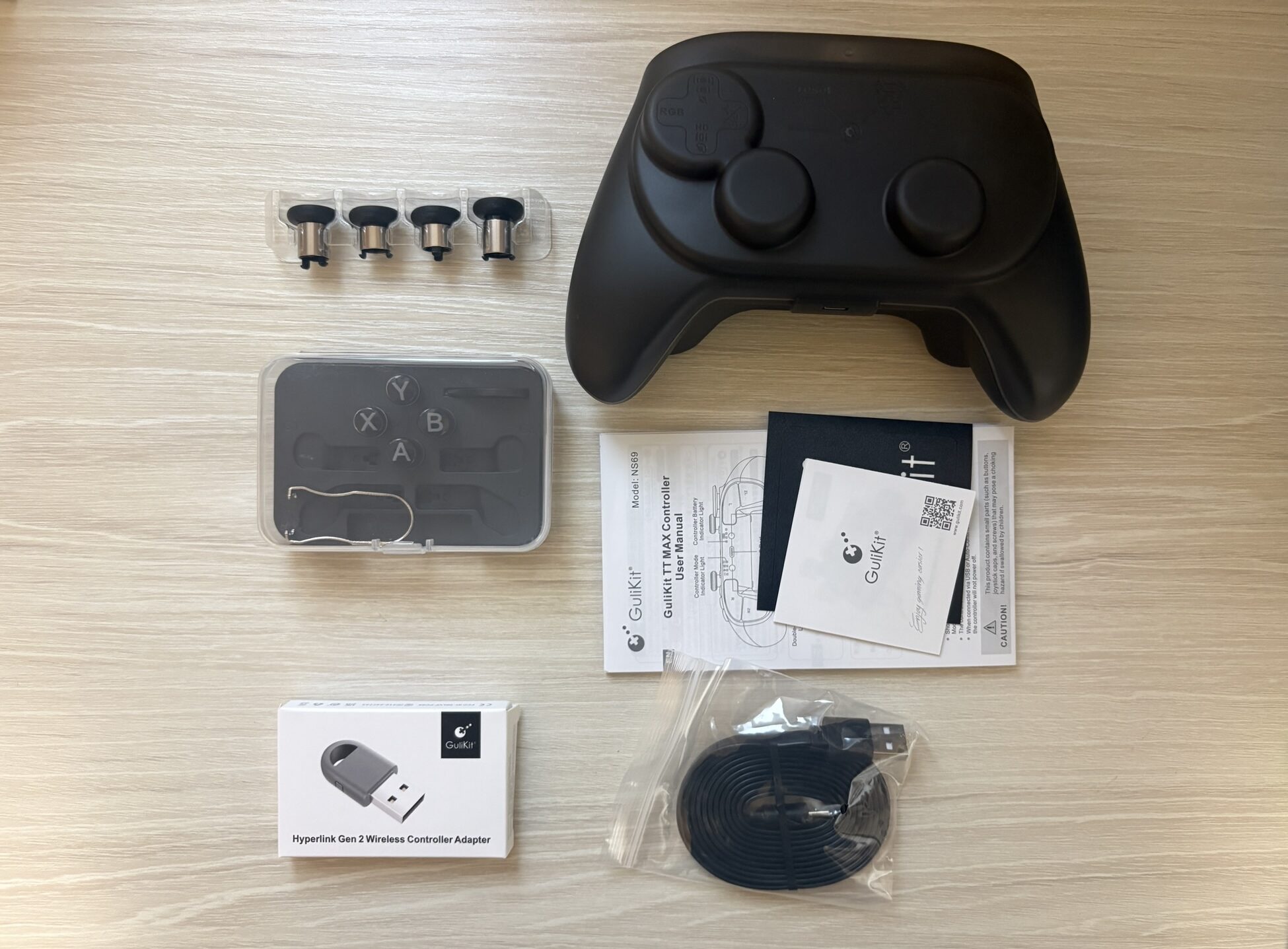
本体、ケーブル、アダプター、同梱カスタムパーツなど内容はかなり充実しています。
同梱品リスト
- GuliKit TT MAX 本体
- USB Type-Cケーブル
- Hyperlink Gen 2 Wireless Controller Adapter
- 交換用スティックキャップ
- 交換用ABXYボタン
- 交換用背面パドル
- 交換用パーツケース
- マニュアル類
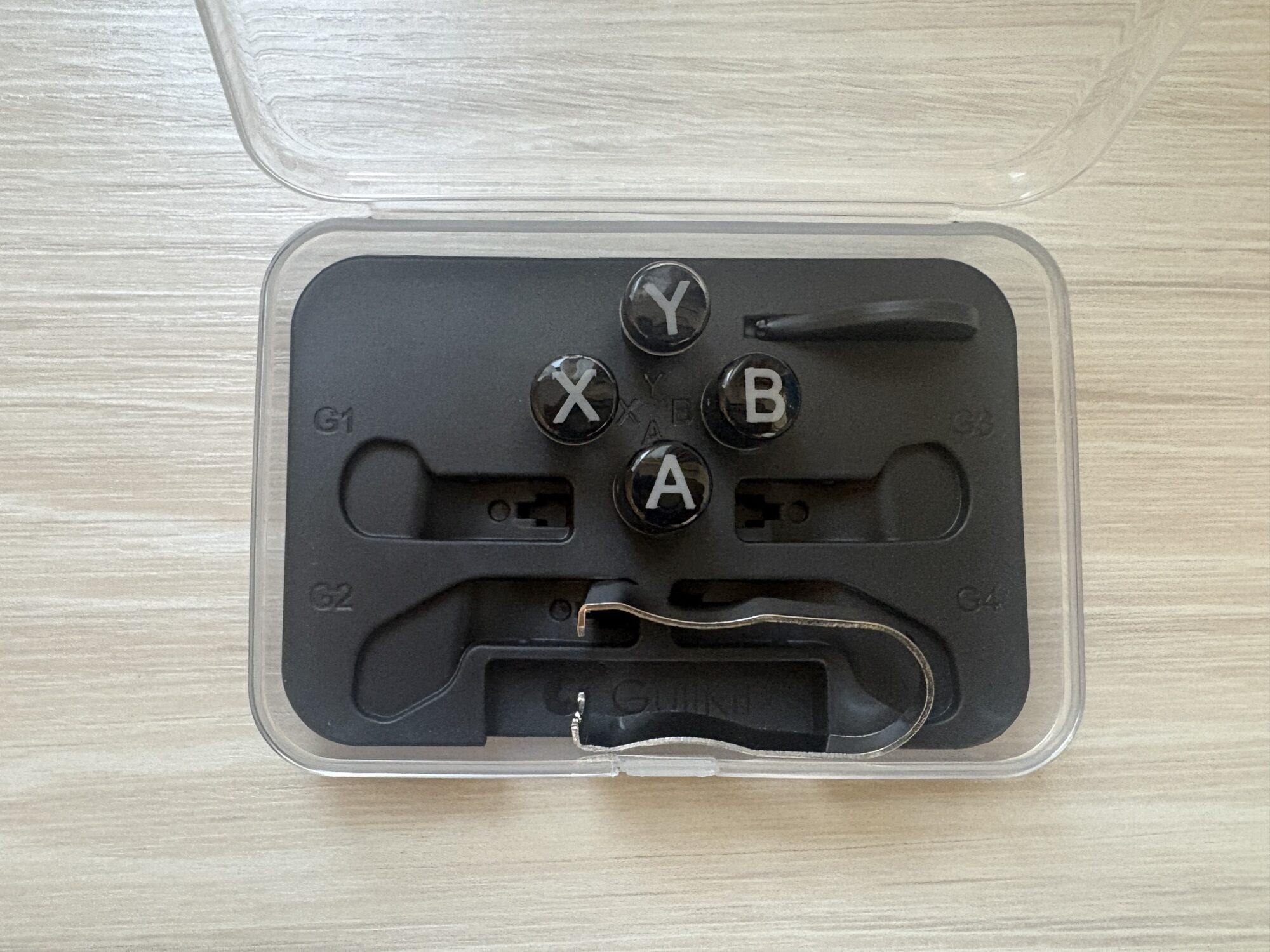
同梱物で特に良いと感じたのは、交換用パーツが専用ケースに入っている点です。スティックキャップやボタン、背面パドルは小さく、バラバラに保管すると紛失しやすいパーツです。最初からケースでまとめられているのは、実際に長く使ううえでかなり助かります。
外観・デザイン・サイズ感
本体はマットブラック基調で、全体的に落ち着いた印象です。派手なRGBで主張するタイプではなく、スティック周辺の青いLEDリングがアクセントになるデザイン。ゲーミング感はありつつ、デスク上で悪目立ちしにくいバランスです。
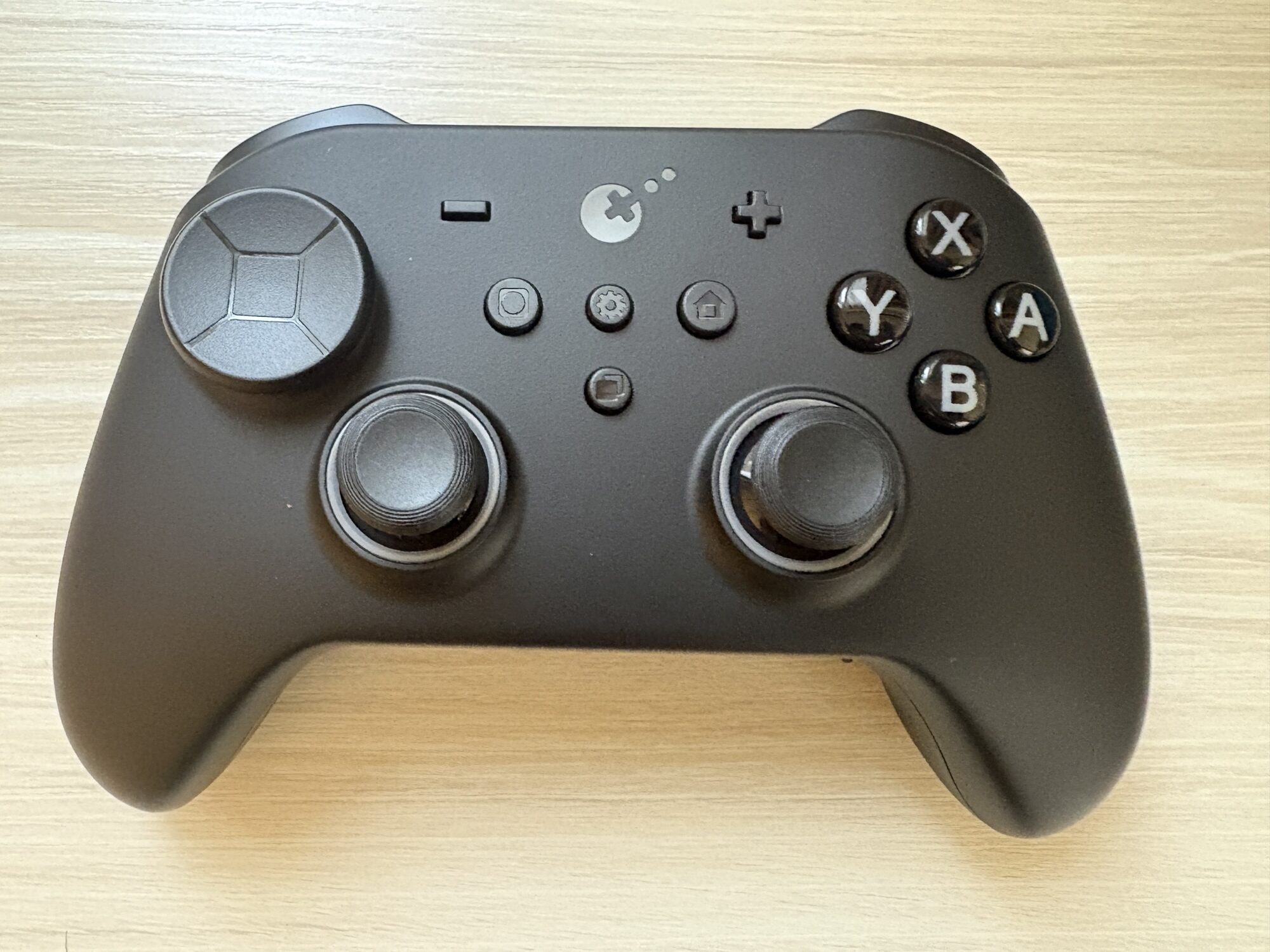
正面デザイン。左右対称に近いスティック配置で、青いLEDリングが印象的です。
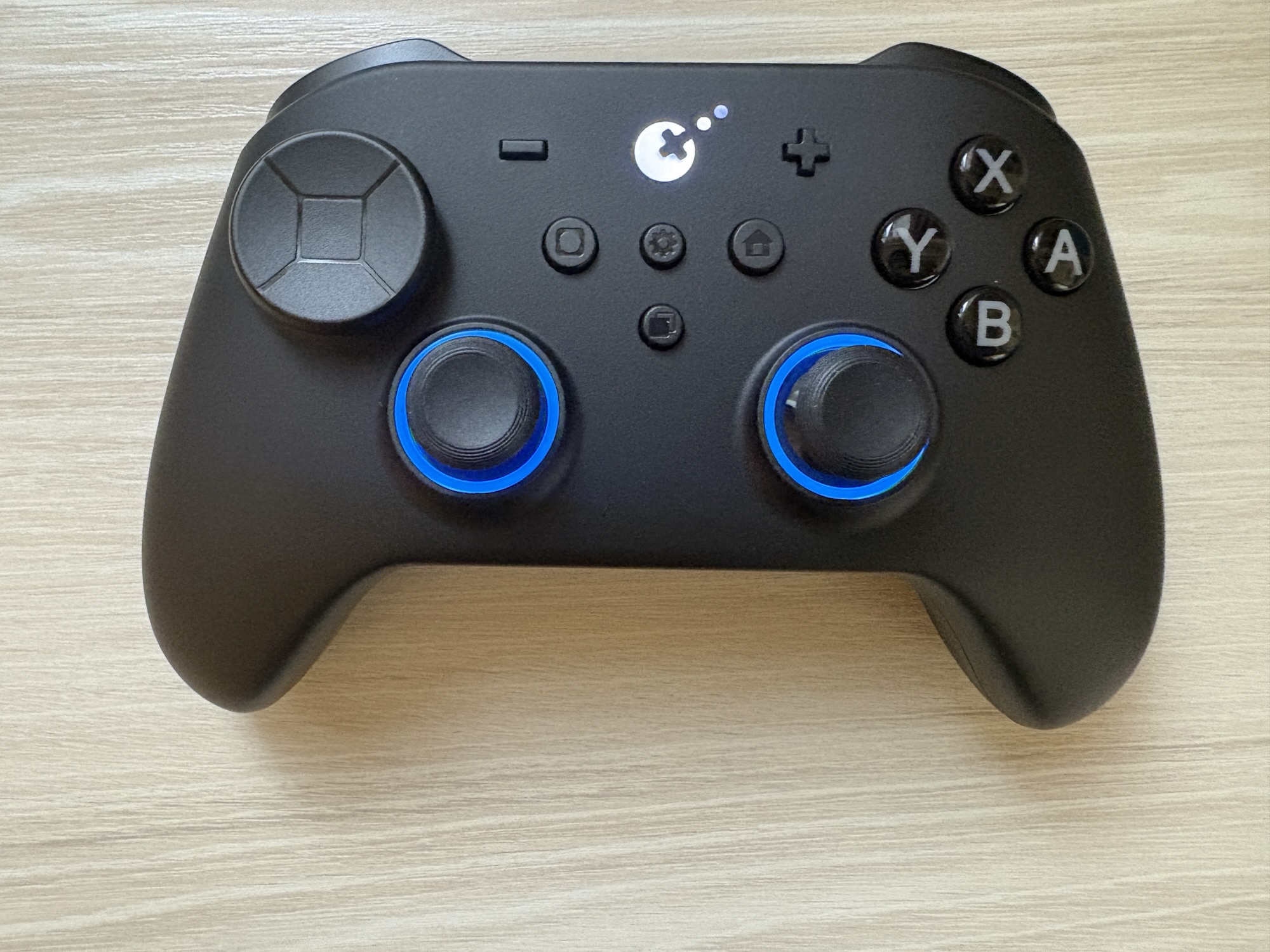
LED点灯時。黒い本体に青い光が入り、ゲーミングデバイスらしい雰囲気になります。
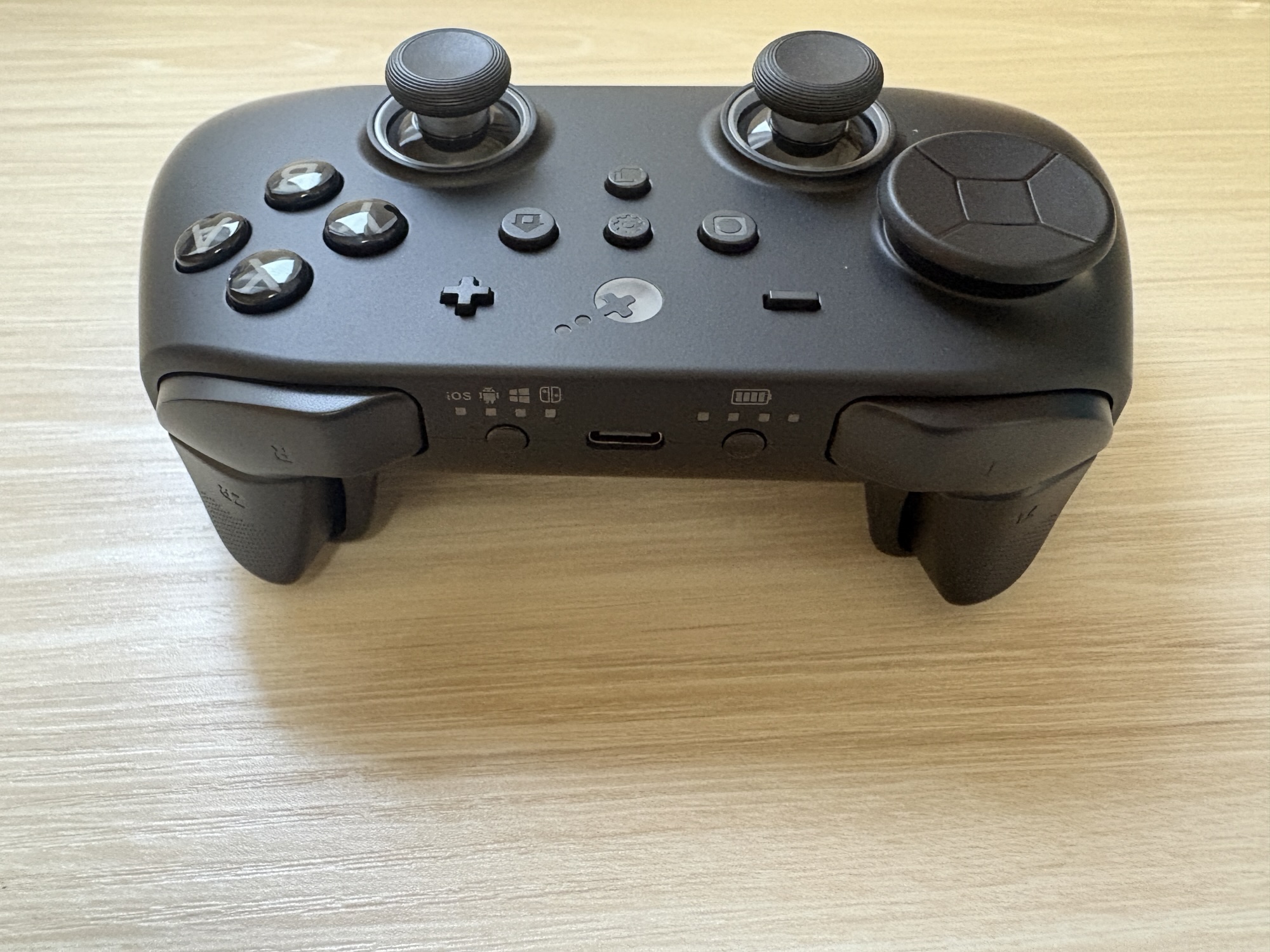
上部にはUSB-C端子とモード表示。iOS、Android、Windows、Switch系の切り替えが分かります。
実際に持ったときのグリップ感
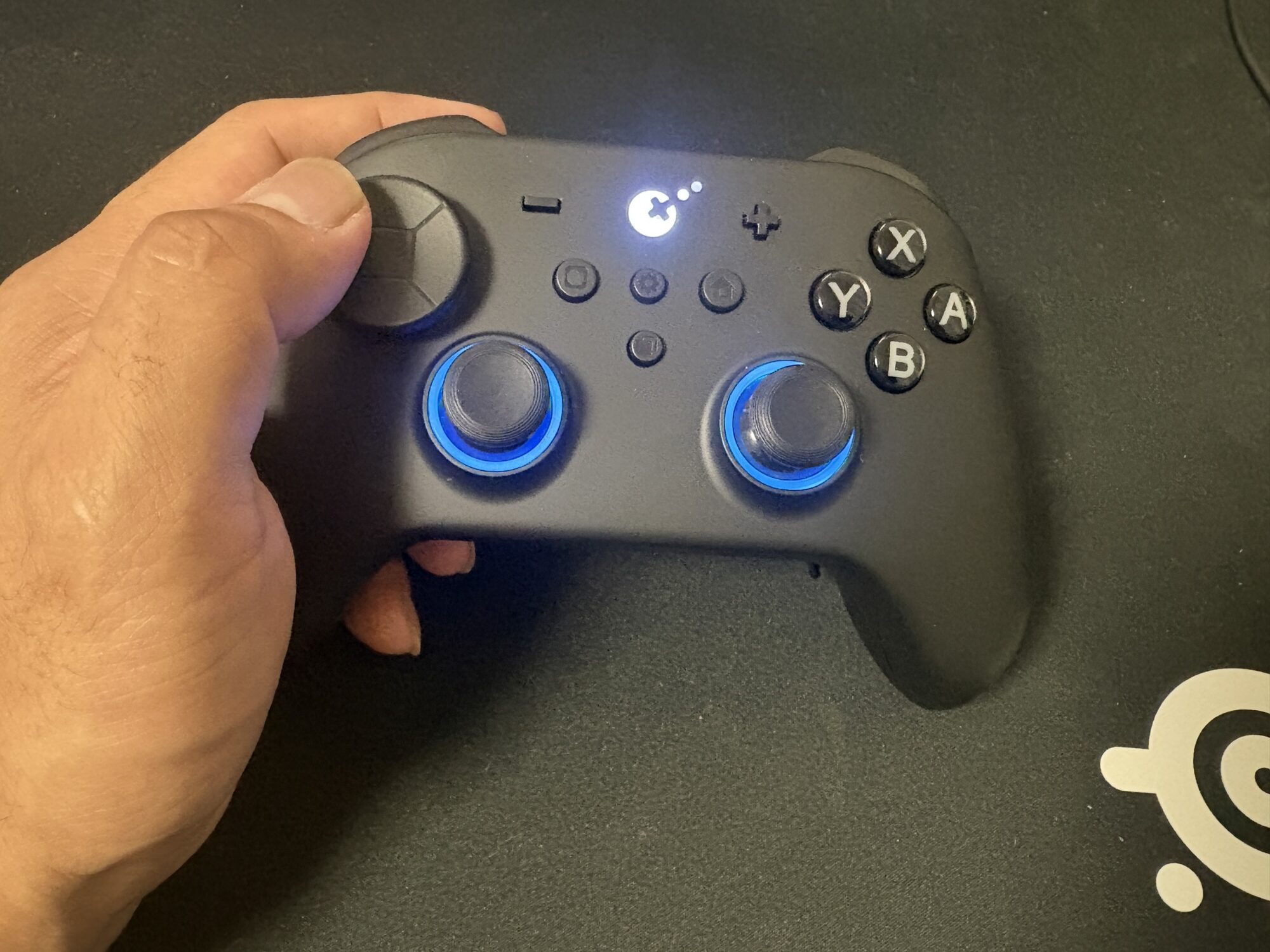
実際に持ってみると、グリップ部分はしっかり手に収まります。軽すぎて安っぽいというより、適度な重量感と安定感があるタイプです。形状としては、据え置き機向けコントローラーに近い握り心地で、長時間プレイでも持ちにくさは感じにくいです。
ただし、背面パドルがあるため、初めて持つと中指や薬指の位置に少し意識が向きます。背面ボタン付きコントローラーに慣れていない人は、最初の数時間は誤って押してしまうことがあるかもしれません。
スティック・ボタン・背面パドルの使い勝手
TMRスティックと交換用キャップ
TT MAXの中心になるのが、TMRスティックです。スティックは倒し始めがなめらかで、細かい入力に反応しやすい印象。さらに、スティックキャップを交換できるため、ゲームジャンルに合わせて高さを変えられます。
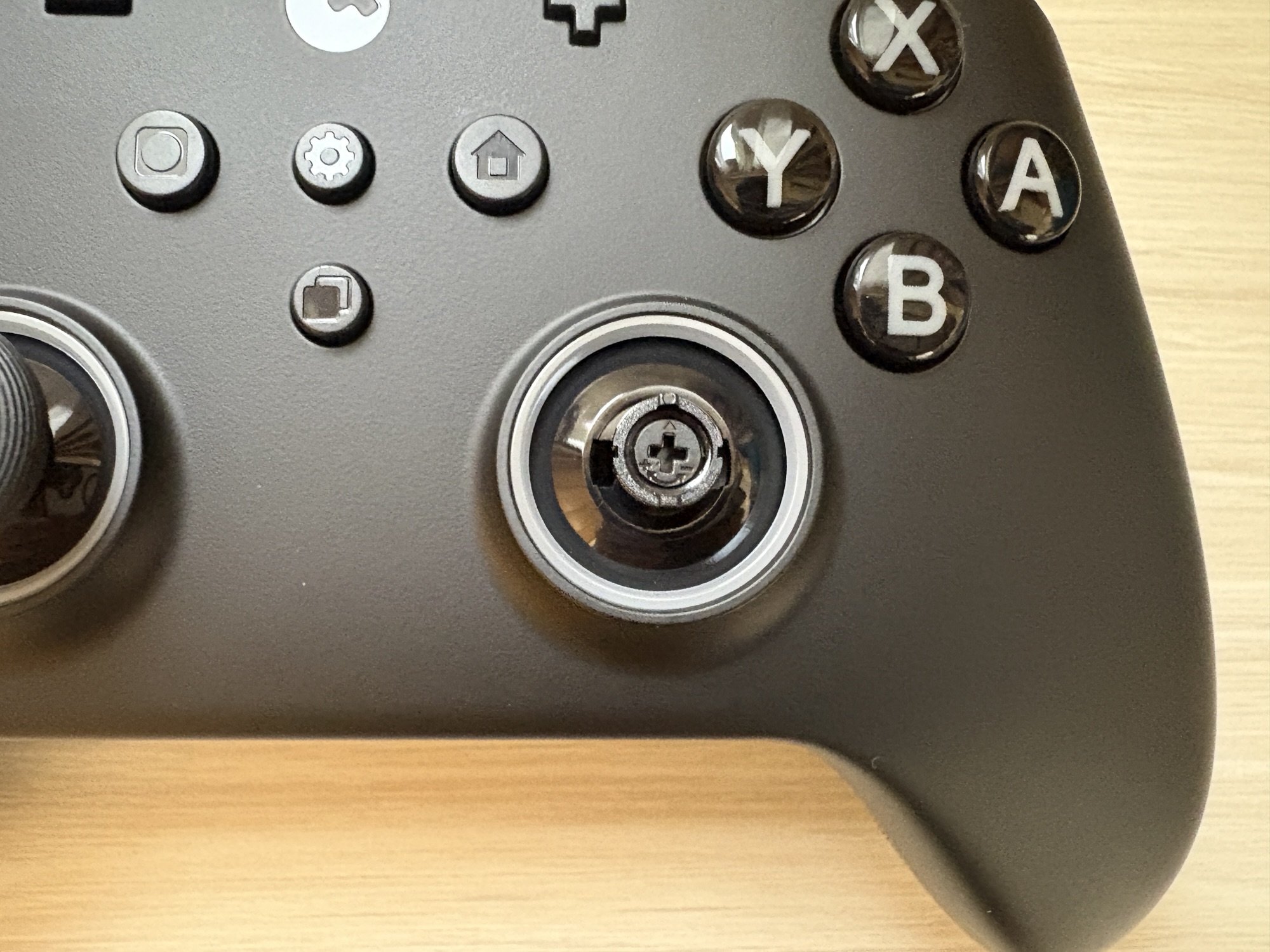
スティックキャップを外した状態。高さ違いのキャップに交換できます。
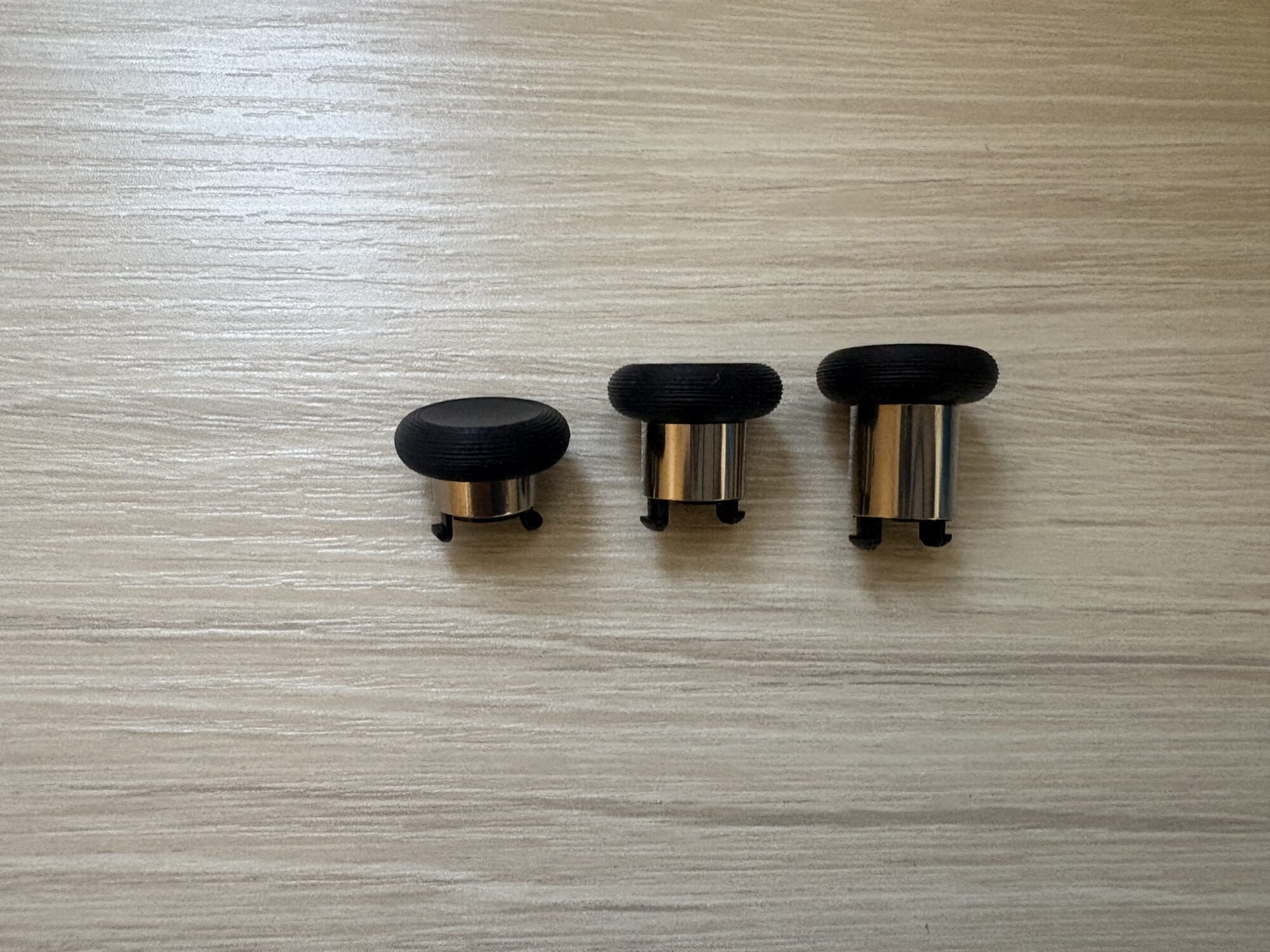
交換用スティックキャップ。FPSでは高め、アクションでは低めなど使い分けができます。
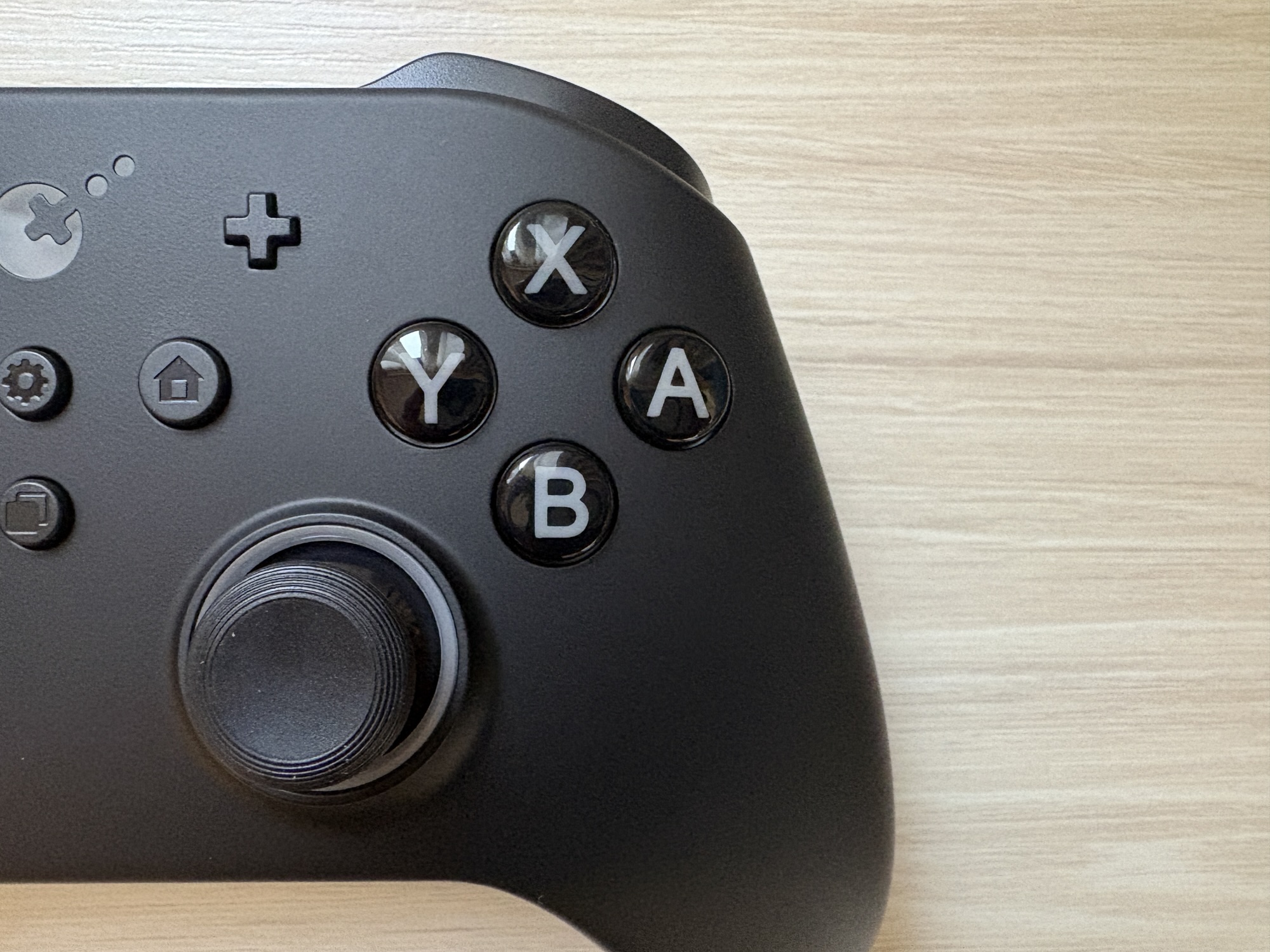
ABXYボタン周辺。交換用ボタンにより配列を合わせやすい点も魅力です。
高めのスティックキャップは、FPSやTPSで細かいエイムをしたいときに便利です。指先の移動量が大きくなるため、微調整がしやすくなります。逆に、低めのキャップはアクションゲームやRPGのようにテンポよく操作したい場面で扱いやすいです。
ABXYボタンは配列変更しやすい
Switch配列とPC/Xbox系配列は、A/BやX/Yの位置が逆になるため、複数環境で使うと混乱しやすい部分です。TT MAXは交換用ABXYボタンが付属しているため、自分がよく使う環境に合わせて表記を合わせられます。
背面4ボタンは慣れるとかなり便利
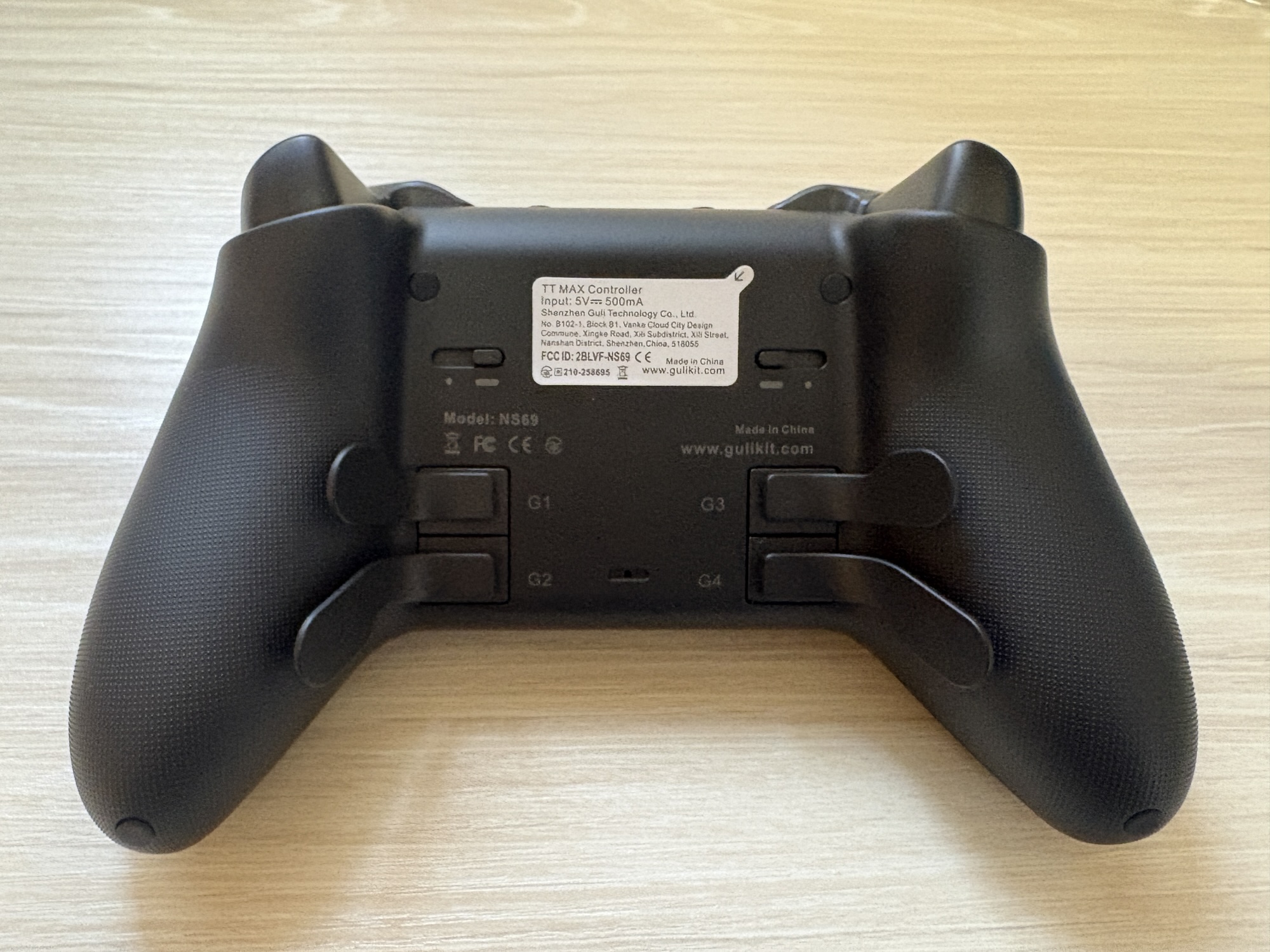
背面全体。G1〜G4の追加ボタンを搭載しています。
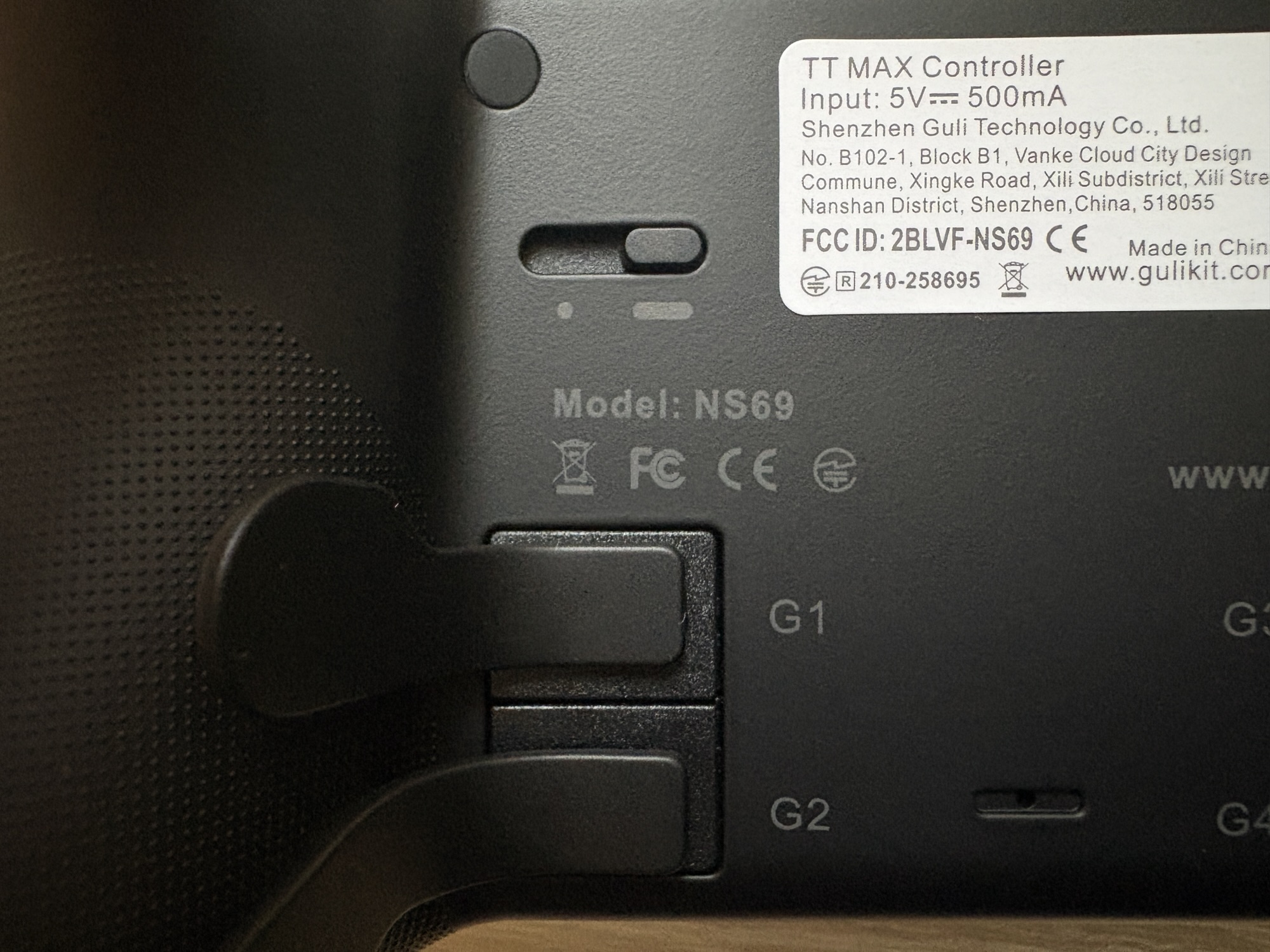
背面パドルのアップ。指をかけやすい形状です。
背面にはG1 / G2 / G3 / G4の4ボタンを搭載しています。FPSならジャンプ、しゃがみ、リロード、武器切り替え。アクションゲームなら回避、ダッシュ、ロックオン、アイテム使用などを割り当てると便利です。
製品仕様(スペック表)
| 製品名 | GuliKit TT MAX Controller |
|---|---|
| 型番 | NS69 |
| 対応機種 | Switch / Switch 2 / Windows PC / Android / iOS など |
| 接続方式 | Bluetooth / USB-C有線 / Hyperlink 2 Wireless Controller Adapter |
| スティック | Anti Drift Magnetic TMR Joystick / 720°テンション調整対応 |
| スティックキャップ | 交換式スティックキャップ対応 |
| 背面ボタン | G1 / G2 / G3 / G4 の4つのメタル背面パドル |
| トリガー | Gen 2 Smart Triggers / アナログ・デジタル切り替え対応 |
| Dパッド | Classic Floating D-pad |
| 振動 | Magnetic Levitation Vibration Motor / Gen 2 Super Haptic Vibration |
| 主な機能 | APG機能、ジャイロ、背面ボタン割り当て、ABXY交換、Switch / Switch 2 Wake-up対応 |
| バッテリー | 950mAh / ライトOFF時最大約26時間、ライトON時約14時間目安 |
| 交換部品の単体販売 | メーカー確認では、現時点で公式に単体販売されているのはABXYボタンのみ。アナログスティックやその他パーツは現時点で単体販売なし。 |
仕様は販売ページ・公式情報およびメーカー確認情報をもとにしています。販売時期、ロット、ファームウェアにより細部が異なる場合があります。
TMRスティックの深掘り
TT MAXを語るうえで外せないのが、TMRスティックです。TMRは磁気を利用した非接触式のセンサー技術で、従来の接点式アナログスティックと比べて、摩耗による不具合を抑えやすいのが特徴です。
コントローラーでよく問題になるのが、スティックドリフトです。これは、スティックに触れていないのに勝手に入力される現象で、内部パーツの摩耗や汚れ、センター位置のズレなどが原因になることがあります。TMRスティックは接点の摩耗に依存しにくいため、長く使ううえで安心感があります。
ただし、TMRだから絶対にドリフトしないというわけではありません。スティックのセンター復帰精度、ファームウェア補正、ゲーム側のデッドゾーン設定なども操作感に影響します。つまり、TMRスティックはドリフト対策として有利な方式ではありますが、最終的な使いやすさは本体設計と設定のバランスで決まります。
720°テンション調整の価値
TT MAXの面白いところは、TMRスティックを搭載しているだけでなく、スティックのテンション調整に対応している点です。スティックを軽めにすると素早い視点移動がしやすく、重めにするとエイムの微調整がしやすくなります。
スティック設定のおすすめ目安
| FPS / TPS | 右スティックはやや重め、高めのスティックキャップで微調整しやすくする |
|---|---|
| アクションゲーム | スティックは軽め、低めのキャップで素早い入力を重視 |
| レースゲーム | 左スティックはやや重めにして、細かいステアリング操作を安定させる |
| RPG / 普段使い | 標準に近いテンションで、違和感の少ない設定から始める |
接続・セットアップ
TT MAXは、Bluetooth、有線接続、Hyperlink 2アダプター接続に対応しています。Switch系ではBluetooth接続、PCでは有線またはHyperlink 2アダプターを使うのが基本になります。
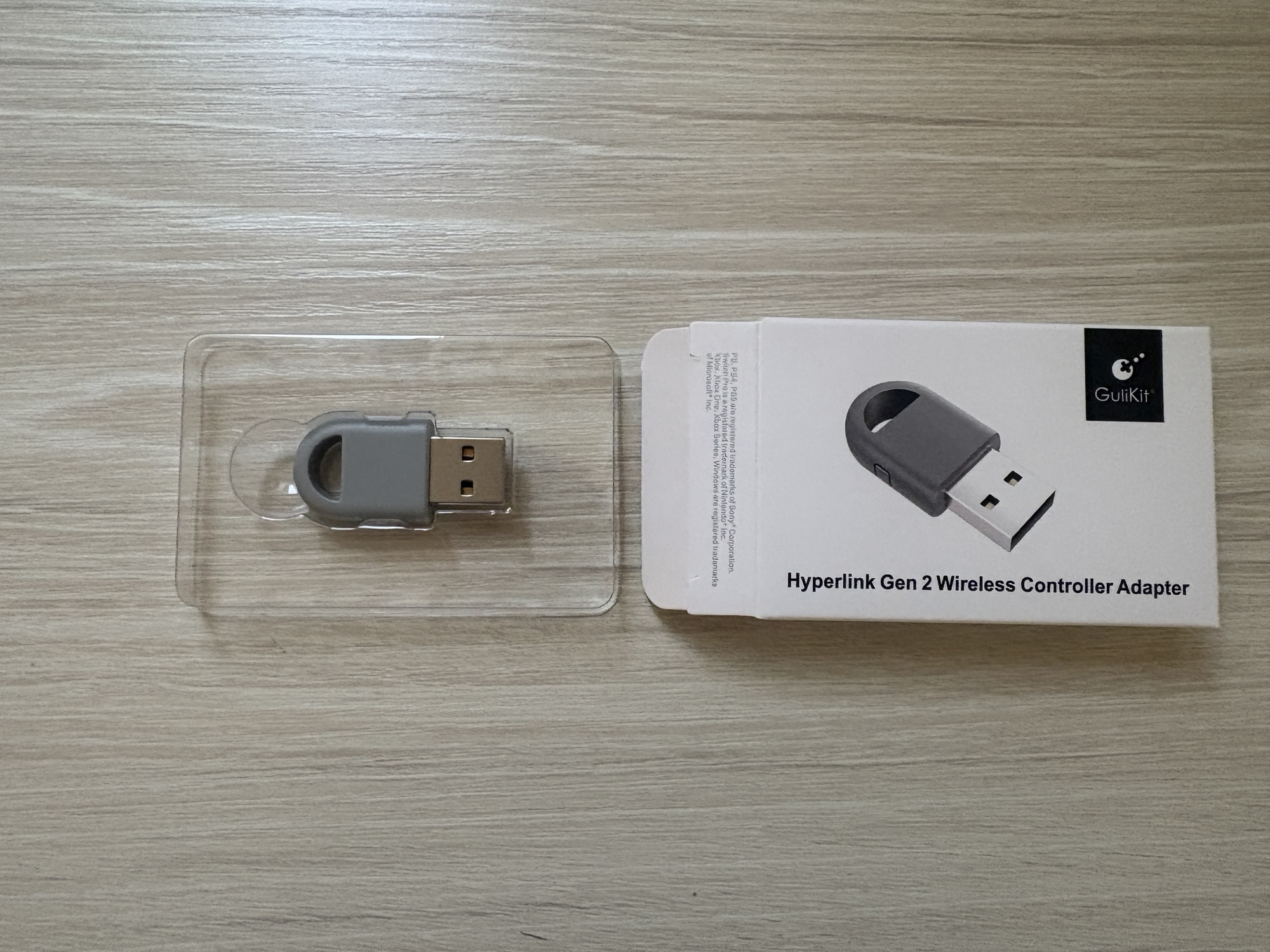
PCでは有線かHyperlink 2がおすすめ
PCで低遅延を重視するなら、USB-C有線接続が最も分かりやすい選択です。ケーブルレスで使いたい場合は、付属のHyperlink 2 Wireless Controller Adapterを使うことで、一般的なBluetooth接続よりもより安定した接続環境を得る事ができます。
Switch / Switch 2ではWake-up対応が便利
Switch / Switch 2で使う場合は、Wake-up対応が便利です。コントローラーから本体を起動できるため、純正コントローラーに近い感覚で使いやすくなります。
低遅延性能・参考データ
PCゲームでコントローラーを使う場合、入力遅延はかなり重要です。特にFPS、アクション、格闘ゲームでは、ボタンを押してから画面に反映されるまでの遅れが操作感に直結します。
TT MAXは、有線XInput接続でボタン平均約2.54ms、スティック平均約2.03ms、ポーリングレート約1001Hzというデータが確認できています。Hyperlink 2ドングル接続でもボタン平均約3.51ms、スティック平均約3.54msと、ワイヤレスとしてはかなり優秀です。
入力遅延やポーリングレートは、PC環境、OS、ファームウェア、測定方法、接続方式によって変動します。数値は筆者環境によるもので参考としてお考えください。
低遅延データをどう見るか
有線接続で2ms台、ドングル接続でも3ms台という数値は、PC用コントローラーとしてかなり優秀です。特に、ワイヤレス接続でも大きく遅延が増えにくい点は、TT MAXの強みと言えます。
もちろん、競技FPSで少しでも遅延を減らしたいなら有線接続が最も安定します。一方で、カジュアルにPCゲームを遊ぶ場合や、ソファで少し離れて遊ぶ場合は、Hyperlink 2アダプター接続による無線接続にて快適なゲーム環境を得られます。
ゲーム別の使い方とおすすめ設定
TT MAXは多機能なぶん、ゲームジャンルごとに設定を変えると使いやすくなります。初期設定のままでも使えますが、背面ボタンとスティックキャップを活用すると、かなり操作感が変わります。
| FPS / TPS | 右スティックは高めキャップ+やや重め。背面にはジャンプ、しゃがみ、リロードを割り当てる |
|---|---|
| アクションゲーム | 低めキャップ+軽めテンション。背面には回避、ダッシュ、ロックオンを割り当てる |
| レースゲーム | トリガーはアナログ入力を活かし、左スティックはやや重めで安定感を出す |
| 格闘ゲーム | Floating D-padを活用。背面ボタンは同時押しや補助入力に使うと便利 |
| RPG / 普段使い | 標準設定に近い状態で、背面にマップ、アイテム、ショートカットを割り当てる |
競合製品との比較
TT MAXを検討する人は、Switch純正Proコントローラー、Xboxワイヤレスコントローラー、8BitDo系コントローラー、GuliKit KK3 MAXなども候補に入ると思います。比較すると、TT MAXは「スティック調整」「背面パドル」「PCでの低遅延接続」に強みがあります。
| 製品 | 強み | 気になる点 | 向いている人 |
|---|---|---|---|
| GuliKit TT MAX | TMRスティック、720°テンション調整、背面4ボタン、Hyperlink 2、同梱カスタムパーツが充実 | 機能が多く、最初は設定に慣れが必要。交換部品の単体販売は現状ABXYボタンのみ | Switch 2・PCで多機能コントローラーを使いたい人 |
| Switch Proコントローラー | 純正の安心感、Switchとの相性、分かりやすさ | スティック調整や背面パドルは非搭載 | Switch中心で純正の安定感を重視する人 |
| Xbox ワイヤレスコントローラー | Windows PCとの相性が良く、標準的で扱いやすい | 背面ボタンやTMRスティックは非搭載 | PCでシンプルに使いたい人 |
| GuliKit KK3 MAX | 背面パドル、Hall Effectスティック、豊富なカスタマイズ性 | TT MAXのTMRスティックやテンション調整とは方向性が異なる | GuliKitの多機能コントローラーを比較検討したい人 |
| 8BitDo系コントローラー | デザイン性、価格、アプリ設定、扱いやすさ | モデルによりスティック方式や背面ボタンの有無が異なる | 使いやすさと価格のバランスを重視する人 |
比較まとめ
純正コントローラーは安心感があり、XboxコントローラーはPCで扱いやすいです。ただ、スティックのテンション調整、背面パドル、同梱カスタムパーツ、低遅延ドングル接続まで含めると、TT MAXはかなり独自性があります。
交換部品の単体販売について
TT MAXは、同梱品としてスティックキャップ、ABXYボタン、背面パドルなどのカスタムパーツが付属しており、購入直後から操作感や見た目を調整しやすいコントローラーです。
ただし、長期使用を考えたときに気になるのが「あとから交換部品を単体で買えるのか」という点です。メーカーへ確認したところ、現時点で公式に単体販売されている交換部品はABXYボタンのみとのことでした。
アナログスティックや背面パドルなど、その他のパーツについては現時点で単体販売は行われていません。ただし、メーカー側では今後販売できるよう関連部署へフィードバックするとの回答をいただいています。
| 公式で単体販売あり | ABXYボタン |
|---|---|
| 現時点で単体販売なし | アナログスティック、背面パドル、その他パーツ |
| 今後の可能性 | メーカー側で関連部署へフィードバック予定 |
| 購入前の見方 | 同梱パーツは充実しているが、長期的なパーツ交換性は今後に期待 |
口コミ・評判の傾向
公開レビューや購入者レビューの傾向を見ると、TT MAXは「TMRスティックのなめらかさ」「背面パドルの便利さ」「低遅延ワイヤレス」「同梱品の多さ」が評価されやすい一方で、「機能が多くて慣れが必要」「背面ボタンの誤操作」「設定方法がやや分かりにくい」といった注意点も見られます。
TMRスティックのなめらかさや、テンション調整による操作感の変化を評価する声があります。特にFPSやTPSで細かい視点移動をしたい人には魅力になりやすいです。
G1〜G4の背面ボタンにより、ジャンプ、回避、リロード、ダッシュなどを割り当てられる点が好評です。親指をスティックから離さず操作できる点は大きなメリットです。
有線接続だけでなく、Hyperlink 2アダプター接続でも低遅延を狙える点が評価されています。ケーブルレスでPCゲームを遊びたい人には便利です。
接続モード、背面ボタン、APG、スティック調整など、できることが多い反面、最初は説明書を見ながら使う必要があります。シンプルさを求める人には少し複雑に感じる可能性があります。
メリット・デメリット
✅ 良かった点
- TMRスティック採用:ドリフト対策と細かい入力に期待できる
- 720°テンション調整:スティックの重さを好みに合わせられる
- 交換用スティックキャップ付属:ゲームジャンルごとに操作感を変えられる
- 背面4ボタン:ジャンプや回避などを割り当てやすい
- Hyperlink 2:PCで低遅延ワイヤレス接続を狙える
- 同梱パーツが充実:ABXYボタンや背面パドル、スティックキャップなどが付属する
- Switch 2・PC対応:複数デバイスで使い回しやすい
- 付属品が豪華:アダプターやパーツケースまで付属する
❌ 気になった点
- 多機能で覚えることが多い:最初は説明書を見ながら使う必要がある
- 背面パドルは慣れが必要:最初は誤操作しやすい
- シンプル派には機能過多:純正コントローラー感覚とは違う
- 設定が直感的とは言い切れない:本体操作に慣れる必要がある
- 価格は安価モデルより高め:機能を使わないなら割高に感じる可能性がある
- 交換部品の単体販売は限定的:現時点で公式に単体販売されているのはABXYボタンのみ
おすすめできる人・できない人
おすすめできる人
- Switch 2とPCの両方で使えるコントローラーが欲しい人
- TMRスティック搭載コントローラーを試したい人
- スティックの重さや高さを自分好みに調整したい人
- 背面パドルを使って操作性を上げたい人
- FPS、TPS、アクションゲームをよく遊ぶ人
- 純正コントローラーでは物足りない人
- ワイヤレスでも低遅延接続にこだわりたい人
おすすめしにくい人
- とにかくシンプルなコントローラーが欲しい人
- 設定やボタン割り当てが面倒な人
- 純正コントローラーの安心感を最優先したい人
- 背面ボタンを使う予定がない人
- 価格の安さだけで選びたい人
- すべての交換部品を後から公式で単体購入したい人
よくある質問(FAQ)
筆者の総合評価とまとめ
GuliKit TT MAXは、TMRスティック、背面4ボタン、Hyperlink 2、同梱カスタムパーツを備えた多機能モデルです。シンプルさ重視の人にはやや複雑ですが、Switch 2・PCで操作感を作り込みたい人にはかなり魅力的な1台です。
正直な感想としては、TT MAXは万人向けのコントローラーではありません。純正コントローラーのように、接続してすぐ何も考えず使いたい人には、少し機能が多すぎると思います。
ただし、TMRスティック、720°テンション調整、交換用スティックキャップ、背面4ボタン、Hyperlink 2アダプターまで含めると、操作感を自分好みに作り込める幅はかなり広いです。特に、PCゲームやSwitch 2で長く使えるコントローラーを探している人には、かなり面白い選択肢になります。
一方で、交換部品の単体販売については注意が必要です。メーカー確認では、現時点で公式に単体販売されているのはABXYボタンのみ。アナログスティックや背面パドルなどは単体販売されていません。今後の展開には期待したいですが、長期的にすべてのパーツを交換しながら使えると考えて購入するのは避けた方がよいです。
それでも、スティックの重さを変えたい、背面パドルで操作性を上げたい、ワイヤレスでも低遅延で遊びたい。そういった目的が明確な人なら、TT MAXを選ぶ価値は十分あります。
こんな方におすすめ:
- Switch 2とPCで使える多機能コントローラーが欲しい方
- TMRスティック搭載モデルを試したい方
- 背面パドルを使って操作性を上げたい方
- スティックの重さや高さを調整したい方
- 純正コントローラーでは物足りない方
GuliKit TT MAX の価格をチェック
Amazon・楽天市場・公式サイトで価格や在庫状況を確認できます。
※価格や在庫状況は変動する場合があります。
本レビューの使用感・評価は著者の実機確認、公開仕様、メーカー確認情報をもとに作成しています。使用環境、接続方式、ファームウェア、ゲームタイトルにより体感は変わる場合があります。
※本レビュー記事はメーカー様より商品提供を受け、実機検証の状況をもとに作成しています。
コメント