
TP-Link Archer TBE230U
Wi-Fi 7対応ミニUSB子機
徹底レビュー
Type-CとType-Aを切り替えられる小型Wi-Fi 7 USB子機。
BE3600・MLO・USB 3.0対応の実力を、開封・外観・接続性・実測速度・注意点まで本気でチェックします。
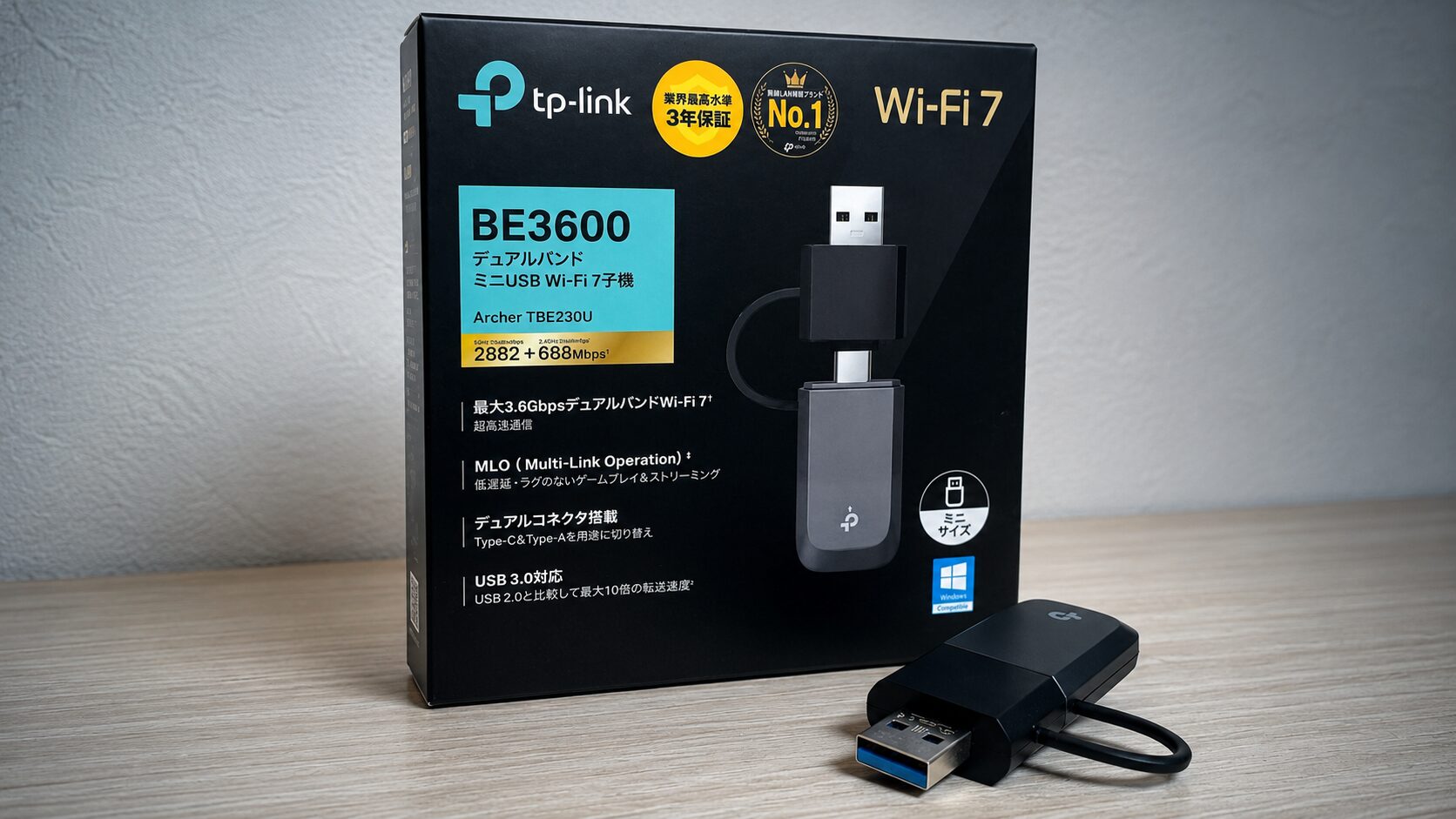
実際に使ってみると、Archer TBE230Uは「古いノートPCやデスクトップPCを手軽にWi-Fi 7環境へ近づける」ためのUSB子機という印象です。特に便利なのは、Type-CとType-Aの両方に対応するデュアルコネクタ構造。最近のノートPCにも、少し古いUSB-A中心のPCにもそのまま挿せるので、使い回しのしやすさはかなり高いです。
この記事の要点
Archer TBE230Uは、TP-LinkのBE3600デュアルバンド対応ミニUSB Wi-Fi 7子機です。最大通信速度は5GHz:2882Mbps+2.4GHz:688Mbpsで、Wi-Fi 7のMLO、4K-QAM、Multi-RUなどに対応します。さらにUSB 3.0、WPA3、Windows 10/11対応、Type-C/Type-A切り替え構造を備えた、かなり実用寄りのUSBアダプターです。
結論から言うと、Archer TBE230Uは「6GHzまでは不要だが、今使っているPCのWi-Fiを手軽に高速化したい人」に向いた製品です。Wi-Fi 7対応と聞くと6GHzを期待しがちですが、本機は5GHz+2.4GHzのデュアルバンド構成。つまり「6GHz対応の最上位子機」ではなく、扱いやすさと価格を重視したミニUSB子機と考えると納得しやすいです。
開封:同梱品チェック
パッケージはTP-Linkらしい黒基調で、正面にはBE3600、Wi-Fi 7、MLO、USB 3.0、Type-C/Type-A対応といった特徴が大きく記載されています。箱の時点で本機の立ち位置はかなり明確で、「ハイエンド据え置き子機」ではなく、持ち運びやすいミニUSBタイプの高速Wi-Fi 7子機という印象です。
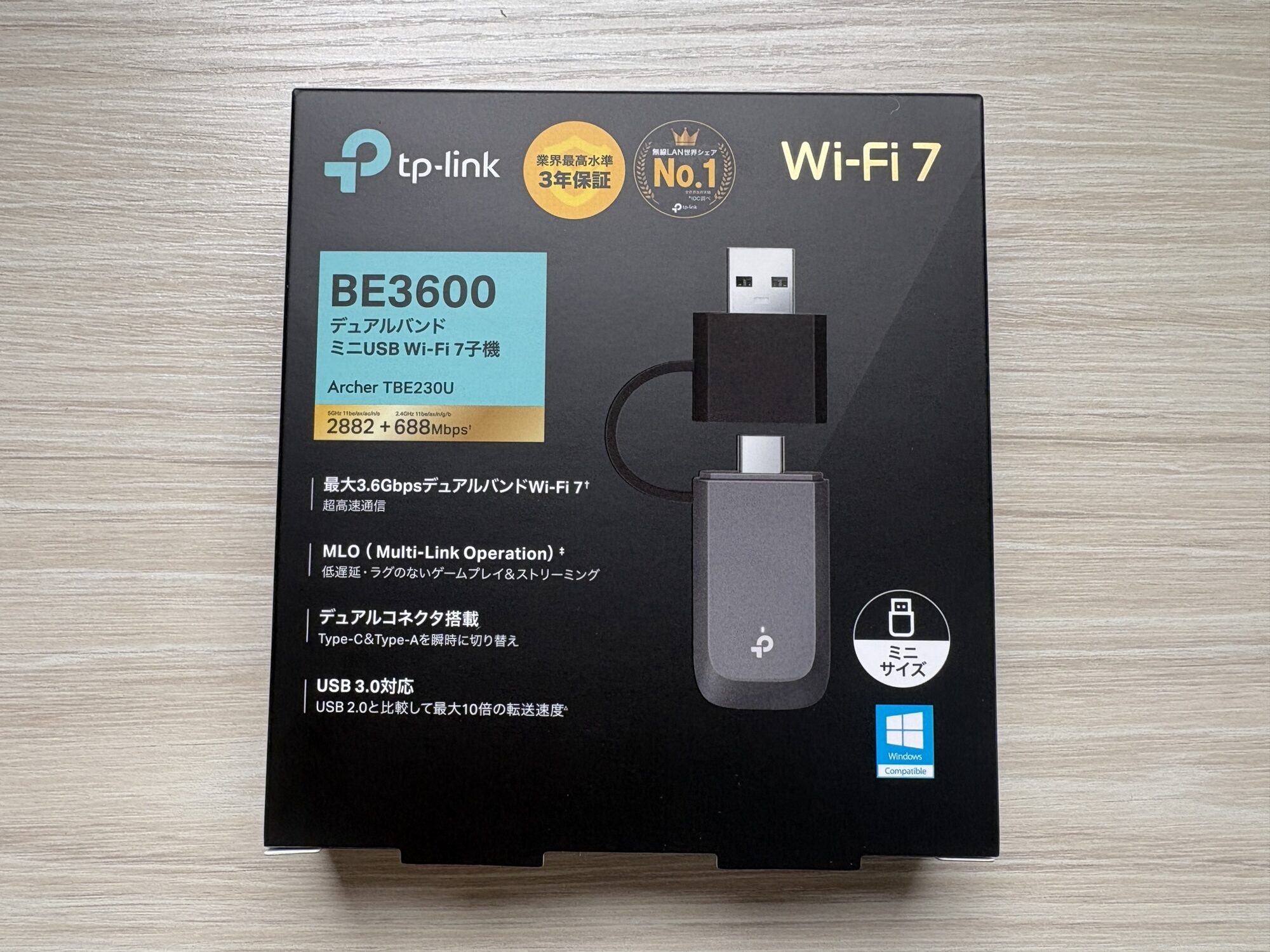
パッケージ正面。BE3600、Wi-Fi 7、MLO、USB 3.0対応が確認できます。
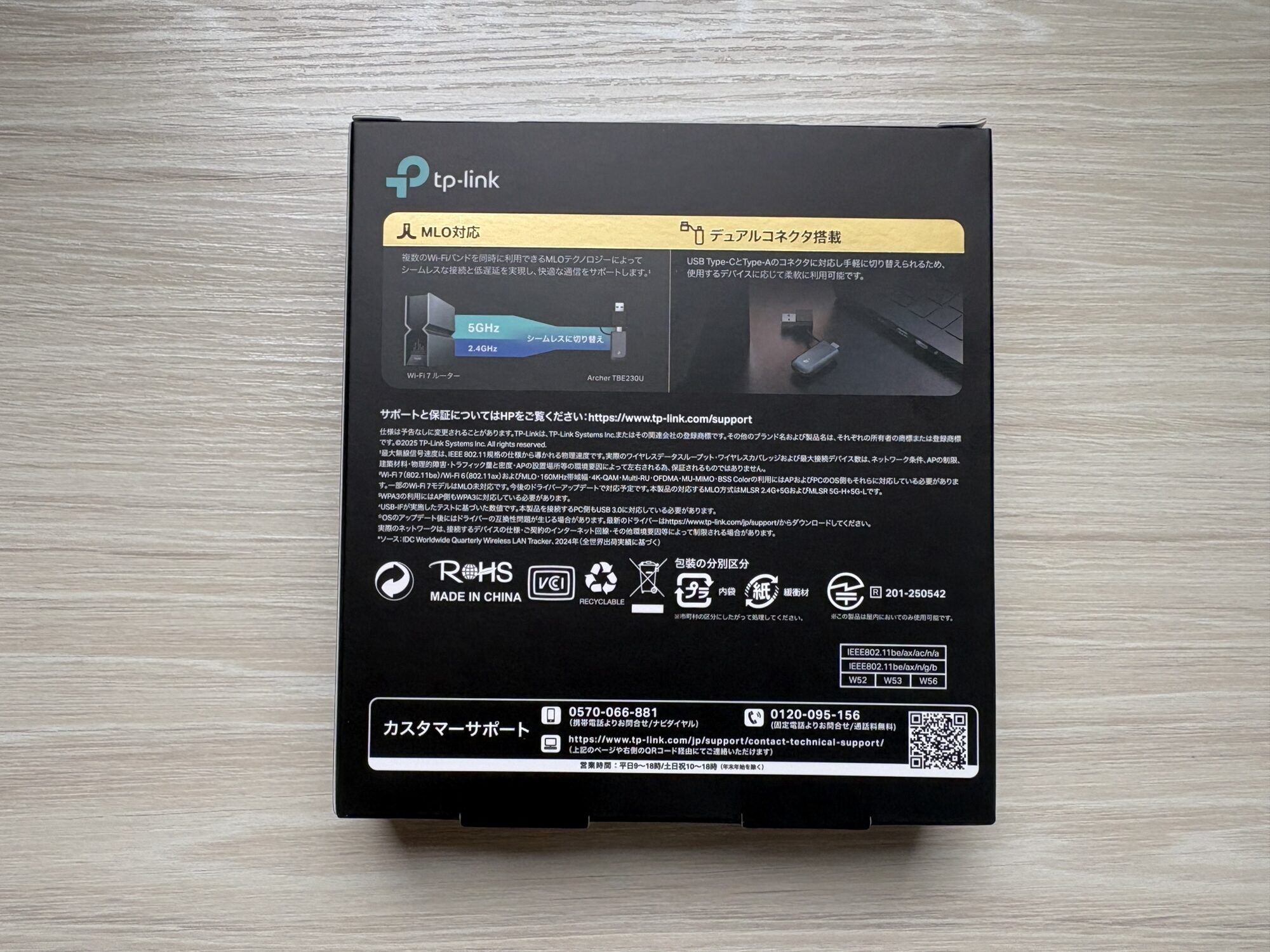
パッケージ背面。MLOやデュアルコネクタ構造の説明が記載されています。
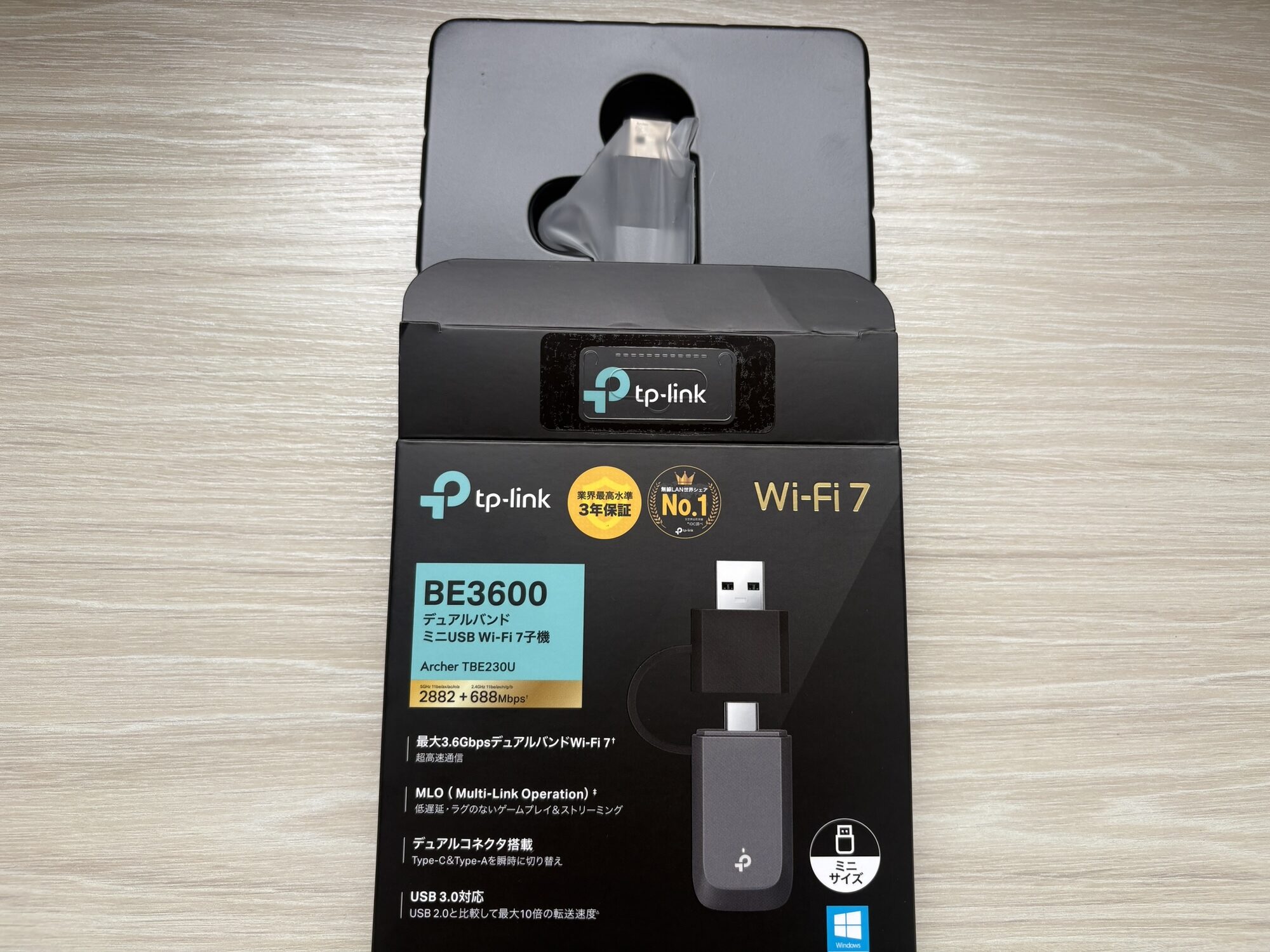
開封時の状態。中はシンプルで、USB子機らしくコンパクトです。
同梱品リスト
- Archer TBE230U 本体
- かんたん設定ガイド
- Wi-Fi 7 / MLOに関する案内カード
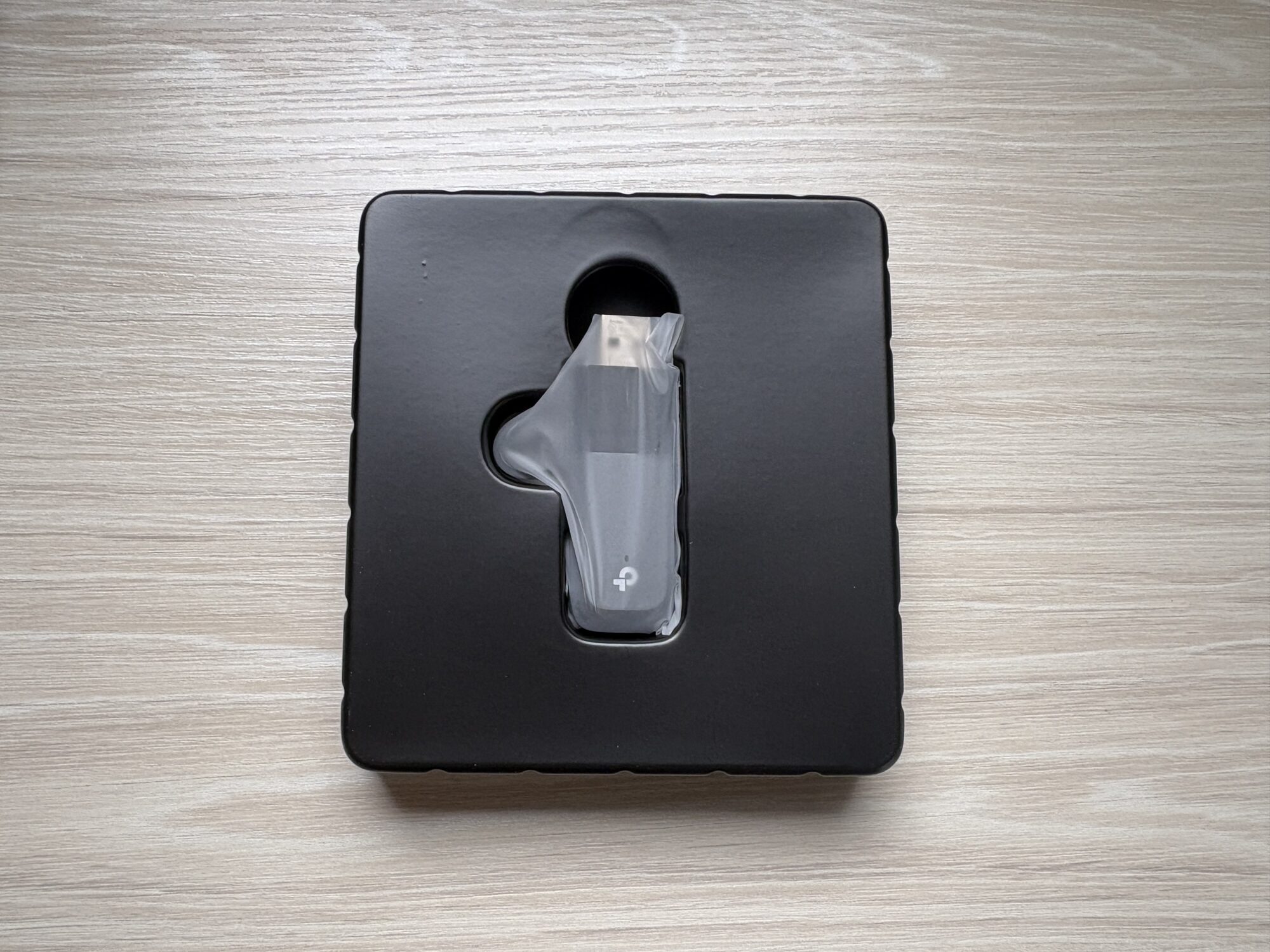
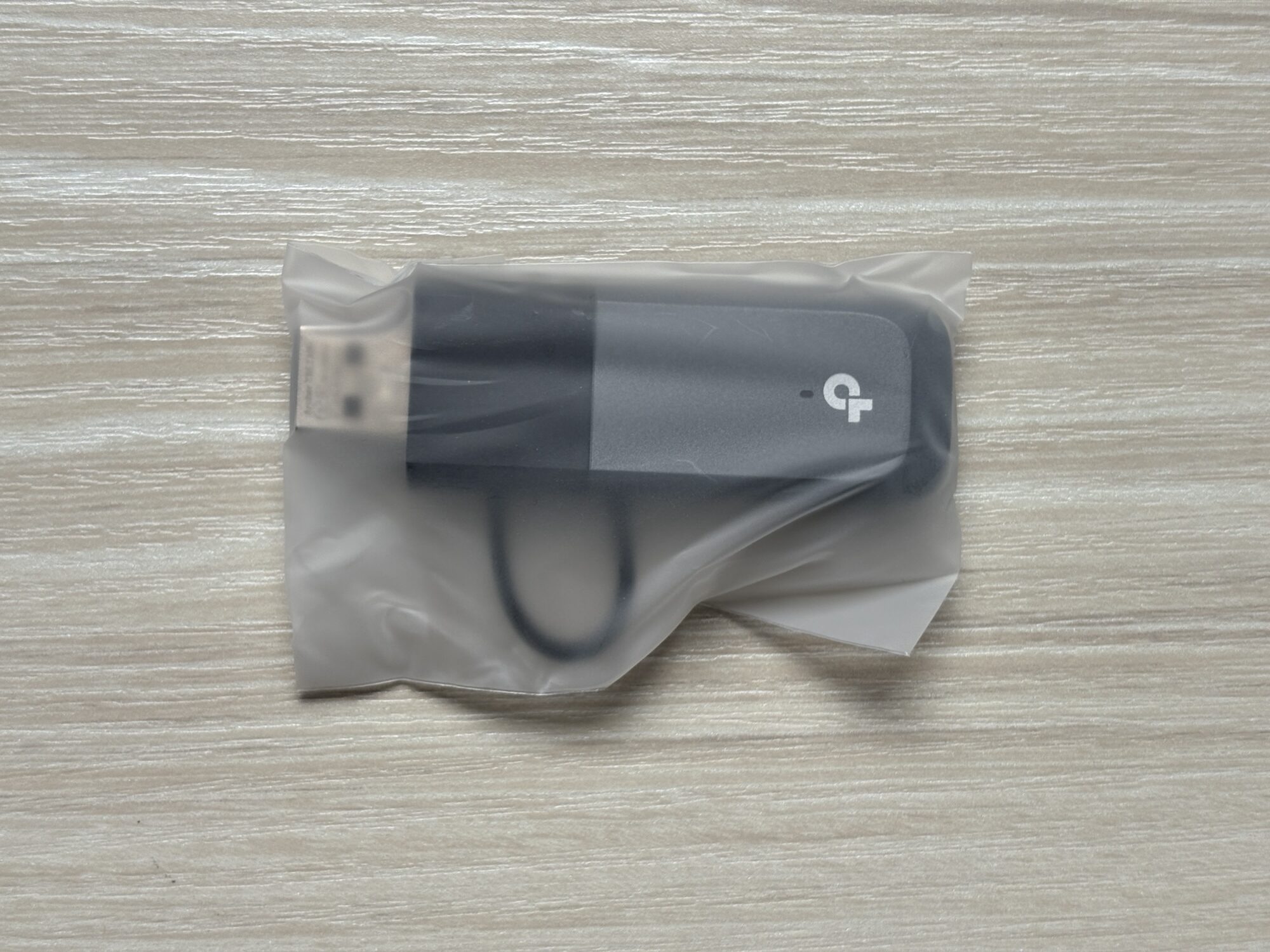
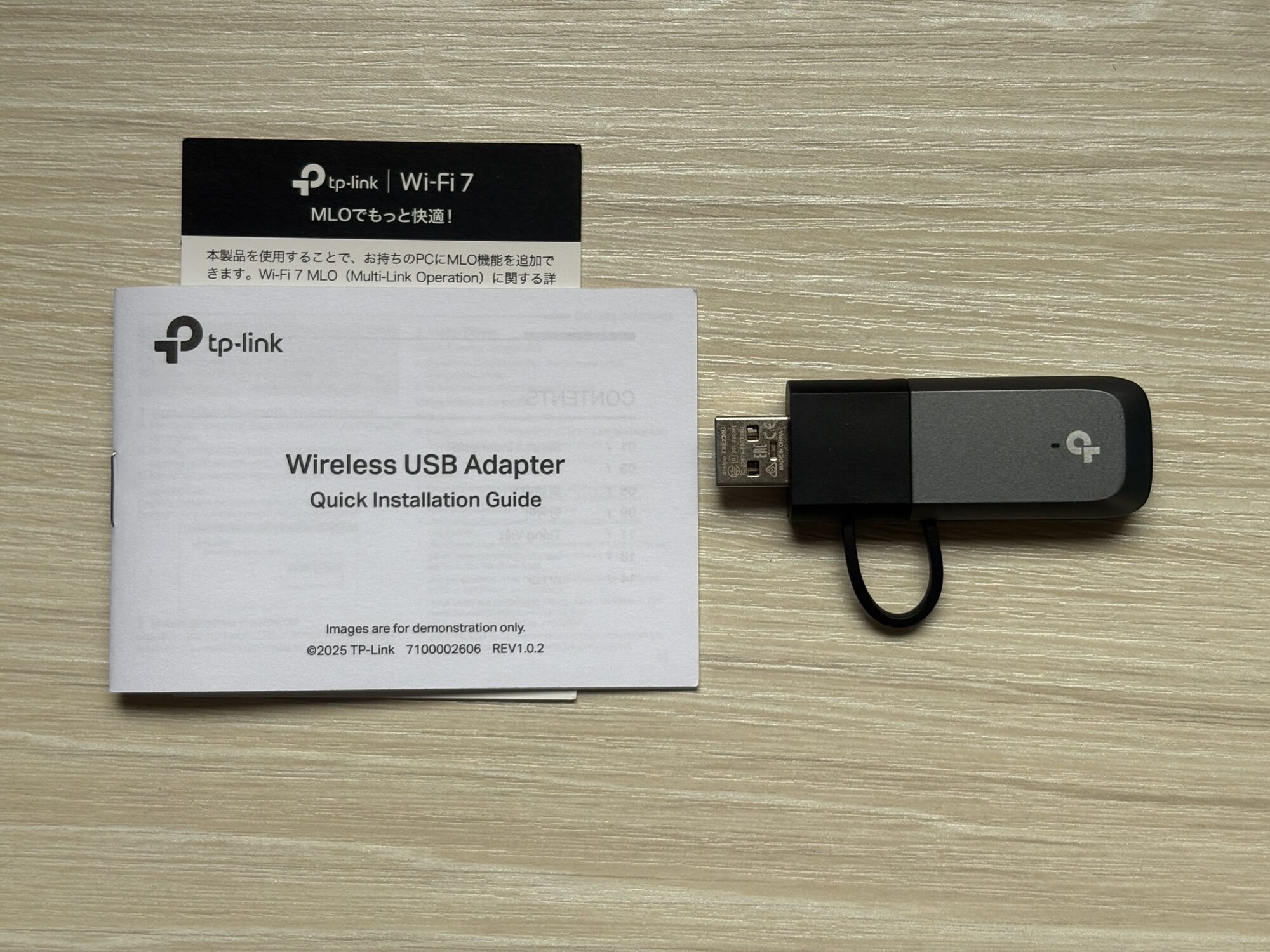
同梱物はかなりシンプルです。USB子機なのでケーブルや台座はなく、本体をPCに挿して使うだけ。ドライバー内蔵のプラグ&プレイ対応なので、余計な付属品を増やさず、すぐ使える方向に振った構成です。
外観・デザイン・サイズ感
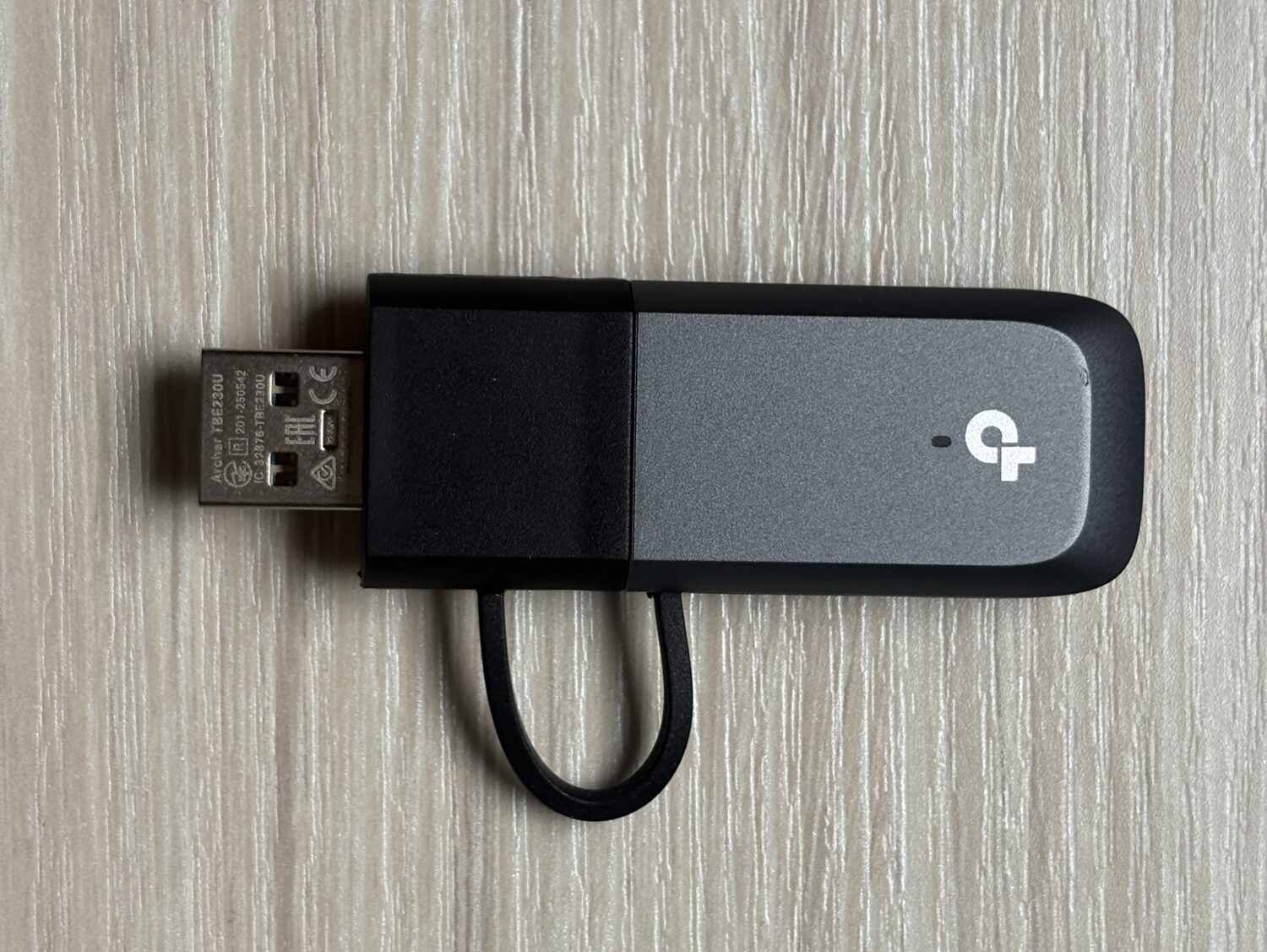
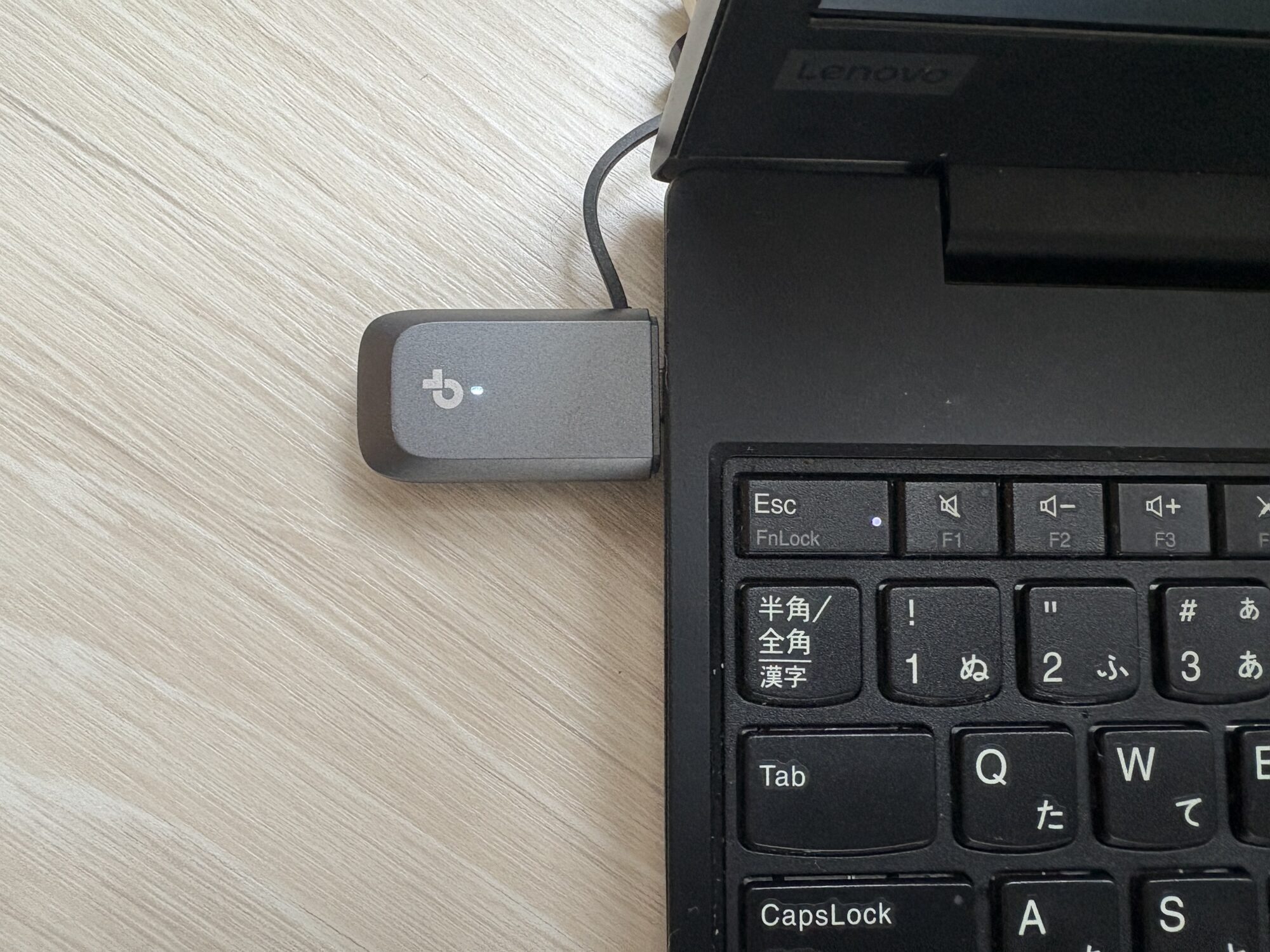
本体はブラック×グレーの落ち着いたデザインで、ゲーミング感は控えめ。ノートPCに挿しても悪目立ちしにくく、ビジネス用PCや自宅の作業用PCにも合わせやすい見た目です。表面にはTP-Linkロゴと小さなLEDランプがあり、接続状態がひと目で分かります。
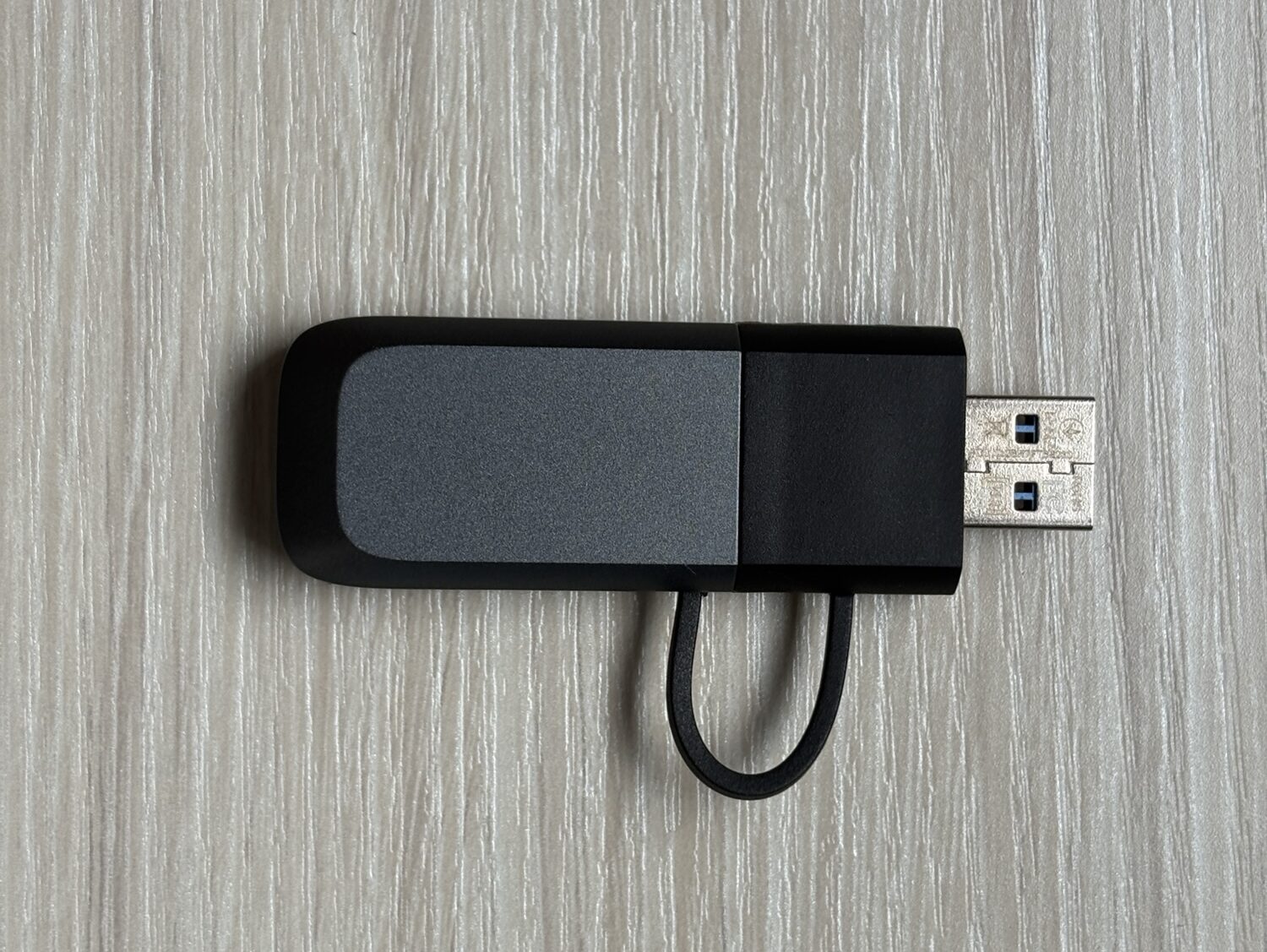
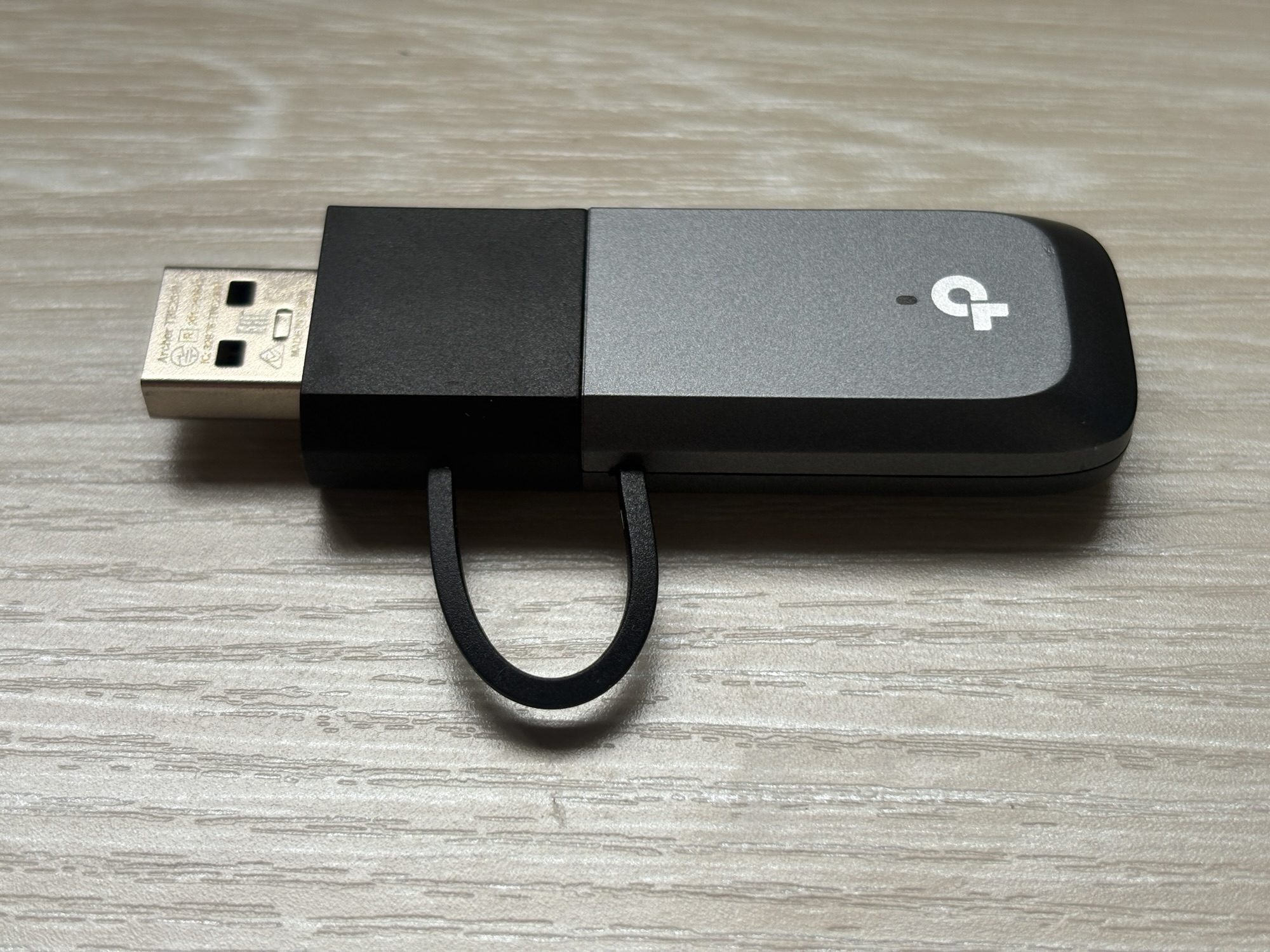
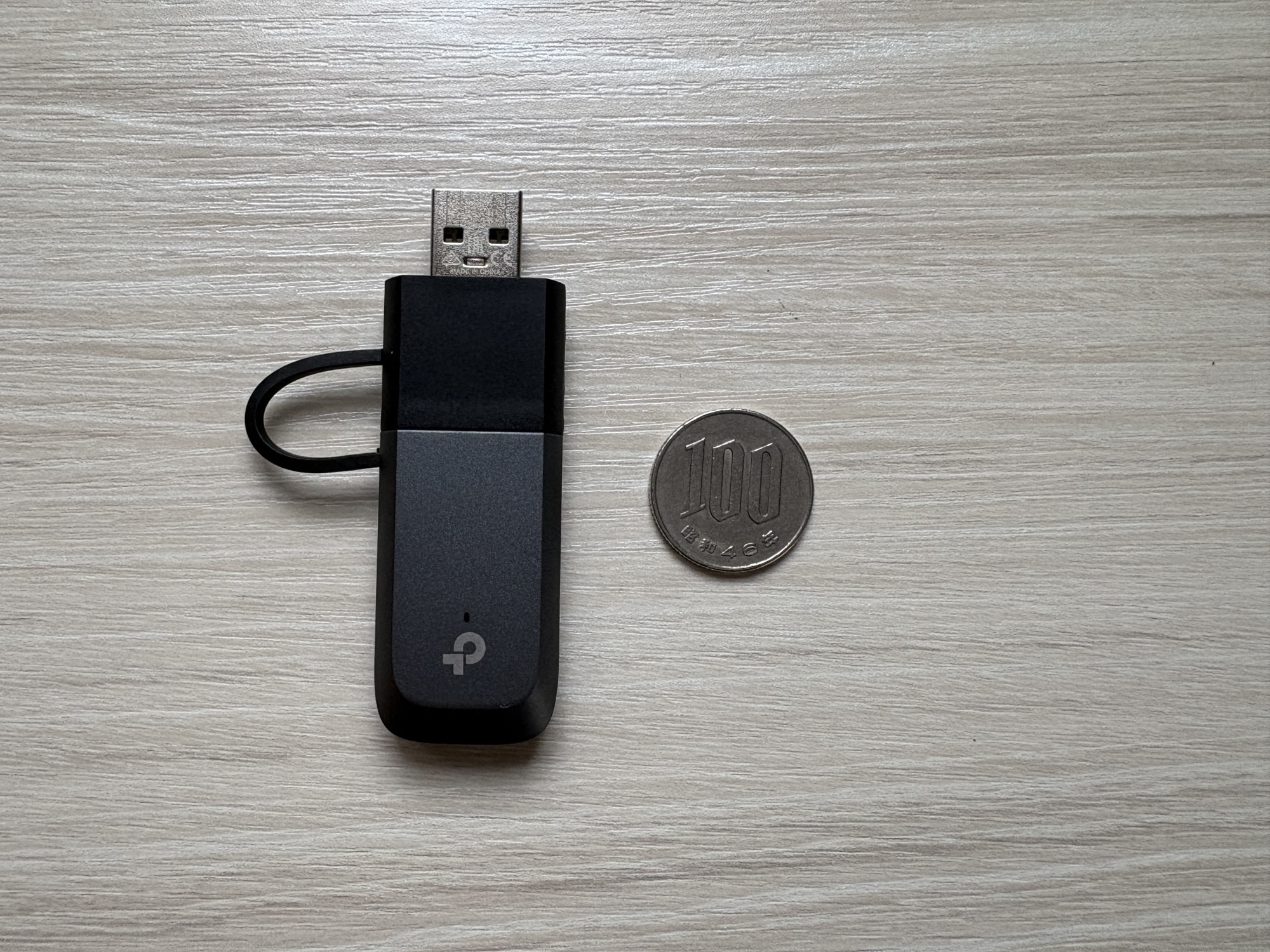
100円玉と比較するとサイズ感が分かりやすい
ミニUSB子機とはいえ、一般的な超小型ナノアダプターよりは大きめです。とはいえ、100円玉と並べて見ると持ち運びに困るサイズではなく、PCバッグの小物ポケットに入れておけるレベル。外出先で有線LANがない環境や、内蔵Wi-Fiが弱いノートPCの予備子機としても扱いやすいです。
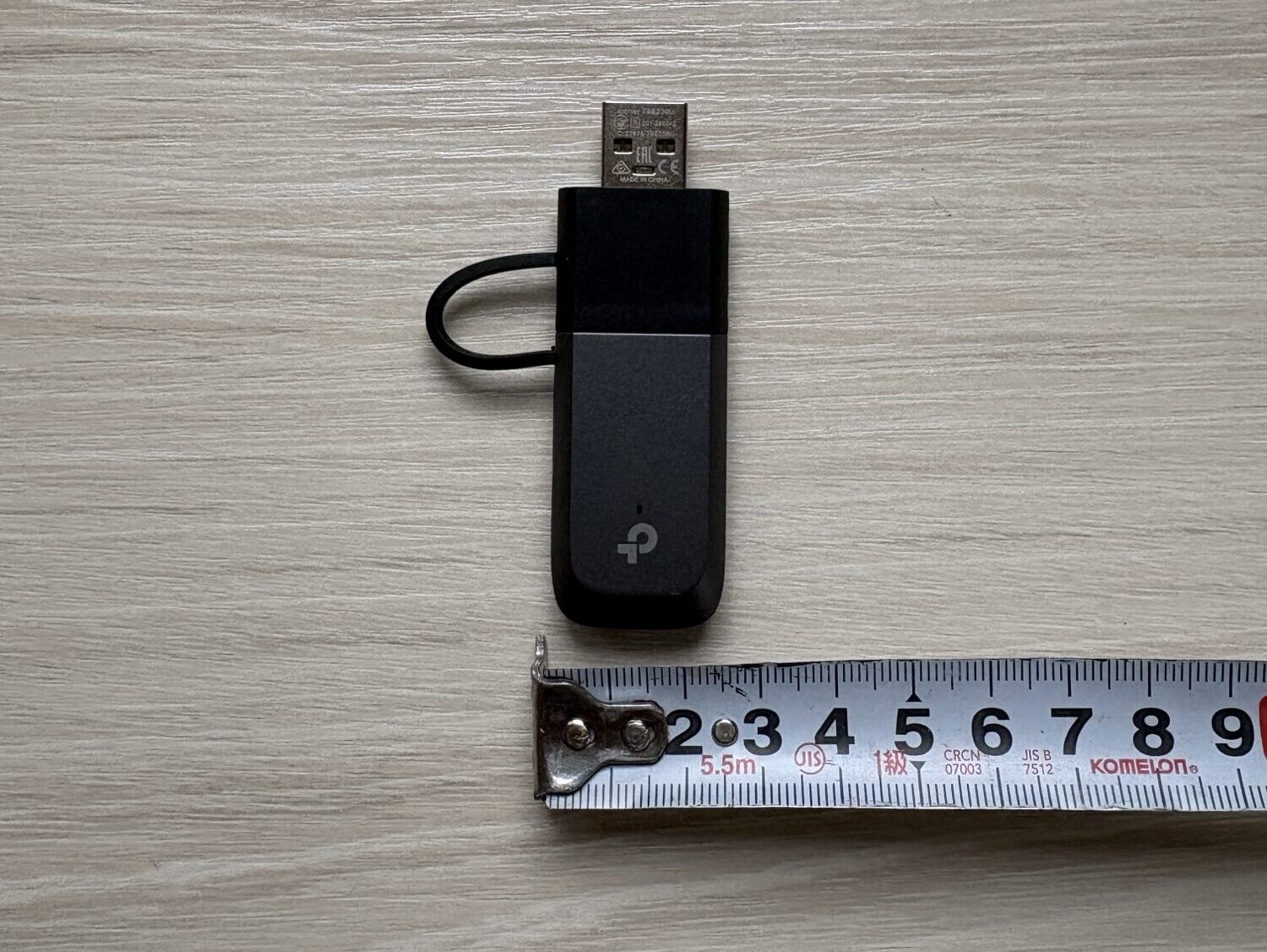
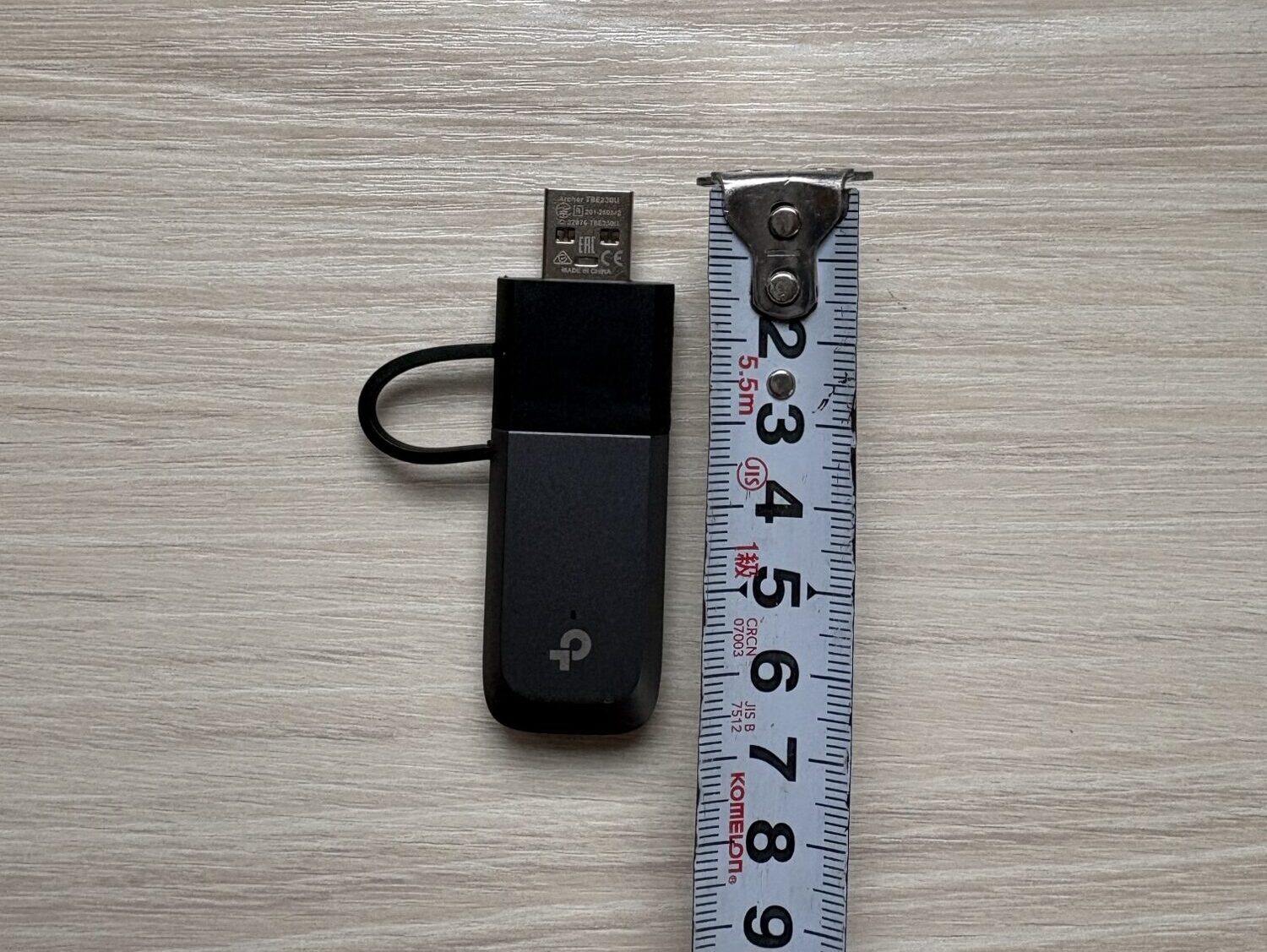
公式仕様の寸法は72 × 24 × 10.8mm。実物もかなり薄く、USB-A側を本体に収納すれば持ち運び時の引っかかりも抑えられます。
Type-C / Type-A切り替え構造
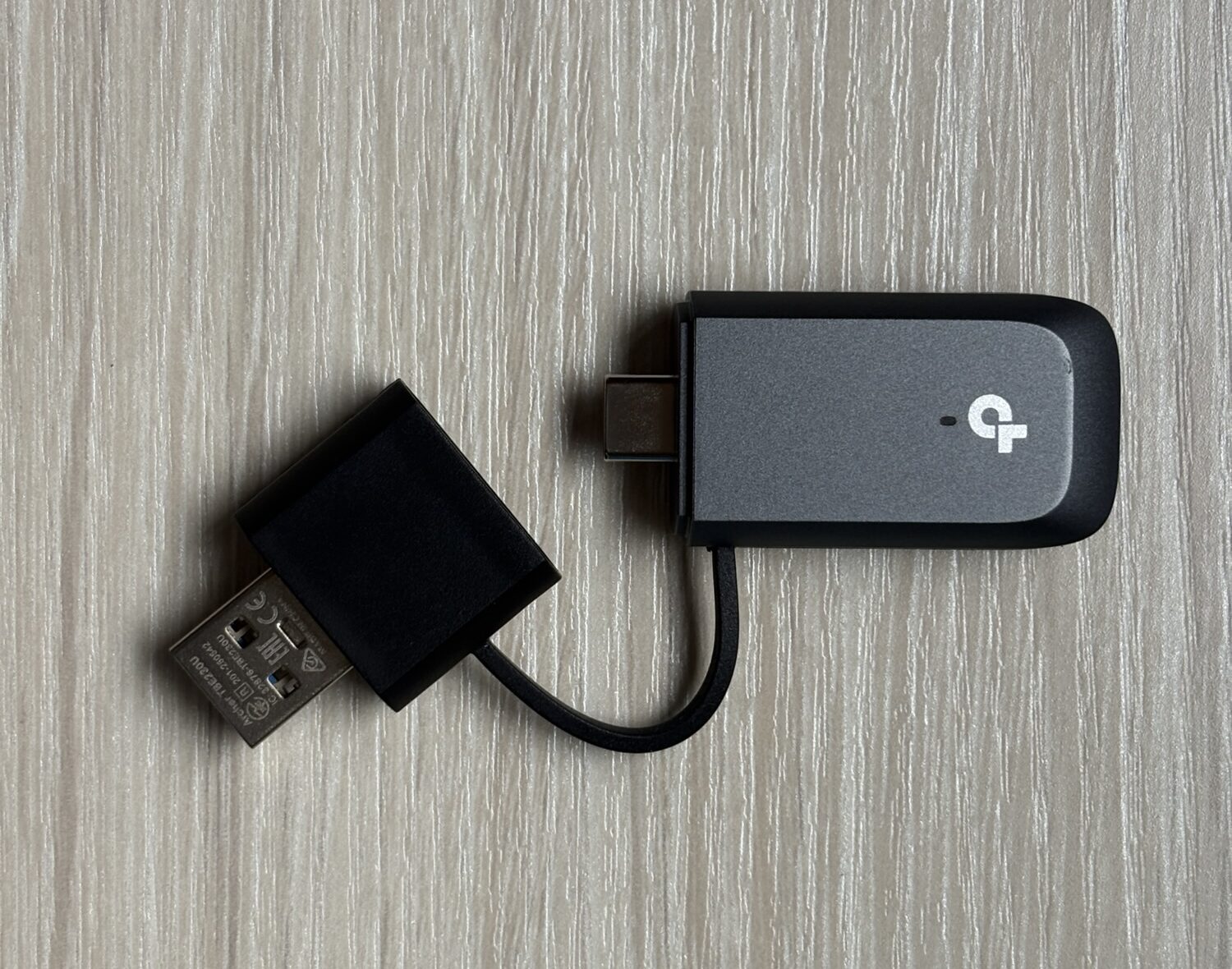
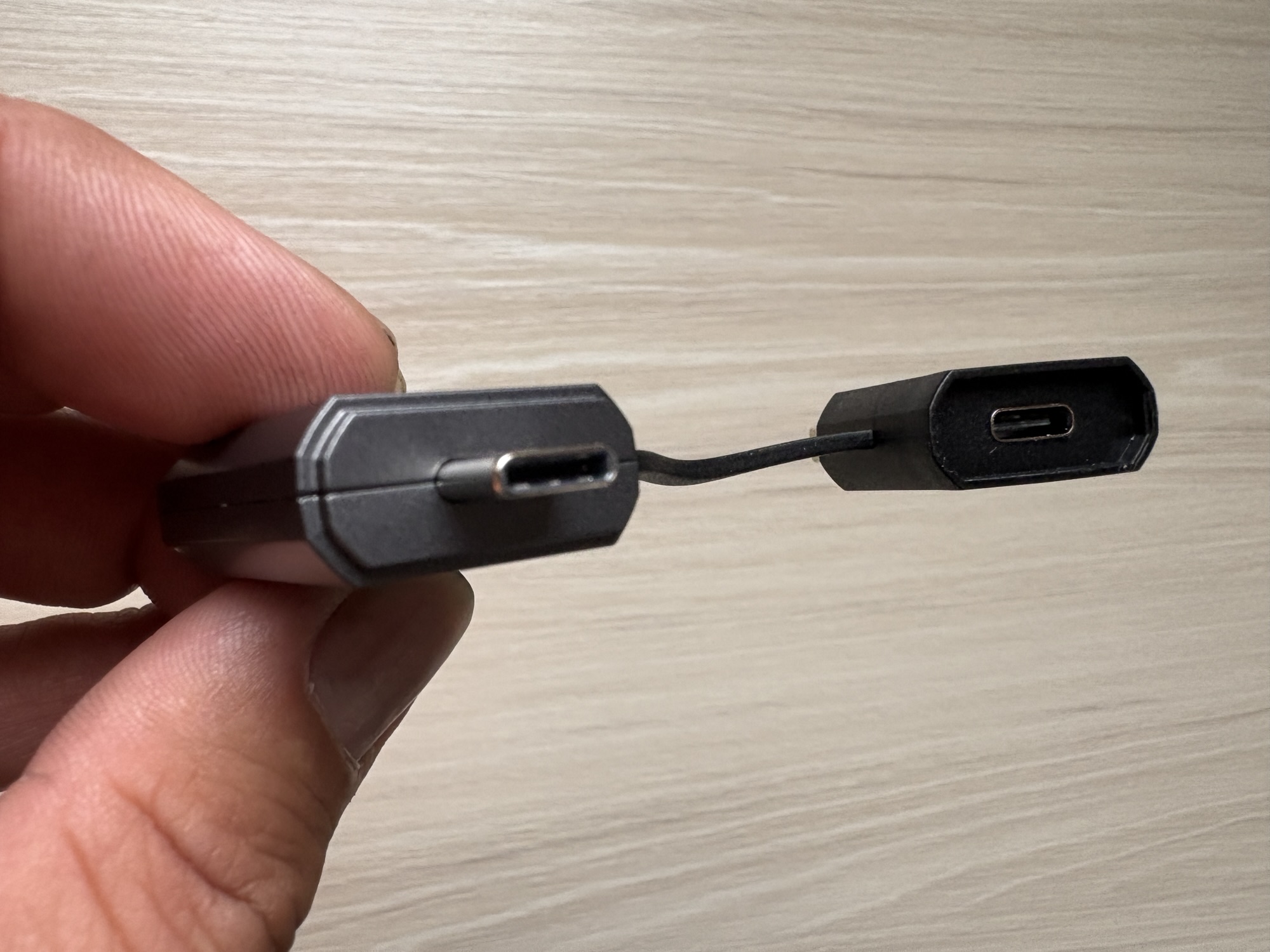
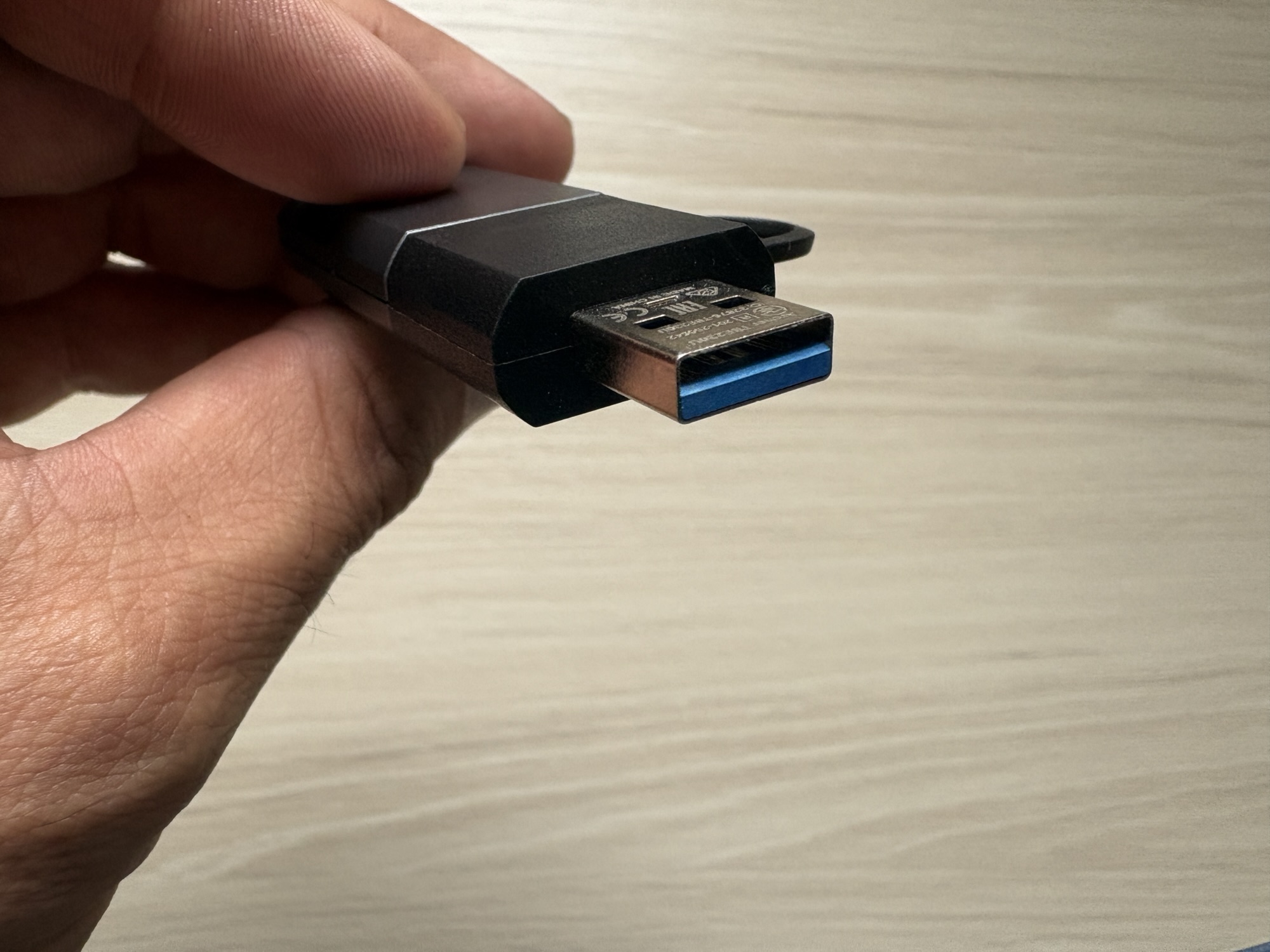
Archer TBE230Uで一番おもしろいのが、Type-CとType-Aの両方に対応するデュアルコネクタ構造です。本体側はType-C接続で、短いケーブルの先にUSB-Aアダプターが付いています。最近のノートPCではType-C、少し前のPCではUSB-Aというように、環境に合わせて切り替えられるのはかなり便利です。
製品仕様(スペック)
| 製品名 | TP-Link Archer TBE230U |
|---|---|
| 製品カテゴリ | BE3600 デュアルバンド Mini USB Wi-Fi 7子機 |
| Wi-Fi規格 | IEEE 802.11a/b/g/n/ac/ax/be |
| 最大通信速度 | 5GHz:最大2882Mbps / 2.4GHz:最大688Mbps |
| 対応バンド | 5GHz / 2.4GHz |
| 6GHz | 非対応 |
| Wi-Fi 7機能 | MLO / 4K-QAM / Multi-RU など |
| USB | USB 3.0 |
| コネクタ | USB Type-C / USB Type-A 切り替え対応 |
| セキュリティ | WPA / WPA2 / WPA3 / WPA-PSK / WPA2-PSK |
| アンテナ | 内蔵アンテナ |
| サイズ | 72 × 24 × 10.8mm |
| 対応OS | Windows 10/11(64-bit) |
| 同梱物 | Archer TBE230U本体 / かんたん設定ガイド |
公称速度はリンク速度の理論値です。実際の速度はルーター、回線、USBポート、距離、壁、電波干渉、OS、ドライバー、周辺の混雑状況によって大きく変わります。
主な特徴の深掘り
1. BE3600対応。ただし6GHz非対応という点は必ず理解したい
Archer TBE230UはWi-Fi 7対応ですが、対応バンドは5GHzと2.4GHzです。つまり、Wi-Fi 6Eや上位Wi-Fi 7子機で使える6GHz帯には対応していません。ここは購入前にかなり重要です。
6GHzは混雑しにくく高速通信に向きますが、壁越しや距離には弱め。一方、TBE230Uのような5GHz+2.4GHz構成は、既存のWi-Fi環境で扱いやすく、ルーター側が6GHz非対応でも導入しやすいのがメリットです。
2. MLO対応で5GHzと2.4GHzを賢く使う
Wi-Fi 7の注目機能であるMLOは、複数バンドを活用して通信効率や安定性を高める技術です。TBE230Uでは2.4GHz+5GHzを使う方式に対応しており、対応ルーターと対応OS環境が揃えば、従来よりも安定した接続が期待できます。
3. USB 3.0対応で子機側のボトルネックを抑える
Wi-Fi子機で意外と重要なのがUSB側の規格です。USB 2.0接続では理論上の上限が低く、高速Wi-Fiの性能を活かしきれない場合があります。TBE230UはUSB 3.0対応なので、PC側もUSB 3.0ポートに挿すことで通信速度面のボトルネックを抑えやすくなります。
4. WPA3対応でセキュリティ面も現代的
WPA3に対応しているため、対応ルーターと組み合わせれば、従来よりも強固なWi-Fiセキュリティを利用できます。古いUSB Wi-Fi子機を長年使っている場合、速度だけでなくセキュリティ面の更新にもなります。
接続・セットアップ
実際のセットアップはかなり簡単です。PCのUSBポートに挿すと、内蔵ドライバーによって認識され、Windows 10/11環境で使い始められます。古いノートPCにありがちな「内蔵Wi-Fiが遅い」「5GHzの掴みが弱い」「Wi-Fi 7ルーターを買ったのにPC側が古い」という悩みを手軽に補えるのは大きな魅力です。
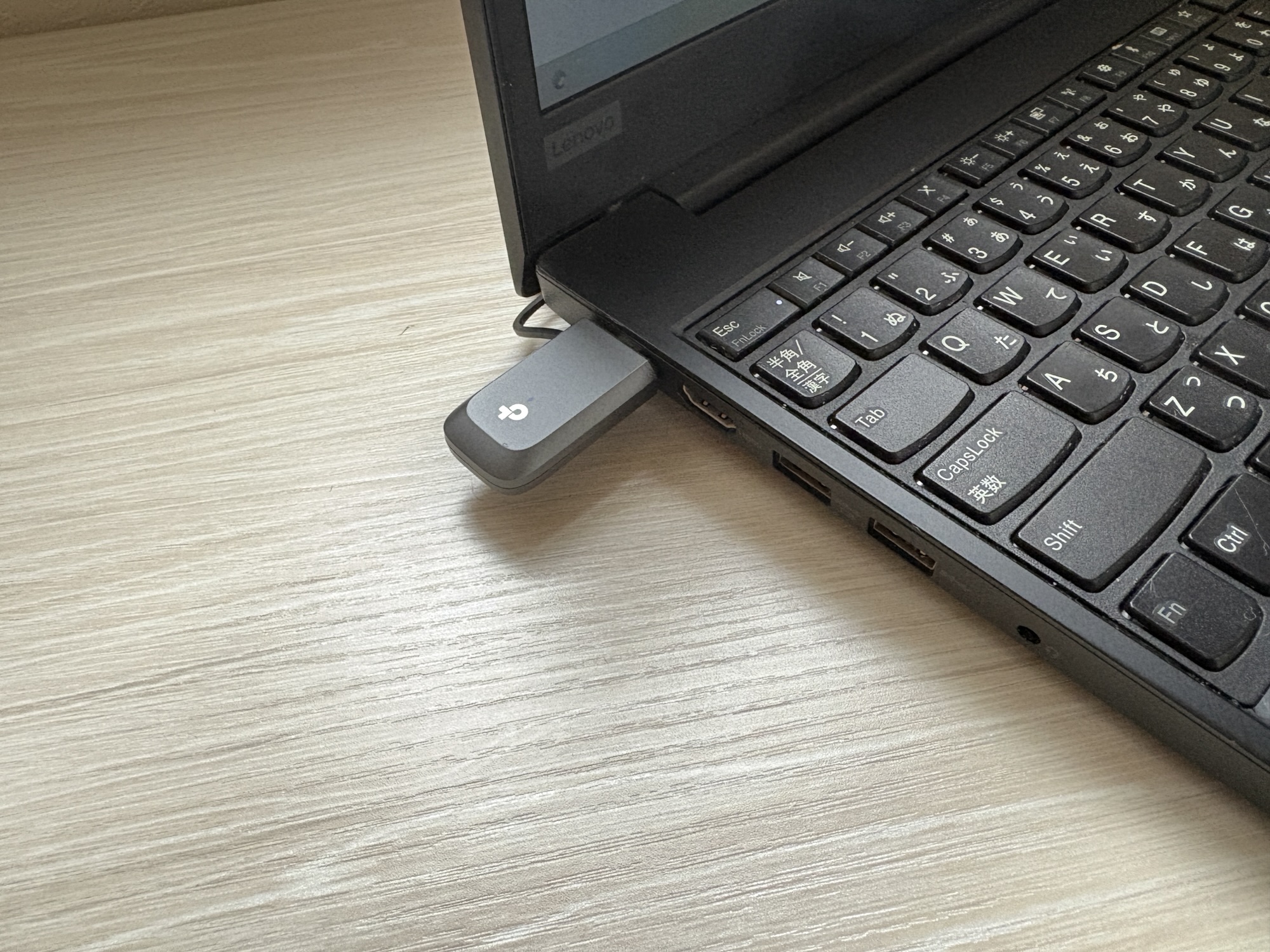
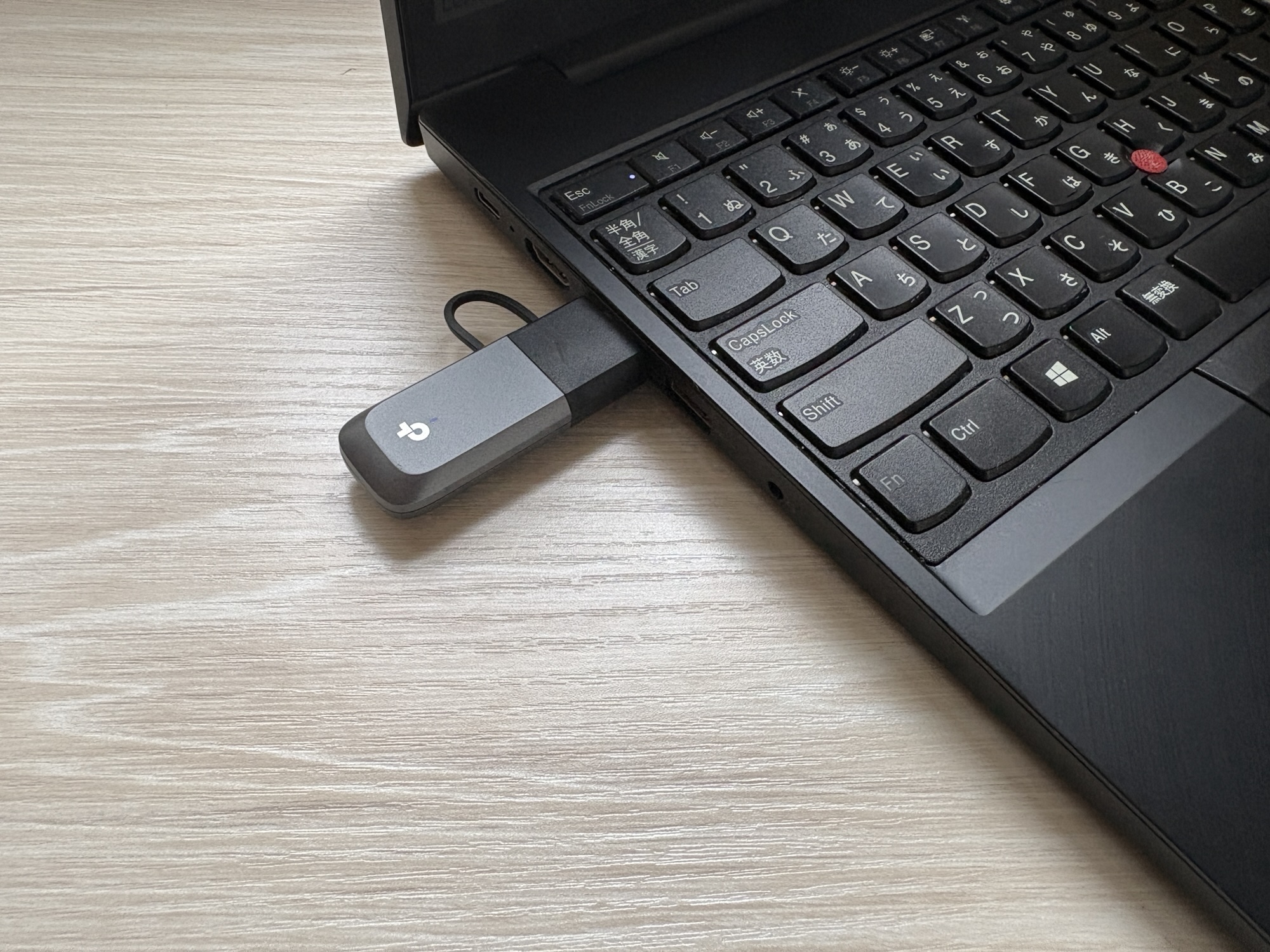
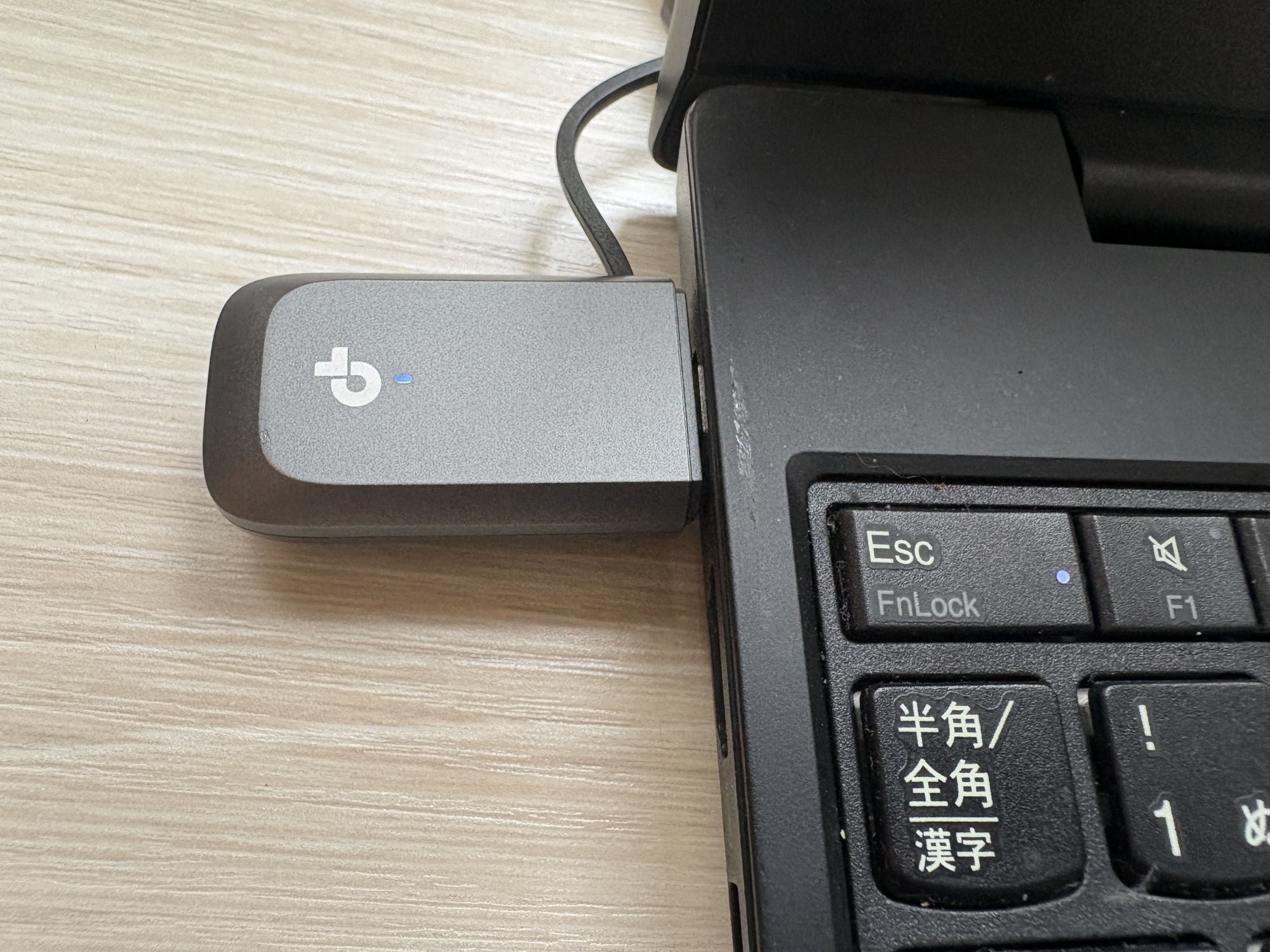
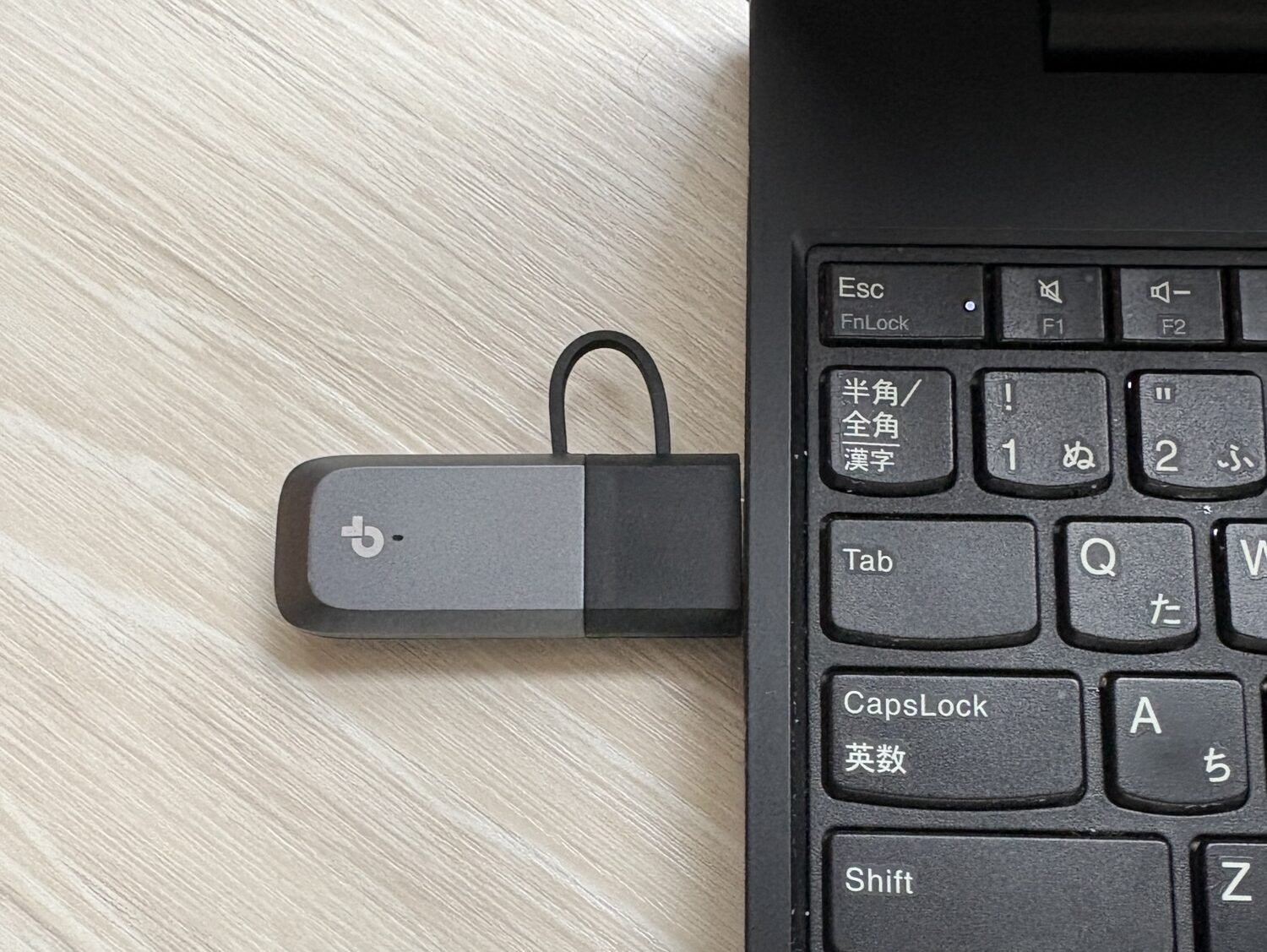
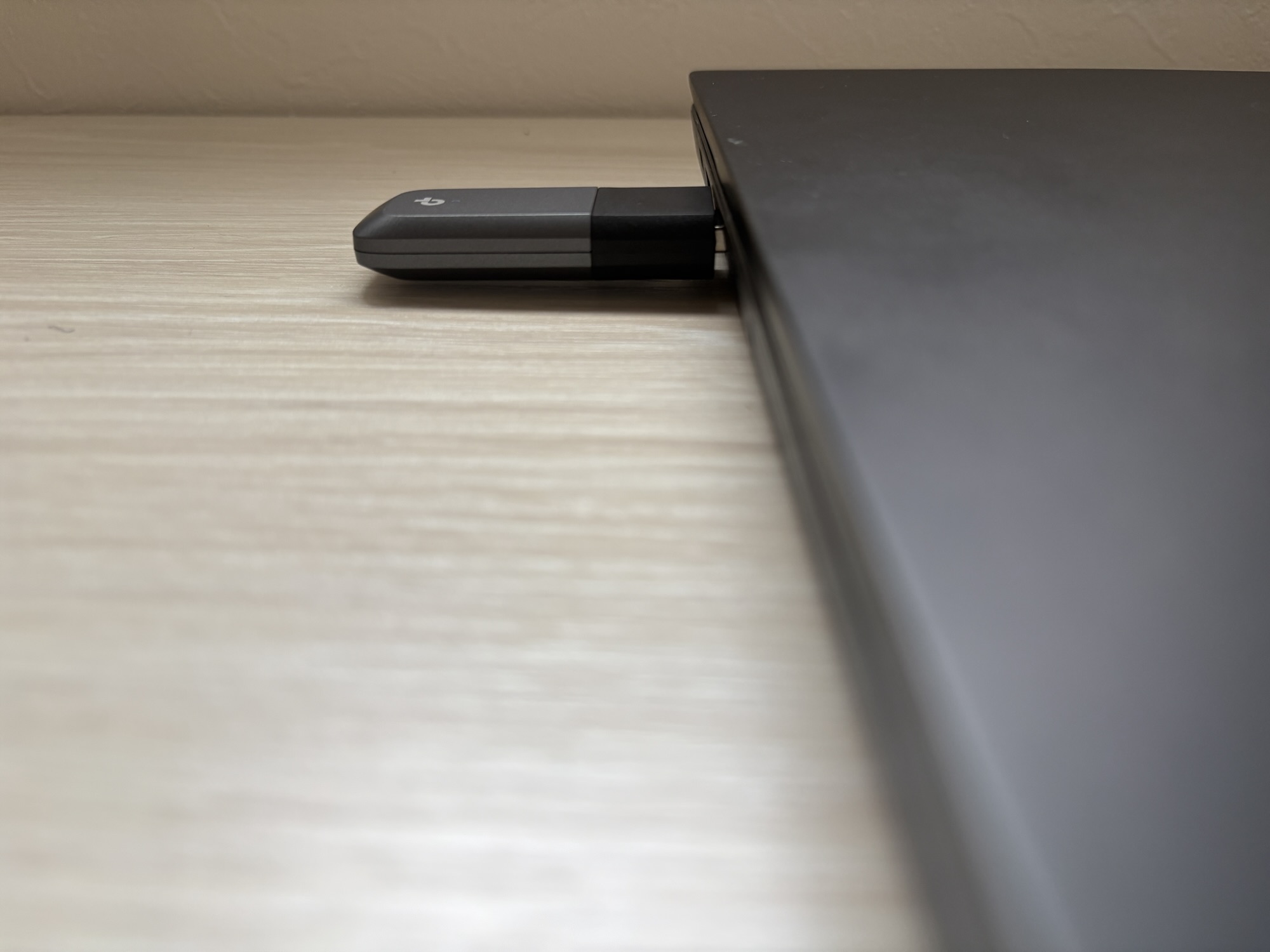
ノートPCに挿したときの出っ張り
小型とはいえ、本体はUSBポートからそれなりに出っ張ります。デスク上で使う分には問題ありませんが、挿したままPCを持ち運ぶのはおすすめしません。バッグに入れる前には外した方が安心です。
実測レビュー(速度・安定性・発熱)
実測値を掲載します。参考程度にしてください。インターネット回線側の混雑、サーバー、ISP、時間帯の影響を受けるため、Wi-Fi子機だけの純粋な性能値ではありません。
- 回線:NURO光 2Gプラン
- 有線接続時の平均速度:約940Mbps
- 接続:Archer TBE230U / 5GHz帯
- 測定結果:ルーターから一番遠い場所で平均 約690Mbps
- 補足:過去のWi-Fi子機は外部アンテナ2本タイプで、ルーターすぐそばでも最高約700Mbps前後
690Mbpsという実測値をどう見るか
正直な感想としては、今回のArcher TBE230Uの結果はかなり優秀です。筆者環境では有線接続の平均が約940Mbpsで、TBE230Uはルーターから一番遠い場所でも平均約690Mbpsを記録しました。過去に使用したWi-Fi子機は、アンテナ2本を自由に動かせる外部アンテナタイプで、しかもルーターすぐそばで測っても最高約700Mbps前後でした。さらにTBE230Uは近い場所で測っても大きく伸びず、遠距離と近距離の差が小さかったため、今回の環境ではWi-Fi側・測定サーバー側などが約690〜700Mbps付近で頭打ちになっている可能性があります。その条件差を考えると、TBE230Uが一番遠い場所で平均690Mbpsを維持できた点はかなり強い結果です。
特に評価したいのは、ルーターから一番遠い場所でも十分な速度が出たことです。Archer TBE230Uは6GHz非対応のデュアルバンドWi-Fi 7子機ですが、5GHz帯でもWi-Fi 7世代の通信効率や安定性の恩恵は感じられました。近距離だけ速いのではなく、離れた場所でも速度が落ち込みにくかった点は好印象です。
同じ回線環境での比較
| 比較対象 | 測定環境 | 実測値 | 見方 |
|---|---|---|---|
| 有線接続 | NURO光2G / 筆者環境 | 平均 約940Mbps | この回線環境での有線基準値 |
| Archer TBE230U | 同じNURO光2G環境 / ルーターから一番遠い場所 | 平均 約690Mbps | 有線平均には届かないが、一番遠い場所で平均690Mbpsは十分高速 |
| 過去に使用したWi-Fi子機 | 同じNURO光2G環境 / ルーターすぐそば / 外部アンテナ2本タイプ | 最高 約700Mbps前後 | 近距離かつアンテナ付きでもこの程度。TBE230Uの遠距離690Mbpsはかなり健闘 |
安定性
ブラウジング、動画視聴、ファイルダウンロードでは、接続が途切れるような不安定さは感じませんでした。USB子機としては本体が小さいため、外部アンテナ付きの大型子機ほどの受信感度を期待するものではありませんが、今回のようにルーターから離れた場所でも十分な速度が出ているため、一般的な家庭利用ではかなり扱いやすい印象です。
発熱
連続使用中は本体がほんのり温かくなります。USB Wi-Fi子機としては一般的な範囲で、触れないほど熱いという印象はありませんでした。ただし、USBポート周辺に熱がこもる環境や、長時間の大容量通信を続ける場合は、PC側の排熱やUSBポート位置にも注意した方がよいです。
| 項目 | 筆者環境での結果 | 評価 | コメント |
|---|---|---|---|
| 下り速度 | 平均 約690Mbps | ★★★★★ | 有線平均約940Mbpsの環境で、遠距離でも平均約690Mbpsを記録。近距離との差も小さい。 |
| 接続安定性 | 通常使用で途切れなし | ★★★★☆ | 動画視聴・ブラウジング・ダウンロードでは安定。 |
| 発熱 | ほんのり温かい程度 | ★★★★☆ | 長時間通信時は熱を持つが、USB子機として許容範囲。 |
| 取り回し | Type-C / Type-A両対応 | ★★★★★ | 複数PCで使い回しやすい点はかなり便利。 |
同一環境・USB Wi-Fi子機実測比較
筆者の同一回線環境での実測を中心にしつつ、他メーカーを含むUSB Wi-Fi子機の公開実測値も参考として整理します。
同じNURO光2G環境での比較
ここで重要なのは、過去のWi-Fi子機の測定条件です。過去に使用していた子機は、アンテナ2本を自由に動かせる外部アンテナタイプで、ルーターすぐそばで測定して最高約700Mbps前後でした。一方、Archer TBE230Uは外部アンテナのない小型ミニUSB子機で、ルーターから一番遠い場所でも平均約690Mbpsを記録しています。
| 対象 | 接続条件 | 実測値 | 評価 |
|---|---|---|---|
| 有線接続 | NURO光2G / 筆者環境 | 平均 約940Mbps | 筆者環境の有線基準値 |
| Archer TBE230U | 同じ回線 / ルーターから一番遠い場所 / 5GHz | 平均 約690Mbps | 外部アンテナなしの小型子機としてはかなり優秀。近距離との差が少なく、遠距離でも平均速度を維持 |
| 過去に使用したWi-Fi子機 | 同じ回線 / ルーターすぐそば / 外部アンテナ2本タイプ | 最高 約700Mbps前後 | 測定条件はかなり有利。それでもTBE230Uの遠距離690Mbpsと大きく変わらない |
他社USB Wi-Fi子機の実測値
| 製品 | 規格 / クラス | 公開実測値 | 測定条件・補足 | 記事での扱い |
|---|---|---|---|---|
| Archer TBE230U | Wi-Fi 7 / BE3600 | 平均 約690Mbps | 筆者環境 / NURO光2G / ルーターから一番遠い場所 | 本記事のメイン実測値(平均値) |
| TP-Link Archer TX20U Plus | Wi-Fi 6 / AX1800 | 400Mbps超 | 2枚の壁を挟んだ環境。内蔵AC-8265の約120Mbpsから改善 | 壁あり環境の参考値。TBE230Uの遠距離690Mbpsと比べると控えめ |
| TP-Link Archer T3U Plus | Wi-Fi 5 / AC1300 | 約481Mbps | 約5mの距離での実測例。AC1200/AC1300系ではかなり良い部類 | 旧世代AC子機の現実的な上限目安 |
| TP-Link Archer T2U | Wi-Fi 5 / AC系 | 約300Mbps | Ookla Speedtestでの実測例。低価格USB子機の参考値 | 安価なUSB子機との速度差を示す参考値 |
| D-Link DWA-X1850 | Wi-Fi 6 / AX1800 | 約273Mbps | ファイル転送テストで約273Mbps。Speedtestも近い傾向 | 小型USB Wi-Fi 6子機でも伸びにくい例 |
| D-Link DWA-X1850 | Wi-Fi 6 / AX1800 | 約200Mbps | Speedtestで下り・上りとも約200Mbpsという実測例 | 同じAX1800表記でも環境次第で大きく差が出る例 |
利用シーンと運用のコツ
- 古いノートPCのWi-Fi強化:内蔵Wi-FiがWi-Fi 5/6止まりのPCを手軽にアップグレードできます。
- デスクトップPCの無線化:有線LANを引きにくい部屋でもUSB接続でWi-Fi化できます。
- 外出先やサブPC用:Type-C/Type-A両対応なので、複数PCで使い回しやすいです。
- Wi-Fi 7ルーター導入後の子機追加:PC側が古いままだとWi-Fi 7の恩恵を受けにくいため、子機側の更新として有効です。
- 注意点:6GHzは非対応。最高速度や電波範囲を重視するなら、外部アンテナ付きや6GHz対応の上位子機も検討した方がよいです。
他モデルとの比較
Archer TBE230Uは、Wi-Fi 7対応USB子機の中では「Type-C/Type-A両対応・デュアルバンド・価格を抑えやすい」という扱いやすさが魅力です。一方で、6GHzを使いたい場合は、同じミニUSBサイズ感の上位モデルであるTBE400U / TBE6500U系も有力候補になります。
| モデル | Wi-Fi規格 | 対応バンド | 最大速度 | 接続 | 特徴 | 向いている人 |
|---|---|---|---|---|---|---|
| Archer TBE230U | Wi-Fi 7 | 5GHz / 2.4GHz | 2882 + 688Mbps | USB 3.0 / Type-C・Type-A | デュアルコネクタ、MLO、WPA3、Windows対応。6GHz非対応 | 6GHz不要で、価格を抑えてPCのWi-Fiを高速化したい人 |
| Archer TBE400U / TBE6500U系 | Wi-Fi 7 | 6GHz / 5GHz / 2.4GHz | 2882 + 2882 + 688Mbps | USB 3.0 / Type-C・Type-A | 6GHz対応のBE6500ミニUSB子機。TBE230Uとサイズ感は同等で、差は主に6GHz対応 | 価格差が小さい・6GHz対応ルーターを活かしたい人 |
| Archer TX20U Plus系 | Wi-Fi 6 | 5GHz / 2.4GHz | モデルにより異なる | USB | 外部アンテナ付きモデルが多く、設置位置を調整しやすい | 速度より受信感度と安定性を重視する人 |
| 内蔵Wi-Fi 5 PC | Wi-Fi 5 | 5GHz / 2.4GHz | PCにより異なる | 内蔵 | 追加機器不要だが、速度・安定性・セキュリティ面で古さが出やすい | 現状で速度に不満がない人 |
比較まとめ
TBE230Uは「最速」よりも「5GHz中心で価格を抑えやすいこと」を重視したモデルです。TBE400U / TBE6500U系もType-C/Type-A両対応のミニUSB子機なので、サイズ感ではほぼ差が出ません。価格差が大きいならTBE230U、価格差が小さいなら6GHz対応の上位モデルを選ぶ、という判断が現実的です。
価格差が小さいならTBE400U / TBE6500U系も確認したい
Archer TBE230Uは実測でも十分優秀でしたが、購入前に必ず見ておきたいのが上位のBE6500モデルです。TBE400U / TBE6500U系は、TBE230Uと同じようにType-C / Type-A両対応のミニUSBタイプで、サイズ感はほぼ同じです。違いは主に6GHz帯に対応しているかどうかです。
TBE400U / TBE6500U系を選んだ方がいい状況
- 6GHz対応ルーターを使っている、または購入予定がある
- 価格差が数百円〜1,000円前後しかない
- 今後数年使う前提で、できるだけ規格面の後悔を減らしたい
- Wi-Fi 7のMLOやトライバンド構成をより活かしたい
- サイズ感はTBE230Uと同等のまま、6GHz対応を追加したい
逆に、現在のルーターが5GHz中心で、6GHz対応ルーターへ買い替える予定がないならTBE230Uでも十分です。筆者環境ではルーターから一番遠い場所でも平均約690Mbpsを記録しており、日常用途ではかなり快適でした。つまり、TBE230Uを否定するというより、価格差が小さいときだけ上位モデルの方が合理的という判断です。
※Amazonでは、同じBE6500トライバンドMini USB Wi-Fi 7子機として「Archer TBE6500U」表記のAmazon.co.jp限定モデルが表示される場合があります。TBE400U / TBE6500U系は、6GHz:2882Mbps + 5GHz:2882Mbps + 2.4GHz:688MbpsのBE6500クラスです。
6GHz対応の上位モデルをAmazonで確認する
価格差が小さい場合は、TBE230UだけでなくTBE400U / TBE6500U系も候補に入れるのがおすすめです。
※価格・在庫・型番表記は変動する場合があります。購入前に「6GHz対応」「BE6500」「Type-C / Type-A対応」を確認してください。
口コミ・評判の傾向
Archer TBE230Uは発売から時間が浅いこともあり、国内外ともに詳細な実測レビューはまだ多くありません。確認できる口コミでは、Type-C/Type-A両対応の利便性、Windowsでの導入しやすさ、Wi-Fi 7対応子機としての手軽さが評価される一方で、6GHz非対応やWindows中心の対応範囲は注意点として見られます。
内蔵Wi-Fiが古いPCでも、USBに挿すだけで新しいWi-Fi環境を使える点は高評価。デスクトップPCや古めのノートPCのアップグレード用途と相性が良いです。
最近の薄型ノートPCにも、USB-A中心の古いPCにも使えるため、1台持っておくと複数環境で使い回しやすいのが魅力です。
Wi-Fi 7と聞いて6GHz対応を期待するとギャップがあります。TBE230Uは5GHz+2.4GHzのデュアルバンド機なので、6GHzを使いたい場合はTBE400U / TBE6500U系の上位モデルを選ぶ必要があります。
Wi-Fi子機の速度は、ルーターの性能、設置場所、壁の枚数、USBポートの規格、回線の混雑状況によって大きく変わります。TBE230Uは筆者環境では安定して高速でしたが、すべての環境で同じ速度が出るわけではない点は理解しておきたいところです。
メリット・デメリット
✅ 良かった点
- Type-C / Type-A両対応:新旧PCで使い回しやすい
- Wi-Fi 7対応:古いPCの無線環境を手軽に更新できる
- 5GHz最大2882Mbps:ミニUSB子機としては高速な公称スペック
- USB 3.0対応:USB側のボトルネックを抑えやすい
- WPA3対応:セキュリティ面も現代的
- ドライバー内蔵:Windows環境なら導入しやすい
- 小型で持ち運びやすい:サブPCや外出先用途にも合う
- 筆者環境で平均約690Mbps:日常用途には十分な速度
❌ 気になった点
- 6GHz非対応:Wi-Fi 7の全機能を期待すると物足りない
- Windows中心:macOS / Linux / Android用途には向かない
- 外部アンテナなし:遠距離や壁越しでは大型子機の方が有利
- 挿しっぱなし持ち運びは不安:USBポートから出っ張る
- MLOは環境依存:対応ルーター・OS・ドライバーが必要
- 最高速狙いではない:6GHz対応上位モデルとの差はある
おすすめできる人・できない人
おすすめできる人
- 古いノートPCやデスクトップPCのWi-Fiを手軽に強化したい人
- Wi-Fi 7ルーターを導入したが、PC側の無線規格が古い人
- Type-CとType-Aの両方で使えるUSB子機が欲しい人
- 6GHzは不要で、5GHzの高速化を重視したい人
- 外部アンテナ付きの大型子機ではなく、USB直挿しタイプを使いたい人
- 動画視聴、クラウド同期、オンラインゲーム、ビデオ会議を快適にしたい人
おすすめしにくい人
- 6GHz対応のWi-Fi 7子機を探している人
- macOSやLinux、Androidで使いたい人
- 遠距離・壁越しで最大限の受信感度を求める人
- PCに挿したまま持ち運びたい人
- 外部アンテナで設置位置を細かく調整したい人
- Wi-Fi 7の最高速を徹底的に狙いたい人
よくある質問(FAQ)
筆者の総合評価とまとめ
Archer TBE230Uは、6GHz非対応という注意点はあるものの、Type-C/Type-A両対応、USB 3.0、WPA3、MLO対応を備えた扱いやすいミニUSB子機です。筆者環境ではFAST.comで平均約690Mbpsを記録し、日常用途では十分高速。古いPCのWi-Fiを手軽にアップグレードしたい人にはかなり現実的な選択肢です。
正直な感想としては、TBE230Uはスペック表だけを見ると「Wi-Fi 7なのに6GHzがないの?」と感じる人もいると思います。ただ、実際に使ってみると、この製品の魅力はそこではありません。Type-CとType-Aを切り替えられること、Windows PCに手軽に追加できること、そして5GHz環境でも十分な実測速度が出たこと。この3点が本機の強みです。
速度面では、筆者環境でルーターから一番遠い場所でも下り平均約690Mbpsを確認できました。公称値の2882Mbpsとは別物ですが、実用上はかなり快適です。4K動画視聴、大容量ダウンロード、クラウド同期、オンラインゲーム、ビデオ会議では不満を感じにくい速度帯だと思います。
一方で、6GHzを使いたい人、価格差が数百円〜1,000円前後しかない状況、MacやLinuxで使いたい人にはおすすめしにくいです。特に価格差が小さい場合は、同じミニUSBサイズ感で6GHzに対応するTBE400U / TBE6500U系を選んだ方が満足度は高いでしょう。
こんな方におすすめ:
- 古いWindows PCのWi-Fiを手軽に高速化したい方
- Wi-Fi 7ルーターを導入済みで、PC側も新しくしたい方
- Type-C / Type-AどちらのPCでも使える子機が欲しい方
- 6GHzよりも、5GHzの実用速度と扱いやすさを重視する方
- 6GHz対応よりも、価格を抑えた5GHz運用を優先したい方
TP-Link Archer TBE230U の価格をチェック
Amazon・楽天市場・公式サイトで価格や在庫状況を確認できます。
※価格や在庫状況は変動する場合があります。
本レビューの計測は著者独自の環境で行ったものです。環境・ルーター・回線・USBポート・ドライバー・時間帯により速度や安定性は変わります。
※本レビュー記事はメーカーより提供を受けた実機にて検証した状況をもとに作成をしています。
コメント