
THE DEFINITIVE 240Hz MONITOR GUIDE
GigaCrysta KH-GD243UDB「速さ」と「見やすさ」の最適解
240Hz、IPS、Clear AIM、0.2ms。派手な数字を一度すべて分解し、このモニターが実際にどんなプレイヤーの勝ち筋になるのかを、設定・弱点・競合まで含めて解き明かします。
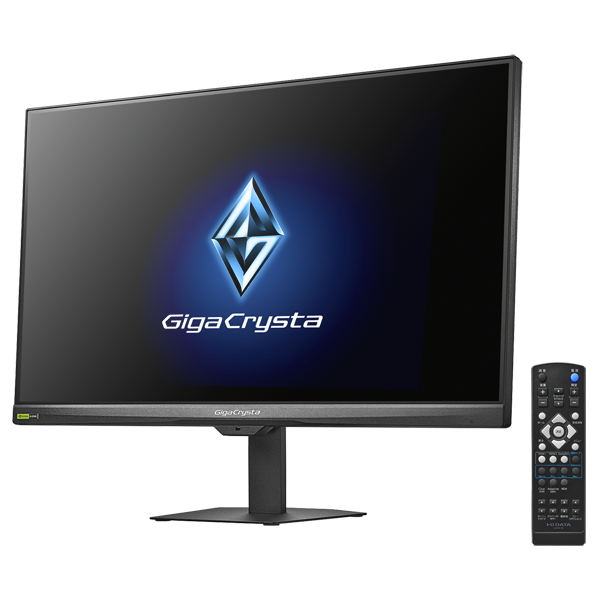
結論:勝つための性能を、普段使いできる形にした240Hz
純競技用TNの一点突破ではなく、240Hzの速度、IPSの視認性、VRR、リモコン、スピーカーまでを破綻なく統合した一台。最大の弱点は固定スタンドで高さを変えられないこと。そこを許容できる、またはモニターアームを使うなら、非常に完成度が高い選択です。
このモニターが刺さる人
- VALORANT、Apex Legends、CS2などを高fpsで遊ぶ
- TNの色・視野角よりIPSの扱いやすさを選びたい
- PCとPS5など複数機器を切り替えて使う
- 2万円台クラスで速度と機能を妥協したくない
別の選択が合う人
- 4K映像や高精細な文字表示を最優先する
- 映像制作向けの広色域・厳密な色精度が必要
- 240fpsを狙わず、RPGの画質を最優先する
- スタンドの高さ調整を絶対条件にしている
KH-GD243UDBの本質
この製品の価値は、単に「240Hzが安い」ことではありません。競技性を上げる機能と、毎日使える快適性が同じ方向を向いていることです。
高速モニターは、大きく二つに分かれます。動体視認性を最優先する競技専用機と、画質・機能も含めた万能機です。KH-GD243UDBは後者に見えますが、Clear AIM、全映像入力240Hz、メーカー公称約0.19msの内部フレーム遅延など、速度の中核は本格的です。
一方で、IPS方式(ADS)、2W+2Wスピーカー、リモコン、HDMI×2、DisplayPort×1、CEC、HDR10入力、3年保証まで備えます。ゲームだけでなく、動画、Web、仕事、家庭用ゲーム機を一台で回す人にとって、この「面倒が少ない速さ」が強みです。
ひと言で表すなら: eスポーツ専用機の速さを、リビング家電のような使いやすさで包んだモニター。
主要スペックを完全整理
| 項目 | 仕様 | 購入前に読むべき意味 |
|---|---|---|
| 画面 | 23.8型 / IPS方式(ADS)/ 非光沢 | 視線移動が少なく、FPS向きの標準サイズ |
| 解像度 | 1920×1080 | 約92.6ppi。高fpsを狙いやすい一方、4Kほど精細ではない |
| リフレッシュレート | 最大240Hz | HDMI・DisplayPortの両方で対応 |
| 応答速度 | 0.2ms[GTG] | 240Hz、ODレベル3、Clear AIMレベル3時の公称値 |
| 内部遅延 | 約0.05フレーム / 約0.19ms | Full HD・240Hz時のメーカー独自測定 |
| 輝度 / コントラスト | 350cd/㎡ / 1000:1 | 明るさは十分。黒の深さは一般的なIPS水準 |
| VRR | G-SYNC Compatible / AdaptiveSync / HDMI 2.1 VRR | DPは前二者、HDMI VRRは48~240Hz |
| 映像入力 | HDMI×2 / DisplayPort×1 | PC+ゲーム機2台を常設しやすい |
| 音 | 2W+2W / 3.5mmヘッドホン | 通知音や動画には便利。本格ゲームは外部音響推奨 |
| スタンド | チルト上20° / 下5° | 固定版は高さ・左右・回転調整なし |
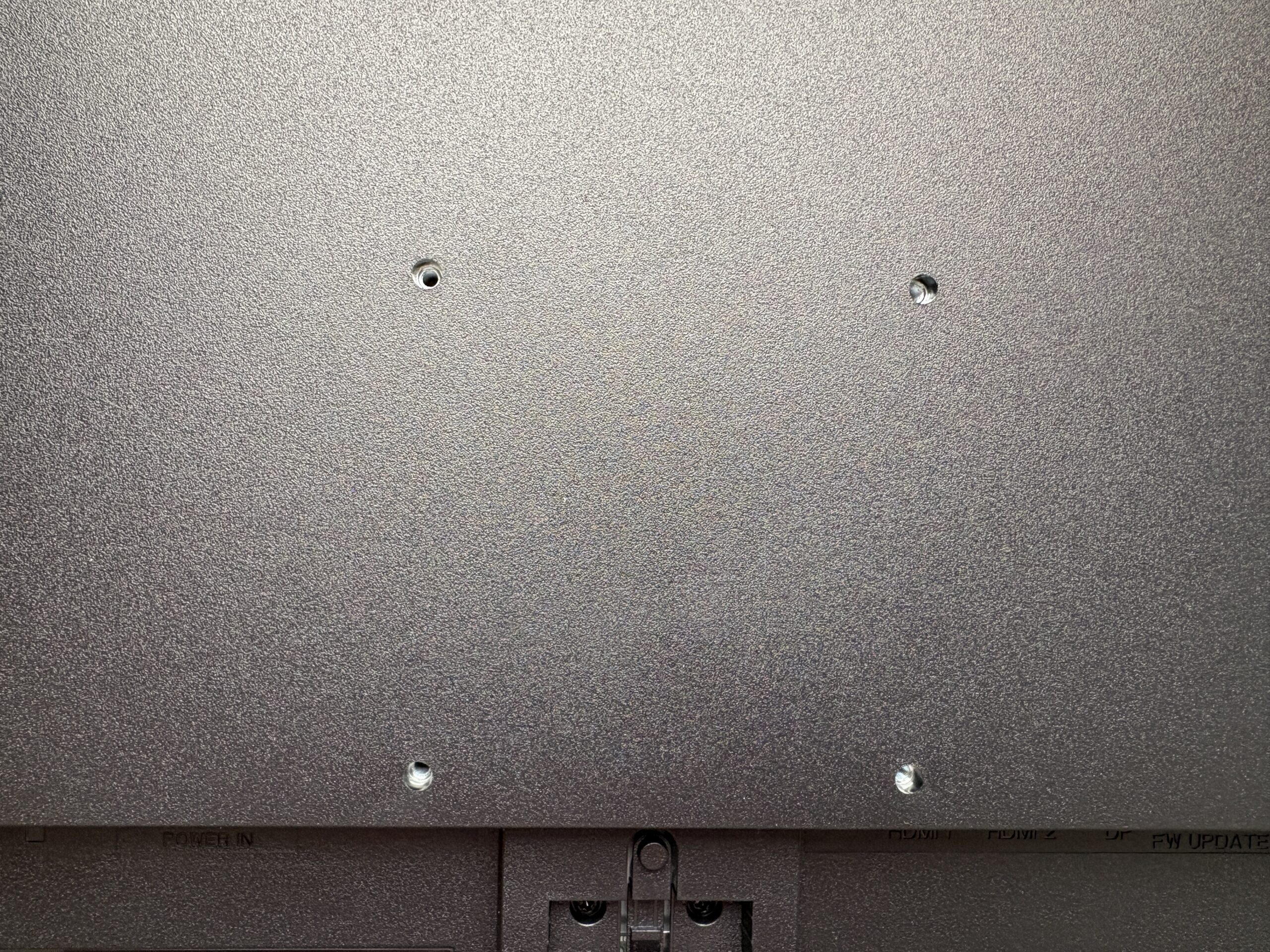
| VESA / 重量 | 100×100mm / スタンド込み約3.6kg | 一般的なモニターアームを選びやすい |
| 保証 | 3年 / 購入後1か月の無輝点保証 | パネル・バックライトを含む(使用条件あり) |
※本記事はブラックの固定スタンドモデル「KH-GD243UDB」を対象にしています。高さ調整対応の「KH-GD243UDB-F」とはスタンド仕様・重量・寸法が異なります。
240Hzは、実際に何を変えるのか
リフレッシュレートは、1秒間に画面を書き換えられる回数です。240Hzでは約4.17msごとに新しいフレームを表示できます。60Hzの16.67msと比べると、動きの刻みが細かく、視点移動中の敵の位置を追いやすくなります。
144Hzから240Hzでも差はある。ただし魔法ではない
60Hzから144Hzほど劇的ではありません。それでも、フレーム間隔は6.94msから4.17msへ約2.78ms短縮します。高速な横振り、追いエイム、細かなピークの確認では、映像の連続性が一段上がります。
NVIDIA Researchの実験では、60・120・240Hzの順に照準タスクの成績が向上した一方、別のFPS研究では30Hz以外の差が統計的に明確でなかった結果もあります。つまり240Hzは「誰でも勝率が上がる装置」ではなく、視覚情報を受け取る条件を整え、操作の再現性を高める道具と考えるのが正確です。
重要:モニターが240Hzでも、ゲームが70fpsなら毎秒240枚の異なる絵が届くわけではありません。PC性能、フレームタイムの安定、入力遅延まで含めて初めて240Hzが生きます。
「0.2ms」と「約0.19ms」を混同しない
ゲーミングモニターの速さには、少なくとも三つの時間があります。ここを分けるだけで、広告の数字に振り回されなくなります。
公称0.2ms[GTG]
GTGは画素がある階調から別の階調へ変わる速度です。本機の0.2msは、240Hz・オーバードライブレベル3・Clear AIMレベル3という条件付き。すべての色変化が常に0.2msという意味ではありません。強いオーバードライブは場面によって輪郭の色ズレや逆残像を生む可能性があるため、実用設定はゲーム映像を見て決めるべきです。
内部フレーム遅延 約0.05フレーム(約0.19ms)
こちらは画素応答ではなく、映像信号を受けてから表示処理へ渡す内部遅延のメーカー独自測定値です。Full HD・240Hz時の値で、マウスから画面までのシステム全体遅延ではありません。それでも、モニター内部処理がボトルネックになりにくい設計であることは読み取れます。
最高の記事としての率直な評価:公称値は非常に優秀。ただし専用計測器による全階調の応答分布やオーバーシュート率が公開されていないため、「市場最速」とまでは断定できません。
Clear AIMは“残像を消す”のではなく、見える時間を短くする
一般的な液晶は、次のフレームへ切り替わるまで画像を表示し続ける「ホールド型」です。目が動く物体を追うと、網膜上で像が引き伸ばされ、画素応答が速くても追視ぼけが残ります。
Clear AIMは120Hz以上で黒画面を挟むバックライト制御を行い、1フレームが目に見える時間を短縮します。その結果、視点を振ったときの輪郭が読み取りやすくなります。レベルは1~3で、高いほど残像感を抑える代わりに画面が暗くなります。
Clear AIM有効時はフリッカーレス設計が無効になります。点滅が気になる人や目が疲れやすい人は、レベルを下げるかOFFにしてください。最高レベルが常に最高の設定とは限りません。
Clear AIMとVRR、どちらを選ぶべきか
VRRはGPUがフレームを描き終えたタイミングに画面更新を合わせ、ティアリングとスタッターを抑える技術です。本機はDisplayPortでG-SYNC CompatibleとVESA AdaptiveSync、HDMIで48~240HzのVRRに対応します。
| プレイ状況 | 優先設定 | 理由 |
|---|---|---|
| 240fps前後で安定 | Clear AIMを試す | 動体の輪郭を優先しやすい |
| fpsが大きく変動 | Adaptive-Sync / G-SYNC Compatible | カクつき・画面ずれを抑えやすい |
| ストーリーゲーム | VRR | 画質設定を上げた変動fpsと相性がよい |
| Web・仕事・動画 | Clear AIM OFF | 輝度とフリッカーレスを優先 |
重要なのは平均fpsよりフレームタイムです。平均220fpsでも瞬間的に大きく落ちれば、動きの連続性は崩れます。フレーム時間の変動が滑らかさの知覚を下げることは研究でも示されており、240Hzを買った後ほどfps制限や画質設定の最適化が効きます。
IPS画質・フルHD・HDRを冷静に評価
23.8型フルHDは、競技ゲームに合理的
画素密度は約92.6ppi。デスクで使う標準的な精細さで、文字もゲームUIも無理なく見られます。WQHDほど細部は精細ではありませんが、GPU負荷が低く、240fpsへ近づけやすいのが大きな利点。視線移動を抑えやすいサイズもFPSと相性がよいです。
IPS方式(ADS)は“速度と普段使い”の折衷点
上下左右178°の広視野角で、TNより見る角度による色変化が少ない構成です。ゲーム以外のWeb、写真、動画でも扱いやすく、サブモニター化した後も使い道が残ります。一方、標準コントラスト比1000:1なので、暗室で映画の黒を沈ませる用途はVAやOLEDに及びません。
HDR10対応=本格HDRではない
HDR10信号は受けられますが、350cd/㎡、一般的なIPSコントラスト、ローカルディミングの記載なしという仕様から、主目的は互換性です。HDRの明暗表現を最優先して買う機種ではありません。ゲームではSDRで好みの輝度・ガンマ・ナイトクリアビジョン2を整えたほうが、敵の視認性を作りやすい場面があります。
実機で分かった設計と操作性
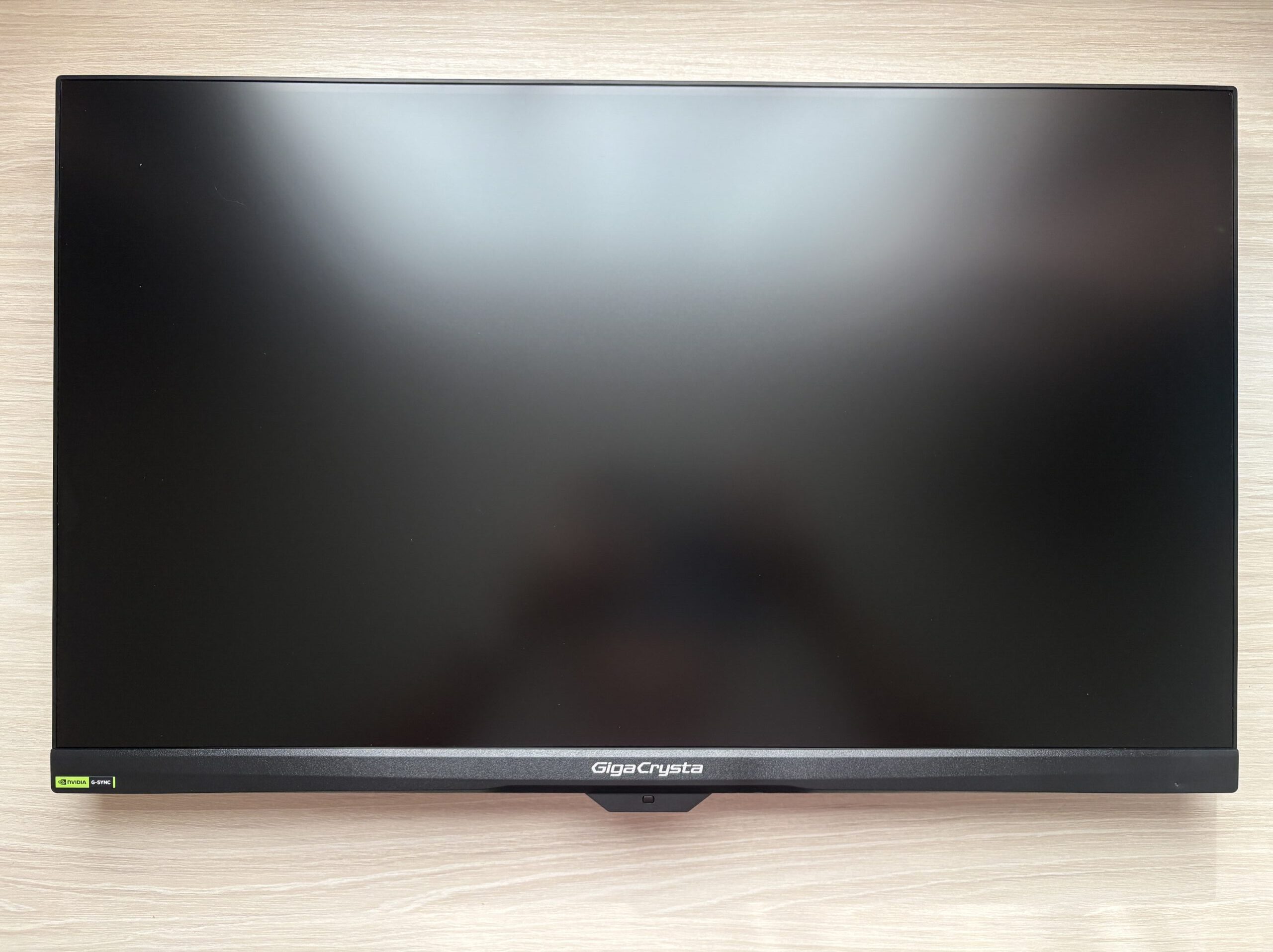
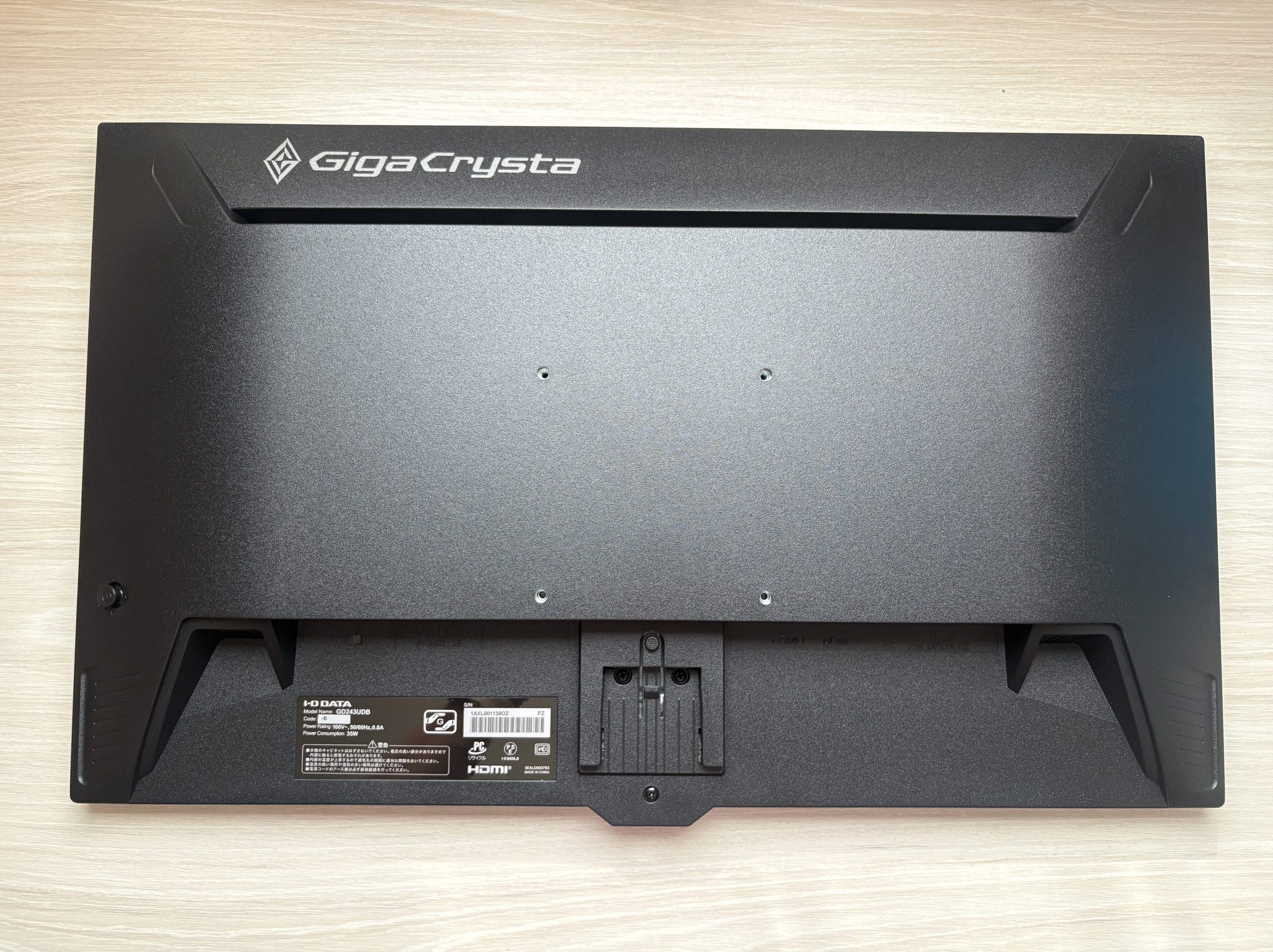
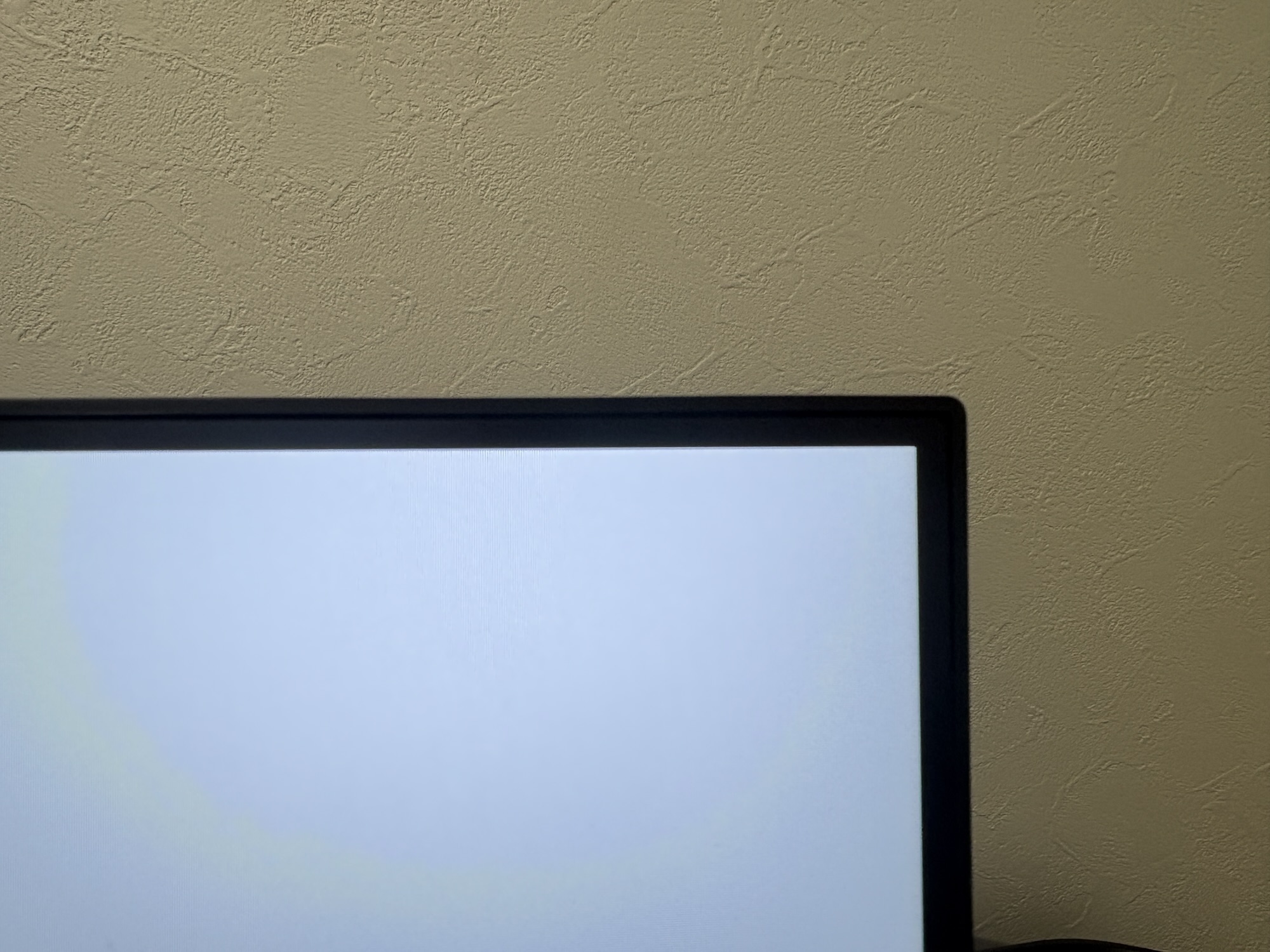
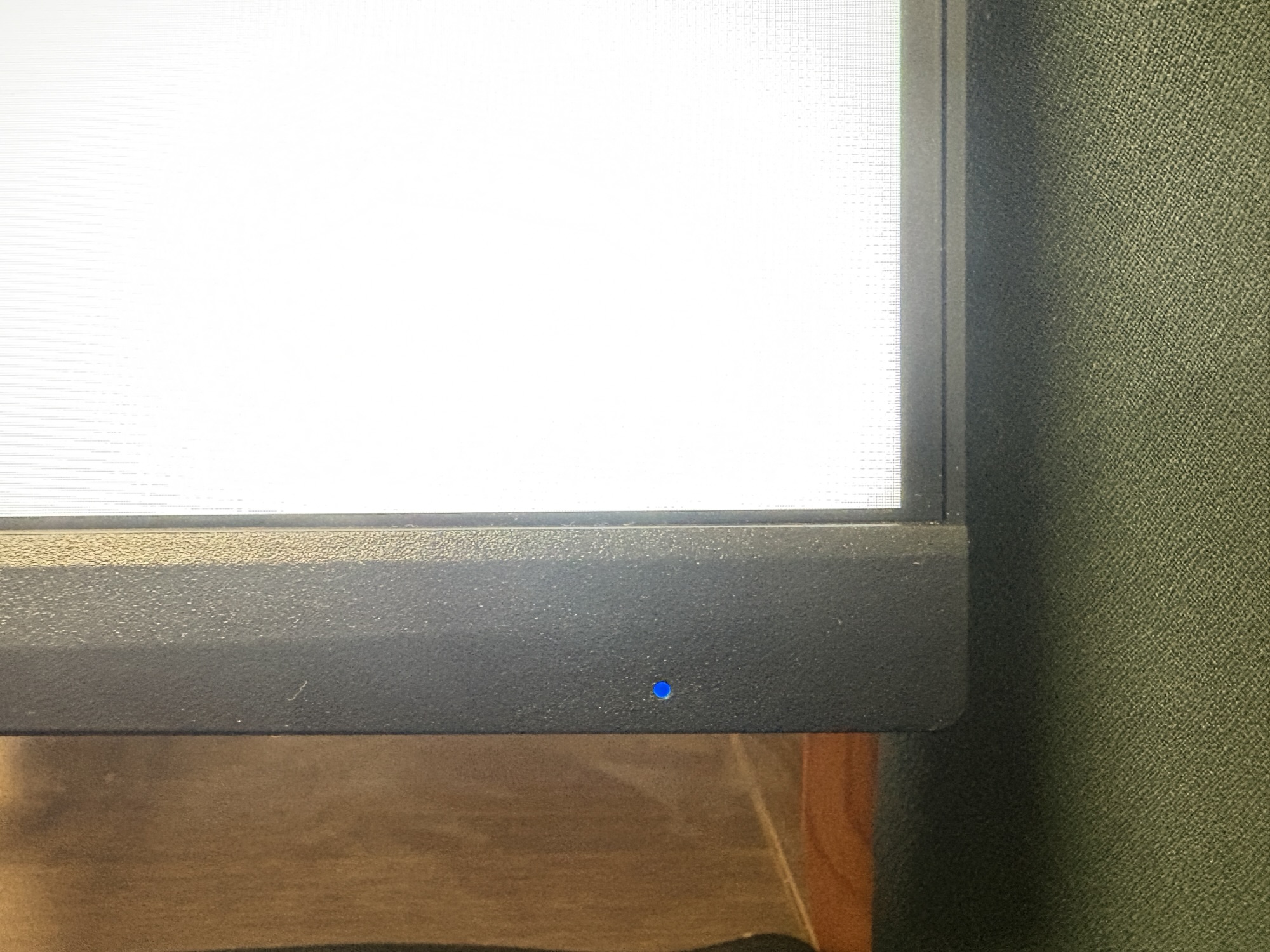
前面は約2.3mmの極細フレームを生かしたフラットなデザインで、過剰なRGB装飾はありません。ゲーム以外の作業環境にも自然に溶け込みます。スタンド込み約3.6kgと軽く、設置の負担も小さめです。
固定スタンドは、軽快だが調整幅が少ない
上下の角度調整はできますが、高さ・左右スイベル・縦回転は非対応。目線の高さが合わなければ、台を置くかモニターアームを追加する必要があります。姿勢は数時間後の集中力に直結するため、ここはスペック表以上に重要な弱点です。
リモコンは“毎日効く”装備
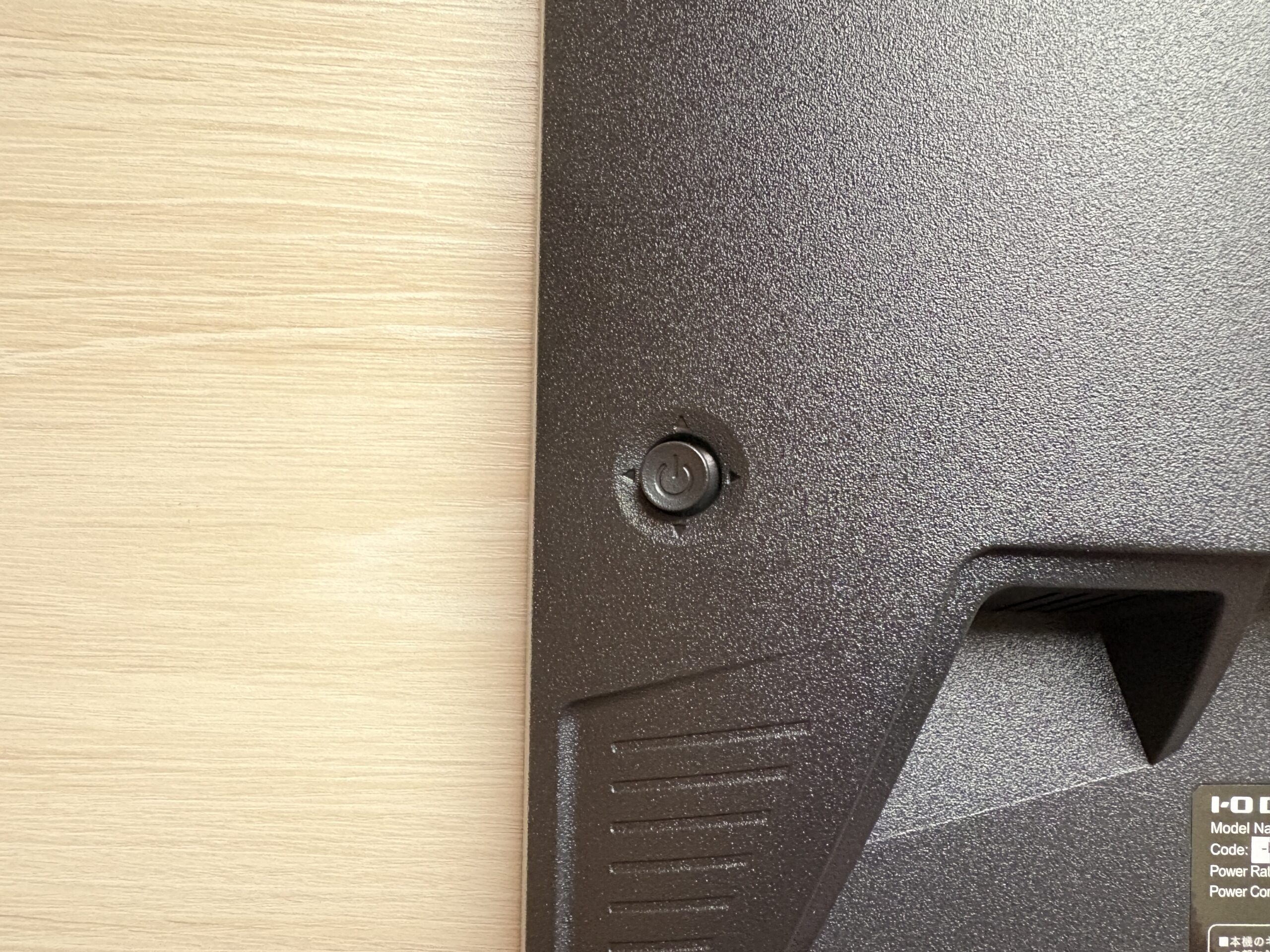
入力切替、音量、画面モード、Clear AIM、Adaptive-Sync、HDR、ナイトクリアビジョン2、オーバードライブなどへ直接アクセスできます。PCとゲーム機を併用する環境では、本体背面の小さなボタンを探す必要がないだけで使い勝手が大きく変わります。お気に入り設定も3種類まで登録可能です。
公式仕様・対応機器を確認する実写ギャラリー:購入前に見たい細部
似た構図を整理し、外観・背面・付属品の違いが伝わる写真だけを厳選しました。
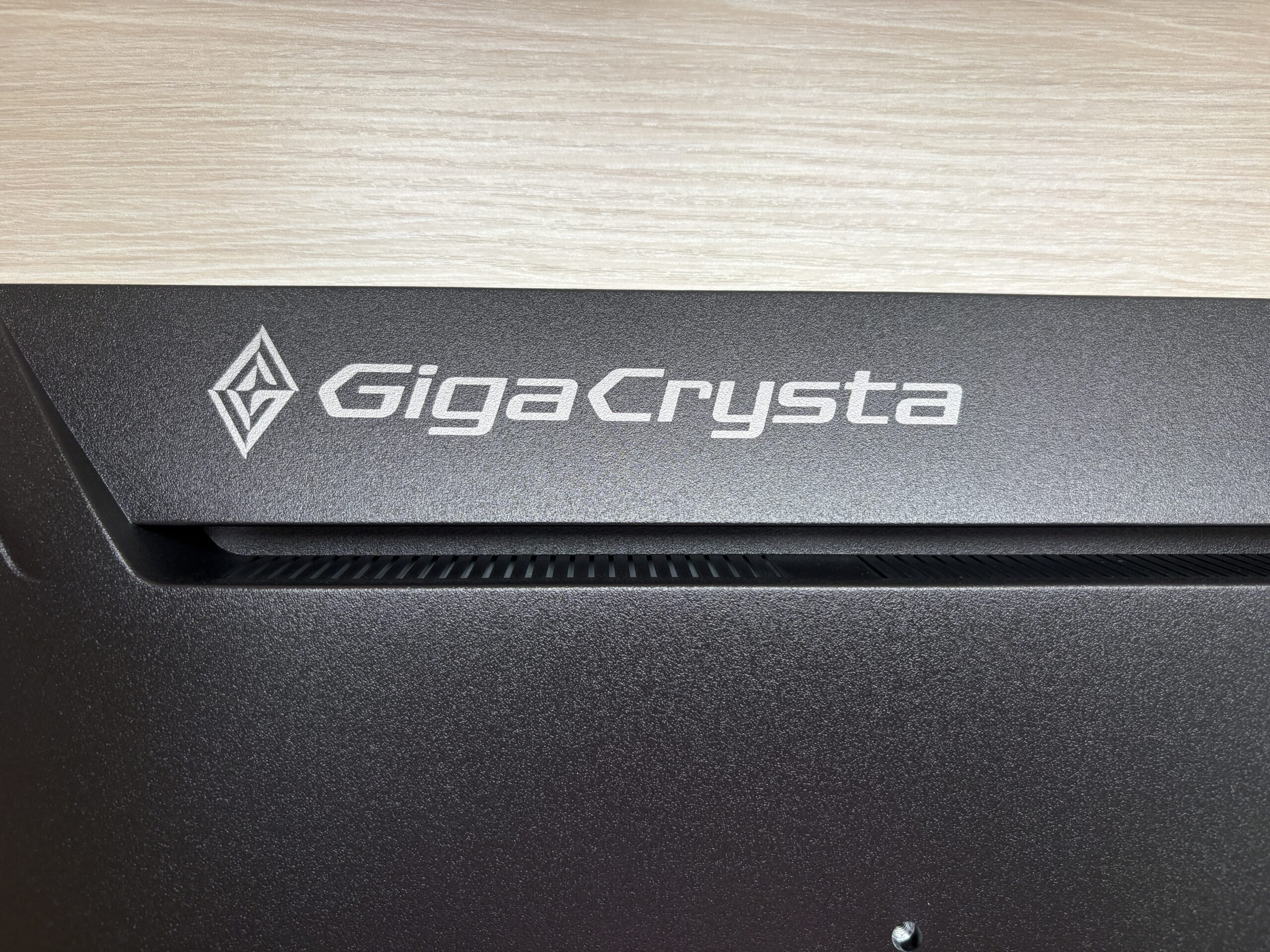
ベゼル・側面・ロゴ
背面・取り付け部
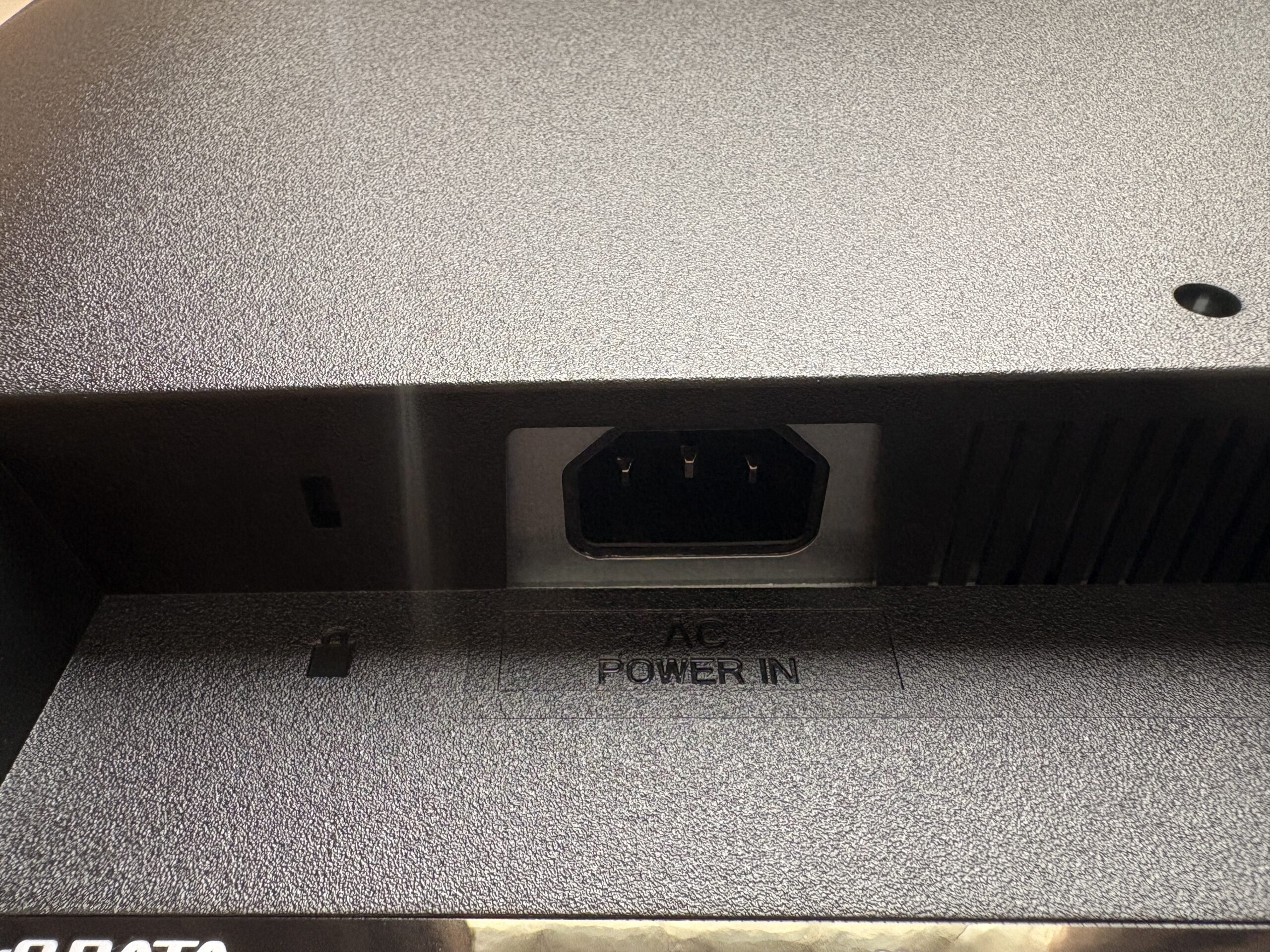
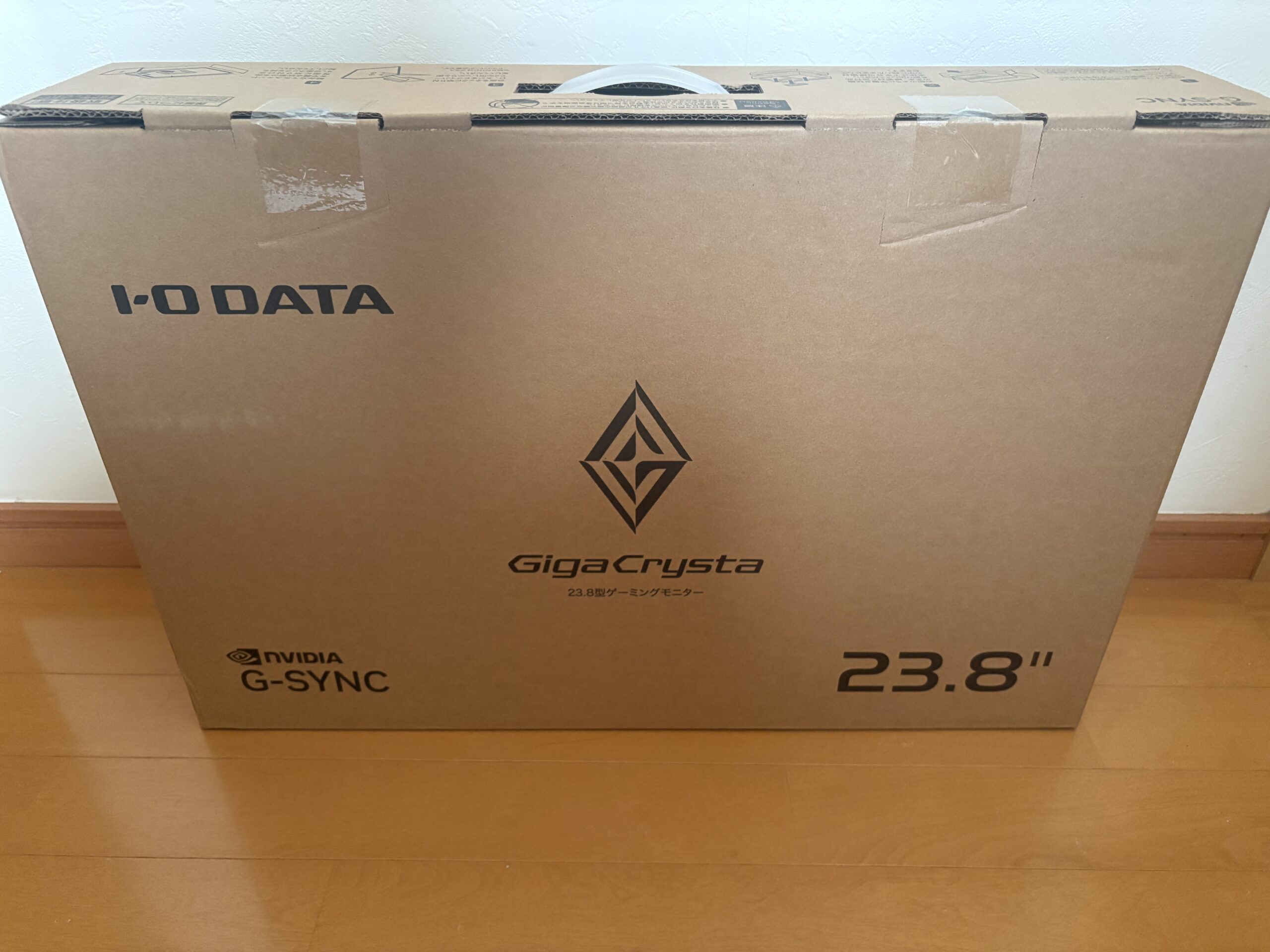
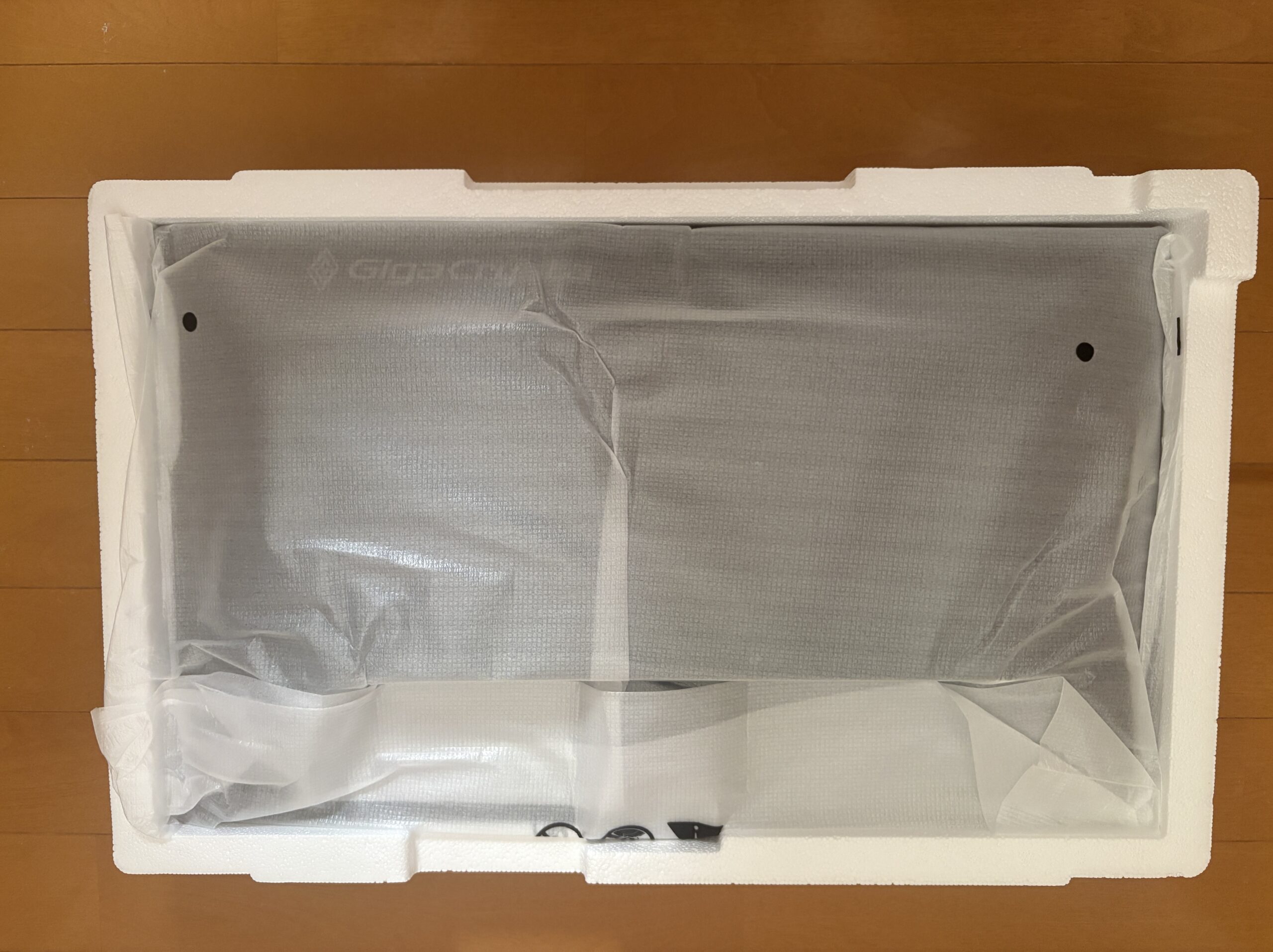
外箱・梱包状態
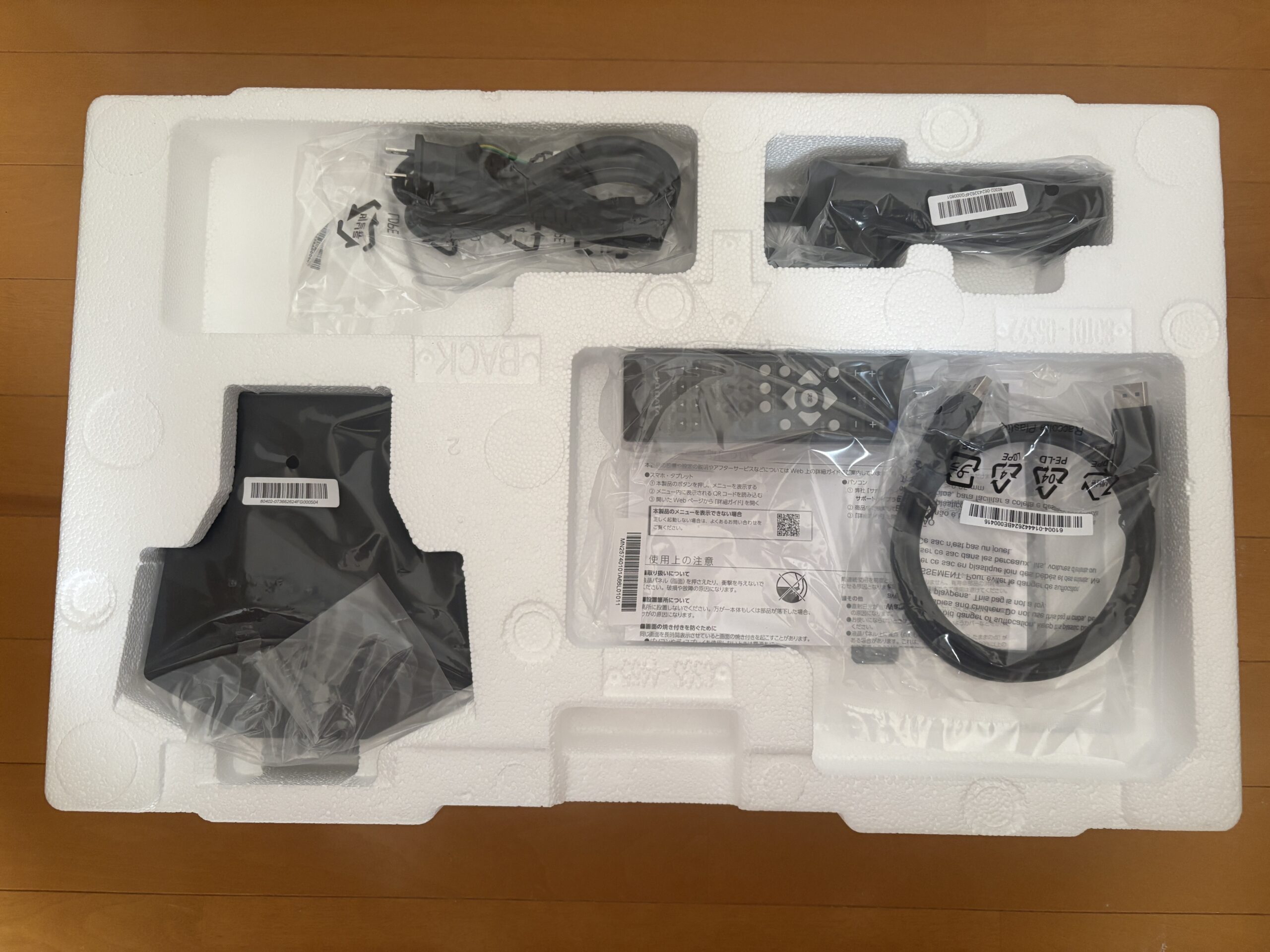
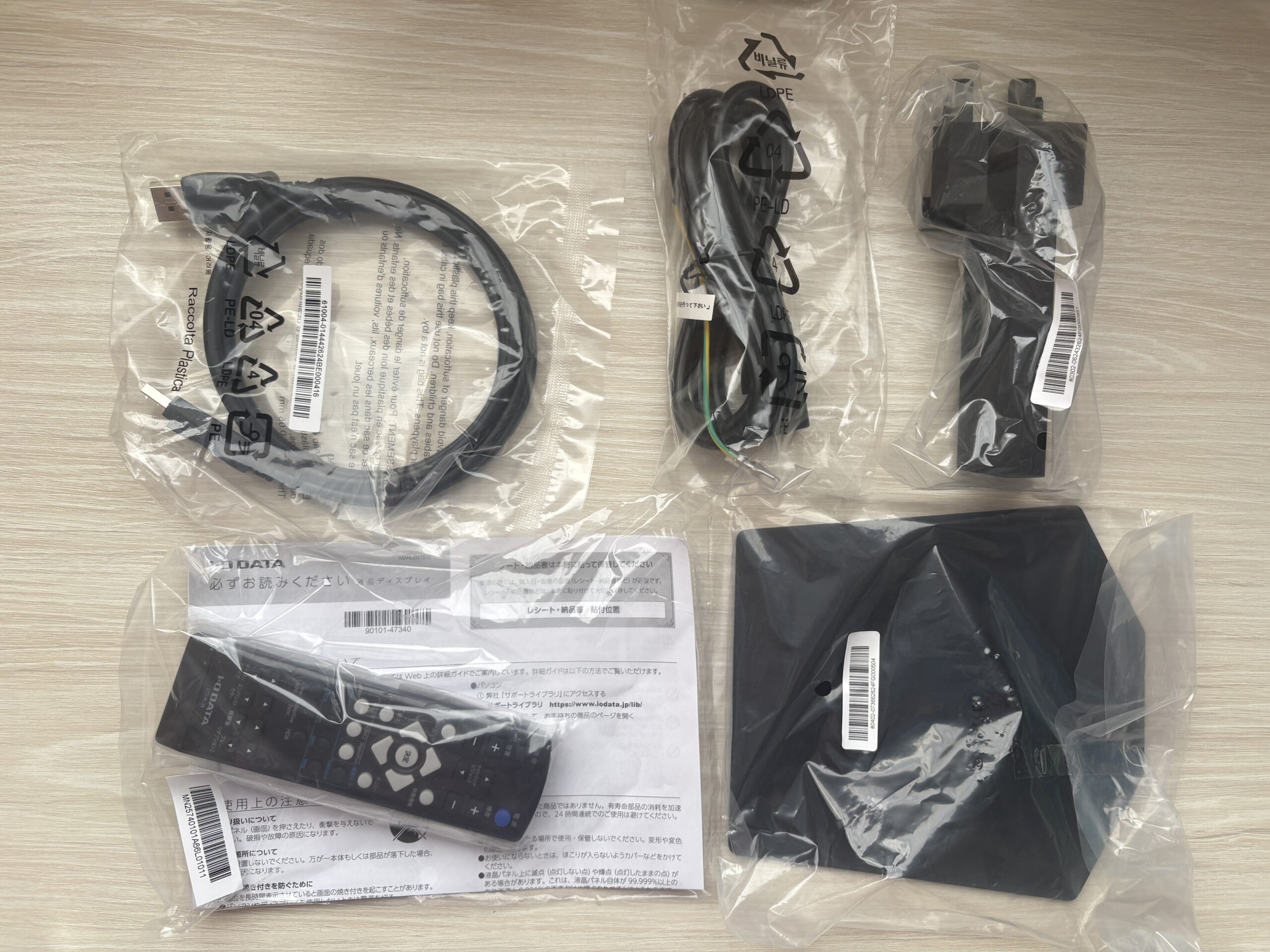
端子・付属品・スピーカー
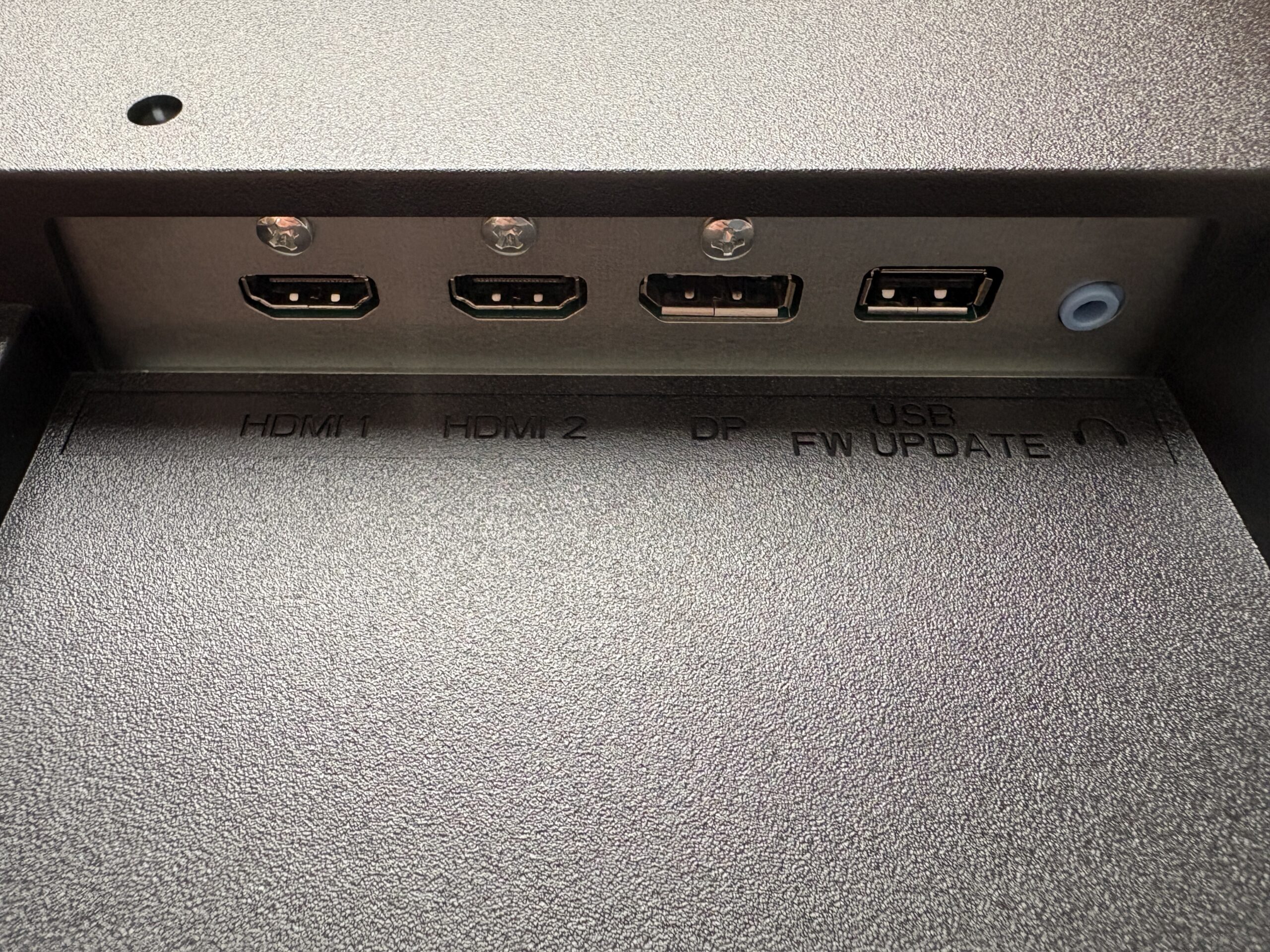
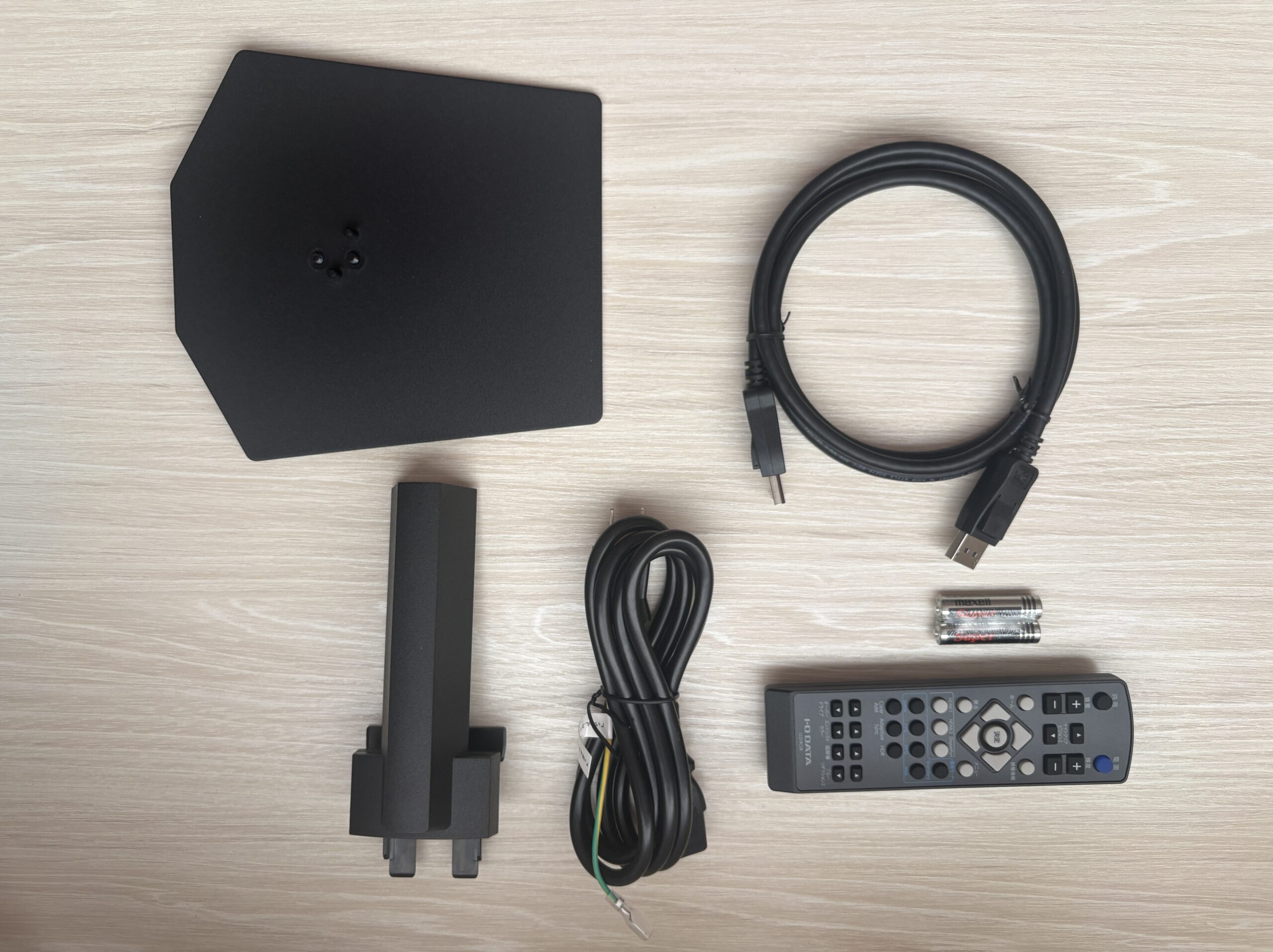
HDMIとDisplayPortのどちらでもFull HD 240Hzに対応するのは明快な強みです。デスクトップPCをDisplayPort、PS5とSwitchをHDMIへつなぐような構成ができます。DisplayPortケーブルが付属するため、PC接続で追加購入が発生しにくい点も実用的です。
USB-Aはメンテナンス用で、USBハブとしては使えません。USB-C映像入力や給電も非対応です。ノートPCをケーブル一本で接続したい人には不向きです。
2W+2Wスピーカーは、動画、通知音、ゲーム機の一時利用には便利。ただし低音や定位を重視するFPSでは、ヘッドセットまたは外部スピーカーを推奨します。
勝つための推奨設定:3つのレシピ
モニター設定に唯一の正解はありません。部屋の明るさ、視力、ゲームのフレームレートによって最適点が変わります。まず以下を起点にし、逆残像・暗さ・目の疲れを見ながら一段ずつ調整してください。
競技FPS・固定高fps
- 240Hz
- 画面モード:FPS
- Clear AIM:1から開始
- OD:1~2から確認
- VRR:必要に応じOFF
- HDR:OFF
FPS・変動fps
- 240Hz
- G-SYNC / Adaptive-Sync:ON
- Clear AIM:OFF
- OD:中程度
- fps上限を安定域へ
- ナイトクリア:控えめ
RPG・普段使い
- 画面モード:Standard / RPG
- Clear AIM:OFF
- VRR:ON
- ガンマ:2.2
- 輝度:環境に合わせる
- ブルー低減:必要時
オーバードライブは最大から始めない
強くするほど応答は速くなりますが、色の変化を行き過ぎるオーバーシュートが出れば、明るい縁や色付きの残像として見えます。レベル1から上げ、ゲーム内の暗い壁・文字・照準を左右に振って破綻しない段階を選ぶのが実践的です。
ナイトクリアビジョン2は“上げすぎない”
暗部だけを持ち上げて敵を見つけやすくできますが、上げすぎると画面全体の立体感が薄れ、暗所の階調差を読みづらくする場合があります。ブラックレベルやゲーム内ガンマと重複させず、一つずつ調整しましょう。
PCで240Hzを確実に出すチェックリスト
- DisplayPortまたは240Hz対応HDMIで接続:まず付属DPケーブルが確実です。
- Windowsで240Hzを選択:「設定」→「システム」→「ディスプレイ」→「ディスプレイの詳細設定」。
- GPU側でも確認:NVIDIAコントロールパネルやAMD Softwareで1920×1080 / 240Hzを選びます。
- ゲーム内をフルスクリーンまたは適切な表示方式へ:タイトルごとのリフレッシュレート設定も確認。
- fpsを可視化:平均値だけでなく1% Lowやフレームタイムを見る。
- VRRを使う場合は範囲内へ:本機のHDMI VRR範囲は48~240Hzです。
240Hzが選べない原因の多くは、ケーブルだけではなく、Windowsが60Hzのまま、GPUドライバー、複製表示、ゲーム内設定、古い出力端子などです。
必要なGPU性能
VALORANTやOverwatch 2などは画質を調整すれば比較的高fpsを狙いやすい一方、重量級AAAタイトルを高画質240fpsで動かすのは現実的ではありません。本機の価値は「常に240fps」だけではなく、120~240fps域でも更新の上限が高く、VRRで変動に対応できることにあります。
PS5・Xbox・Switchで使う場合
PS5/PS5 Pro、Xbox Series X|Sでは最大120Hzが中心で、240Hzをそのまま使うわけではありません。それでも、低遅延設計、HDMI VRR、HDR10入力、リモコン、スピーカーという周辺機能が生きます。
| 機器 | 現実的な使い方 | 注意 |
|---|---|---|
| PS5 / PS5 Pro | Full HD 120Hz、対応ゲームでVRR・HDR | ゲーム側の120Hzモードが必要 |
| Xbox Series X|S | Full HD 120Hz、VRR | 本体設定で120Hzを選択 |
| Switch / Switch 2 | Full HD表示、スピーカーとリモコンを活用 | 出力上限は本体・ゲーム側に依存 |
家庭用ゲーム機専用なら240Hzはオーバースペックに見えます。しかし将来PCを追加する、複数機器を同時接続する、120Hzと低遅延を確実に得たいという用途なら、余裕のある上限として意味があります。
ゲームジャンル別の相性
評価は製品仕様と用途の適合度を示す編集部基準で、ゲーム成績を保証するものではありません。
最も相性がよいのは、フレームレートを高く出せる競技FPSです。格闘ゲームは多くが60fps動作ですが、低遅延と見やすいIPSが生きます。RPGでもVRRとIPS画質は快適ですが、細密な風景やHDRの迫力を優先するならWQHD・4K・OLEDが候補になります。
競合モニターと比べて、どこが強いか
| モデル | パネル / Hz | 強み | 選ぶべき人 |
|---|---|---|---|
| KH-GD243UDB | 23.8型 IPS / 240Hz | Clear AIM、リモコン、全入力240Hz、保証 | 速度と総合力を両立したい |
| ZOWIE XL2546X | 24.5型 Fast TN / 240Hz | DyAc 2、競技用スタンド、S.Switch | 色や価格より競技性を最優先 |
| MSI MAG 255XF | 24.5型 Rapid IPS / 300Hz | 最大300Hz、1.07B色、Adaptive-Sync | PCで300fps級を狙い、Hzを最優先 |
| ASUS VG259Q3A | 24.5型 Fast IPS / 180Hz | ELMB、FreeSync、sRGB 99% | 180Hzで十分、価格を抑えたい |
ZOWIEとの違い
XL2546XはFast TNとDyAc 2、調整幅の広いスタンド、競技向けアクセサリーを備える専門機です。KH-GD243UDBはIPS、スピーカー、リモコン、HDMI VRRなど日常の万能性で優位。大会志向ならZOWIE、ゲームと日常を一台に集約するならGigaCrystaです。
300Hz IPSとの違い
上限値では300Hzモデルが上ですが、240Hzから300Hzでフレーム間隔が縮む幅は約0.83msです。実際には応答特性、フレームレートの安定、残像低減、操作性まで含めて判断すべきです。本機はClear AIMと国内サポート、リモコンを含む総合設計で勝負しています。
メリットと弱点を、買う前に全部確認
優れている点
- HDMI・DisplayPortの両方で最大240Hz
- IPS方式で高速性と普段の見やすさを両立
- Clear AIMで追視時の動体視認性を強化できる
- DPのG-SYNC Compatible / AdaptiveSync認証
- HDMI 2.1 VRR 48~240Hz
- リモコンでゲーム設定と入力を素早く変更
- HDMI×2、DP×1、スピーカー内蔵
- 3年保証と購入後1か月の無輝点保証
注意すべき点
- 固定スタンドは高さ・左右・回転調整ができない
- 0.2msは特定設定時の公称GTG値
- Clear AIMは画面が暗くなり、フリッカーレスも無効
- USB-C入力・給電・USBハブなし
- HDR10入力対応だが、本格HDR向け仕様ではない
- Full HDなので精細さはWQHDや4Kに劣る
- 内蔵スピーカーは利便性重視
- 最高設定を生かすにはPC側の高fpsが必要
最大の購入判断ポイントはスタンド
パネル性能ではなく、固定スタンドの高さが自分の目線に合うかが満足度を左右します。合わない可能性があるなら、最初からVESA 100×100mm対応アームの予算を入れるか、高さ調整版KH-GD243UDB-Fも比較してください。
よくある質問
HDMIでも240Hzを出せますか?
はい。1920×1080の240HzにHDMIとDisplayPortの両方が対応しています。出力機器、ケーブル、OS、ゲーム側も対応している必要があります。
PS5で240Hz表示できますか?
PS5側の出力上限は対応ゲームで最大120Hzが中心です。本機はFull HD 120Hz、HDR、HDMI VRRなどを活用できます。
Clear AIMは常時ONがよいですか?
いいえ。画面が暗くなり、フリッカーレスが無効になります。高fpsの競技ゲームでは有効ですが、普段使いや変動fpsではOFF+VRRのほうが快適な場合があります。
0.2msなら残像は完全になくなりますか?
なくなりません。0.2msは特定条件のGTG公称値で、追視ぼけ、全階調の応答、オーバーシュート、ゲーム側のフレームレートは別要素です。
G-SYNCはHDMIでも使えますか?
本機のG-SYNC Compatible認定とAdaptiveSyncはDisplayPort対応です。HDMIではHDMI 2.1 VRRに対応します。
モニターアームは使えますか?
VESA 100×100mmに対応しています。本体のみ約3.0kgなので、対応荷重・ネジ規格を確認して選んでください。
スピーカーだけでゲームできますか?
2W+2Wを内蔵しているため音は出せます。足音の方向や低音を重視するなら、ヘッドセットや外部スピーカーが適しています。
仕事用モニターとしても使えますか?
IPS方式、非光沢、フリッカーレス、ブルーリダクション2を備え、一般作業にも使いやすい構成です。Clear AIMは作業時にOFFを推奨します。
高さ調整版との違いは?
KH-GD243UDBは固定スタンドでチルトのみ。KH-GD243UDB-Fは高さ120mm、左右45°、ピボットに対応するゲーミングスタンド版です。
240HzとWQHD 180Hzならどちらを選ぶべき?
競技FPSと高fpsを最優先するなら本機。RPG、映像、文字の精細さ、作業領域を重視するならWQHD 180Hzが向きます。
評価内訳
固定スタンドの調整幅だけが明確な減点。それ以外は、240Hz IPSの速度、VRR、Clear AIM、リモコン、端子、保証が高い水準でまとまっています。
世界の基準から見た本機の立ち位置
海外のディスプレイ評価では、最大リフレッシュレートだけで速さを決めません。VESAのAdaptive-Sync Display認証は、リフレッシュレート、フリッカー、64通りのGTG応答、オーバーシュート/アンダーシュート、フレーム落ち、ジッターなど50項目を超える試験を含みます。本機がAdaptiveSync Display 240認証を掲げる意味は、単なる「240Hz入力対応」より重いものです。
NVIDIAのG-SYNC Compatible検証も、VRR中の点滅、ブランキング、パルシング、ゴーストなどを確認する考え方です。ただし専用G-SYNCモジュール搭載機と同一ではなく、対応範囲や接続条件はモデルごとに確認が必要。本機はDisplayPortでG-SYNC Compatible、HDMIではHDMI 2.1 VRRという整理になります。
Blur Bustersや海外専門媒体の測定方法が示す通り、強いオーバードライブはGTGを短くする一方、逆残像を増やす可能性があります。そのため本記事では公称0.2msをそのまま「常用時の全階調速度」と扱わず、レベル1から映像を見て上げる設定を推奨しています。
最終結論:数字を競うだけではなく、使い続けられる速さ
KH-GD243UDBは、最速という一語だけで選ぶ製品ではありません。240Hzの更新速度、Clear AIM、低い内部処理遅延という競技性能を、IPSの見やすさ、VRR、リモコン、スピーカー、3系統入力、長期保証と同居させています。
純粋な大会用ならFast TN+強力な残像低減を備えた上位競技機、映像美ならWQHD・4K・OLEDという選択肢があります。それでも「FPSで勝ちたい。でもゲーム以外で不便なモニターは置きたくない」という多数のプレイヤーに対し、本機は極めて筋のよい答えです。
KH-GD243UDBの価格と在庫を確認
販売価格、ポイント、在庫、保証条件を各ショップで比較してください。
コメント