
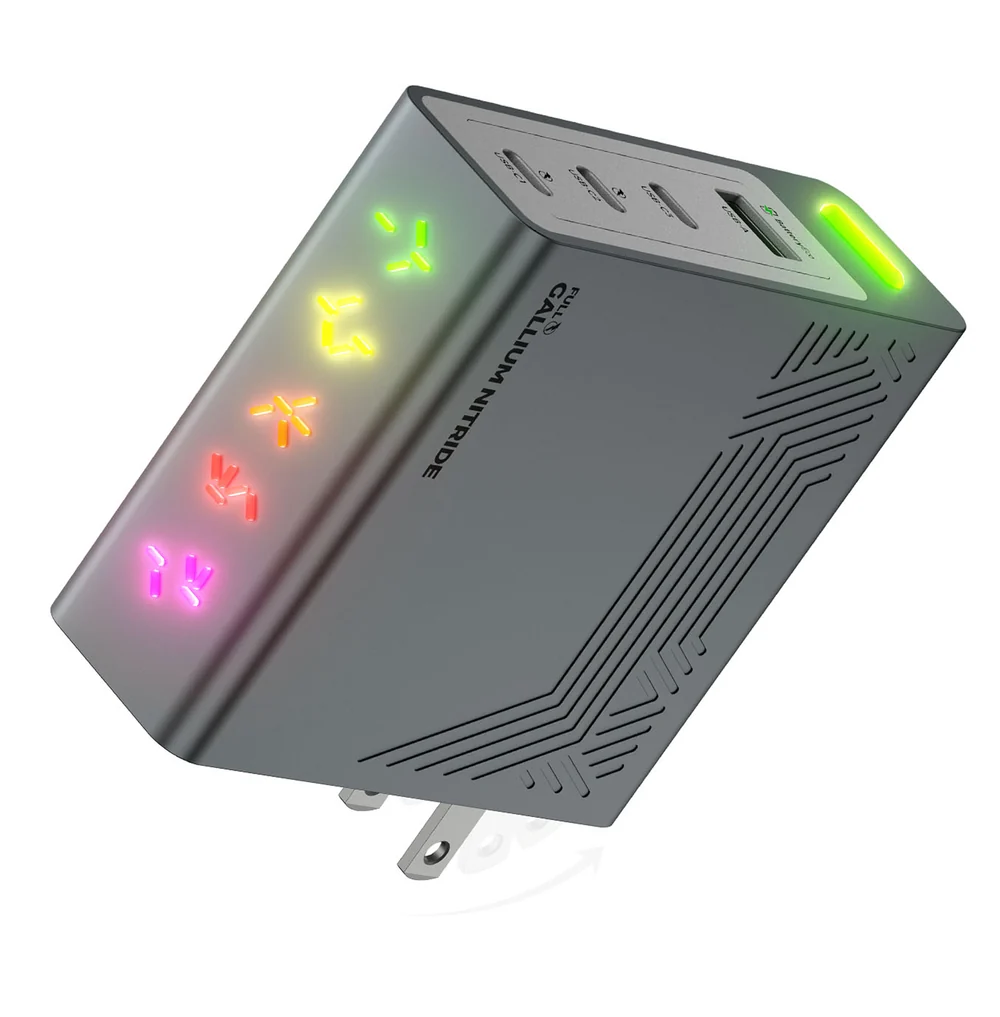
PHYSCE 140W USB-C急速充電器
徹底レビュー
単ポート最大140W、USB-C×3+USB-A×1、BatteryEco、出力連動RGBを搭載。実測約330g、筆者環境での3機種の単ポート充電結果、実証1〜4のデータから、価格に見合うかを判断します。
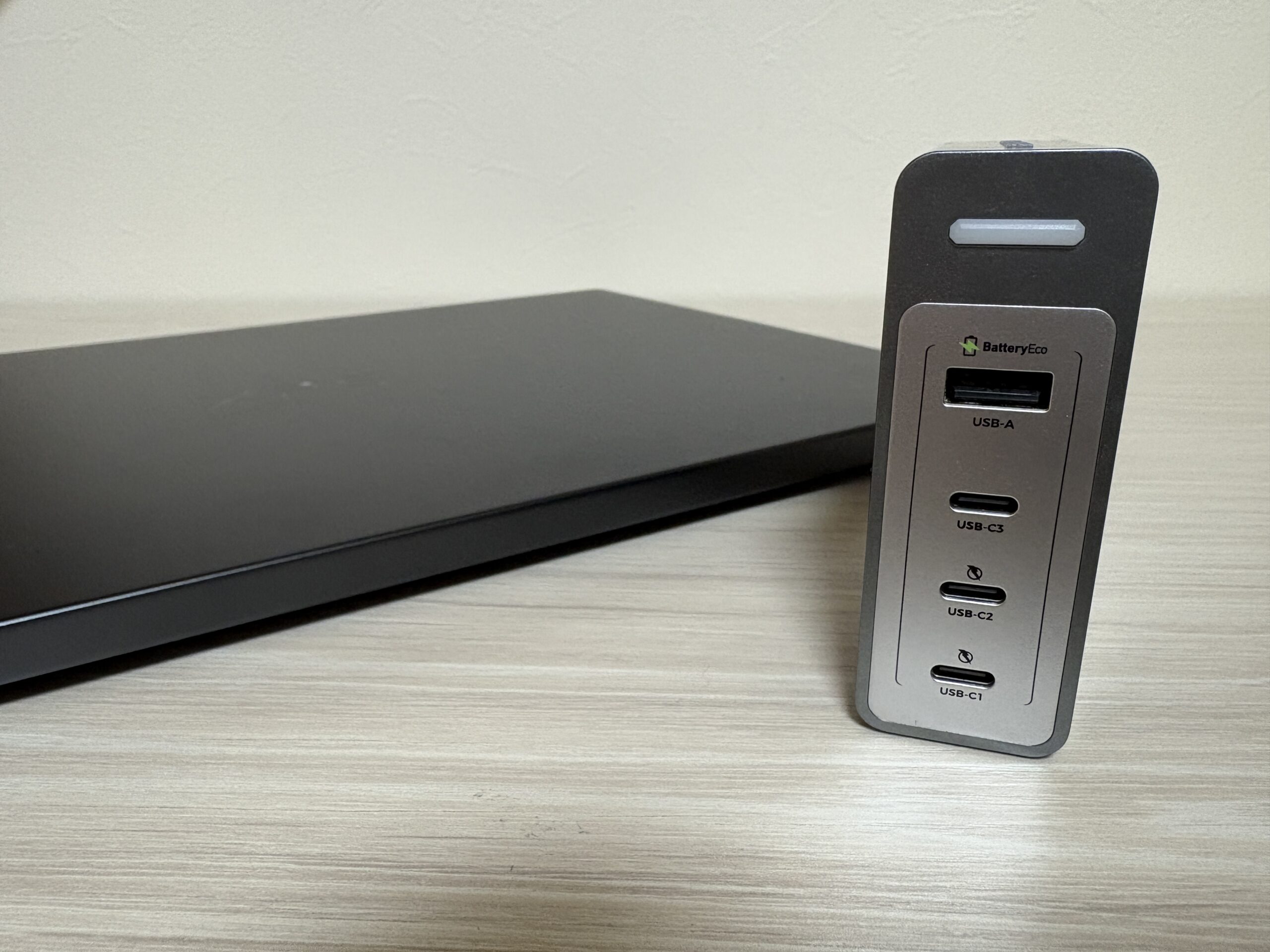
140W対応のUSB-C充電器を選ぶとき、最大出力の数字だけを比べると判断を誤ります。実際に重要なのは、高出力が何分続くのか、2台目を接続したときにどのポートが何Wになるのか、ケーブルの抜き差しで給電が止まらないか、発熱をどう制御するかです。
PHYSCE(ファイス)の140W USB-C急速充電器「C1140US」は、この部分に踏み込んだ4ポート充電器です。USB-C1とC2は単独で最大140W。さらに、充電を約5Wへ抑えるBatteryEco、出力の大きさを色で知らせるPowerSync RGB、温度管理をうたうCoolerSync 4.1を備えます。
一方、公式重量は約298gですが、筆者の実測は約330gでした。ケーブルも付属しないため、「140Wなのに小さくて軽い旅行用」ではありません。最大140W対応を強みにする製品だけに、性能をすぐ引き出せる高出力対応ケーブルが付属していれば、なお良かったと感じます。高出力ノートPCや複数の機器を机上でまとめ、長時間の高負荷でも出力を維持したい人に向く製品です。
1. 結論ファースト|持ち運びより、長時間出力と充電制御を重視する人向け
PHYSCE C1140USは、140Wという瞬間的な最大値より、長時間の高出力、多ポート接続時の電力配分、約5Wに抑えるBatteryEcoに価値を見いだせる人向けです。高負荷のノートPC、モバイルモニター、スマートフォンなどを1台へまとめるデスク用充電器として有力です。
ただし、筆者実測約330gと重く、140W対応ケーブルは付属しません。同価格帯には、より軽くディスプレイと240Wケーブルが付くAnkerや、2台合計160WのUGREENもあります。最安・最軽量を優先する人には第一候補ではありません。
| 評価軸 | 現段階の判断 | 根拠 |
|---|---|---|
| 単ポート性能 | C1/C2で最大140W。筆者環境ではiPhone 16で約20W、XPS 16で約55.6W、Xiaomi Pad Miniで約32Wを確認。XPS 16は端末側の電源識別・充電制御が影響した可能性あり | メーカー公称、筆者環境、条件付き実証データ |
| 多ポート性能 | 最大4台、合計最大115~120W。2ポートは先に接続した高負荷機器を優先する挙動 | メーカー公称、実証データ |
| 電力品質 | 電圧偏差・リップルとも良好な実証例 | 実証1 |
| 温度管理 | 140Wを維持できた一方、条件によって外装74℃、USB-C周辺90℃の例 | メーカー試験、実証1 |
| 携帯性 | 薄型だが筆者実測約330g。直挿し時の保持力にも注意 | 筆者環境 |
| 付加機能 | 約5WのBatteryEcoと出力連動RGBが独自。ただし出力・温度の数値は見えない | メーカー公称、筆者環境、筆者の使用感、実証データ |
| コスト | 13,620円。ケーブル別売を含めると割安ではない | 2026年9月8日確認価格 |
| 長期信頼性 | 発売から日が浅く、長期使用データはまだ少ない | 公開時期とレビュー状況 |
毎日持ち歩く充電器ではなく、MacBook Proや高出力Windowsノートを中心に複数機器をまとめる「据え置き寄りの1台」として選ぶのがおすすめです。
2. PHYSCE 140W USB-C急速充電器とは|日本企業が展開する4ポートGaN充電器
PHYSCEは、FaceSec Japan株式会社が展開する充電デバイスブランドです。C1140USは、USB-Cを3ポート、USB-Aを1ポート搭載した140WクラスのGaN充電器。日本向けには折りたたみ式の2Pプラグを採用し、100~240V入力へ対応します。
この製品の立ち位置
- USB-C1またはC2を単独で使うと最大140W
- USB-C3は単独最大30W、USB-Aは単独最大18W
- 4ポート同時利用時は合計最大115W
- 高出力を長く維持することを重視した設計
- 約5Wへ抑えるBatteryEcoモード
- 出力状況を39個のLEDで表すPowerSync RGB
- リアルタイム温度管理をうたうCoolerSync 4.1
- 折りたたみ式プラグと、難燃性ポリカーボネート素材を採用
「ノートPCを1台だけ充電できればよい」という用途なら、100W以下の小型製品でも足りることがあります。本機の価値は、140W対応機器を使うこと、複数機器を同じ机で充電すること、低速充電を手動で選びたいことの3点が重なったときに大きくなります。
140Wを使える機器は限られる
充電器が140Wでも、接続機器が受け取れる電力以上にはなりません。スマートフォンをC1へ接続しても140Wが押し込まれるわけではなく、USB PDの交渉によって対応範囲の電圧・電流が選ばれます。
16インチMacBook Proで140W級の高速充電を使う場合は、対応モデルに加えてUSB-C – MagSafe 3ケーブル、または対応世代では240W USB-C充電ケーブルが必要です。Windowsノートも、USB-C PD入力の上限が65Wや100Wなら、本機を使ってもその上限を超えません。
3. 主要スペックと電力配分|「140W」はC1/C2の単独使用時
以下はメーカー公称仕様です。筆者実測値は次章で分けて記載します。
| 項目 | PHYSCE C1140USの公称仕様 |
|---|---|
| 最大出力 | 140W |
| ポート | USB-C×3、USB-A×1 |
| USB-C1/C2単独 | 5V/3A、9V/3A、12V/3A、15V/3A、20V/5A、28V/5A、最大140W |
| USB-C1/C2 AVS | 9~15V/2.67A、15~20V/2Aなど。端末側の対応が必要 |
| USB-C3単独 | 最大30W(20V/1.5Aなど) |
| USB-A単独 | 最大18W(12V/1.5Aなど) |
| 対応規格の案内 | USB PD 3.1、PD 3.2 AVSなど。対応ポート・端末・ケーブルで変化 |
| 入力 | AC 100~240V、50/60Hz、2.2A |
| サイズ | 81.4×75×29mm |
| 公称重量 | 約298g(国内販売資料では約300g表記もあり) |
| 筆者実測重量 | 約330g |
| プラグ | 2P折りたたみ式 |
| 外装 | ポリカーボネート。難燃性UL94 V-0相当素材の採用をメーカーが案内 |
| カラー | ウェッブグレー |
| 同梱物 | 本体、取扱説明書。販売地域・ロットでRGB説明カードの案内差あり |
| ケーブル | 付属しない |
| 型番/JAN | C1140US/4573641550068 |
複数ポート使用時の合計最大出力
| 使用ポート | 合計最大出力 | 使い方の目安 |
|---|---|---|
| C1+C2 | 120W | 高出力ノートPC+2台目のPCなど |
| C1+C3 | 120W | ノートPC+スマートフォン/タブレット |
| C1+USB-A | 118W | ノートPC+旧規格機器 |
| C2+C3 | 120W | ノートPC+スマートフォン/タブレット |
| C2+USB-A | 118W | ノートPC+旧規格機器 |
| C3+USB-A | 20W | 低~中出力機器2台。合計が大きく下がる |
| C1+C2+C3 | 115W | PC2台+モバイル機器 |
| C1+C2+USB-A | 113W | PC2台+USB-A機器 |
| C1+C3+USB-A | 120W | PC+スマホ+周辺機器 |
| C2+C3+USB-A | 120W | PC+スマホ+周辺機器 |
| C1+C2+C3+USB-A | 115W | 最大4台。公称例は65W+30W+10W+10W |
「140W充電器」は、4台へ合計140Wを常に分けるという意味ではありません。140WはC1またはC2を単独使用したときの上限です。C3+USB-Aの組み合わせは合計20Wまで下がるため、使うポートの位置が重要です。
140Wには対応ケーブルが必要
28V/5Aの140Wを利用するには、EPRの高出力に対応したUSB-Cケーブルが必要です。製品にはケーブルが付属しないため、手持ちが100W対応までなら追加購入を見込みます。ケーブルのパッケージや被覆に「240W」表記があるか、機器側が140W入力へ対応するかを確認してください。
4. 開封・同梱物・外観・実測重量|約330gは持つと明確に重い
開封の流れ
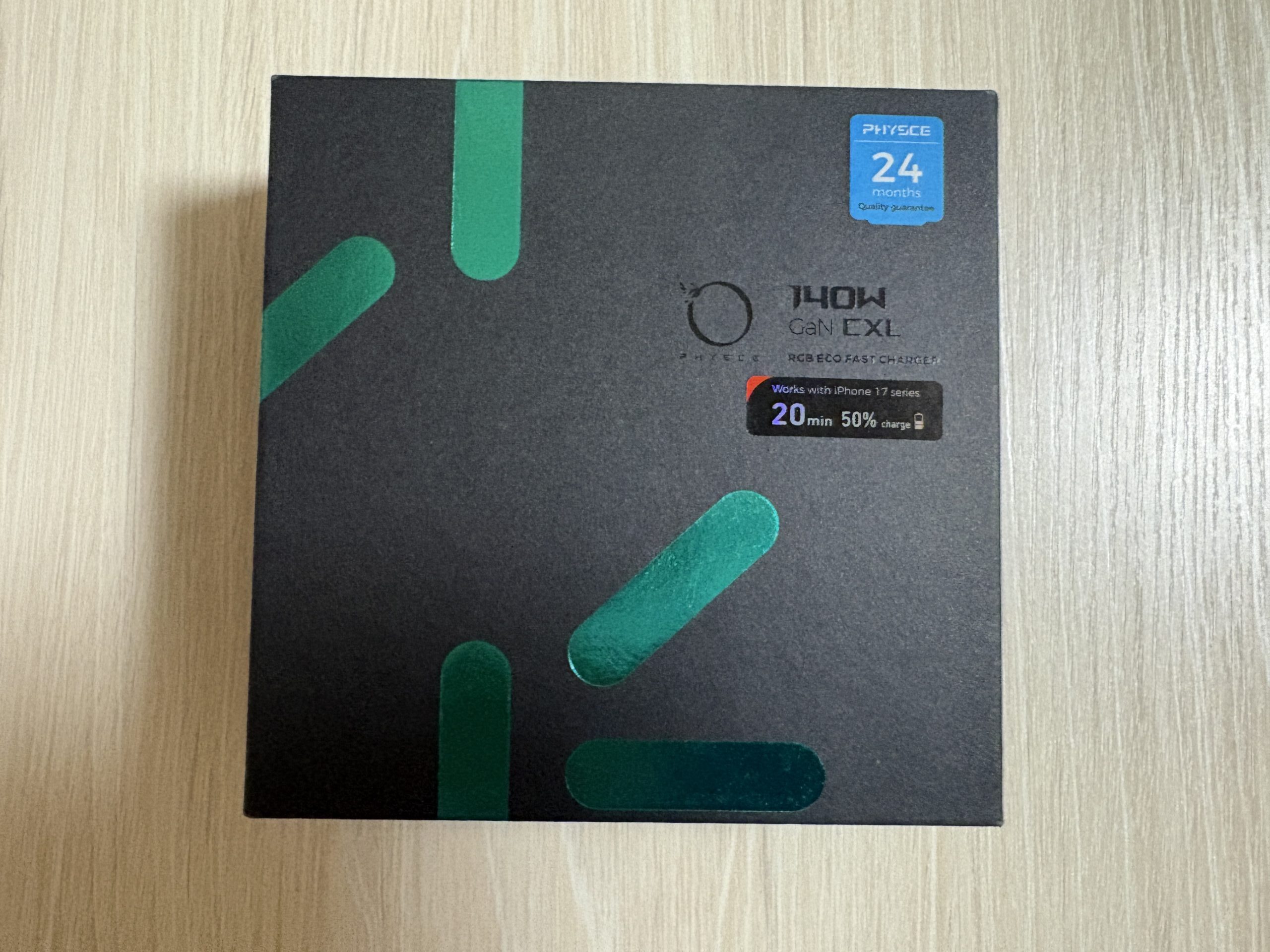
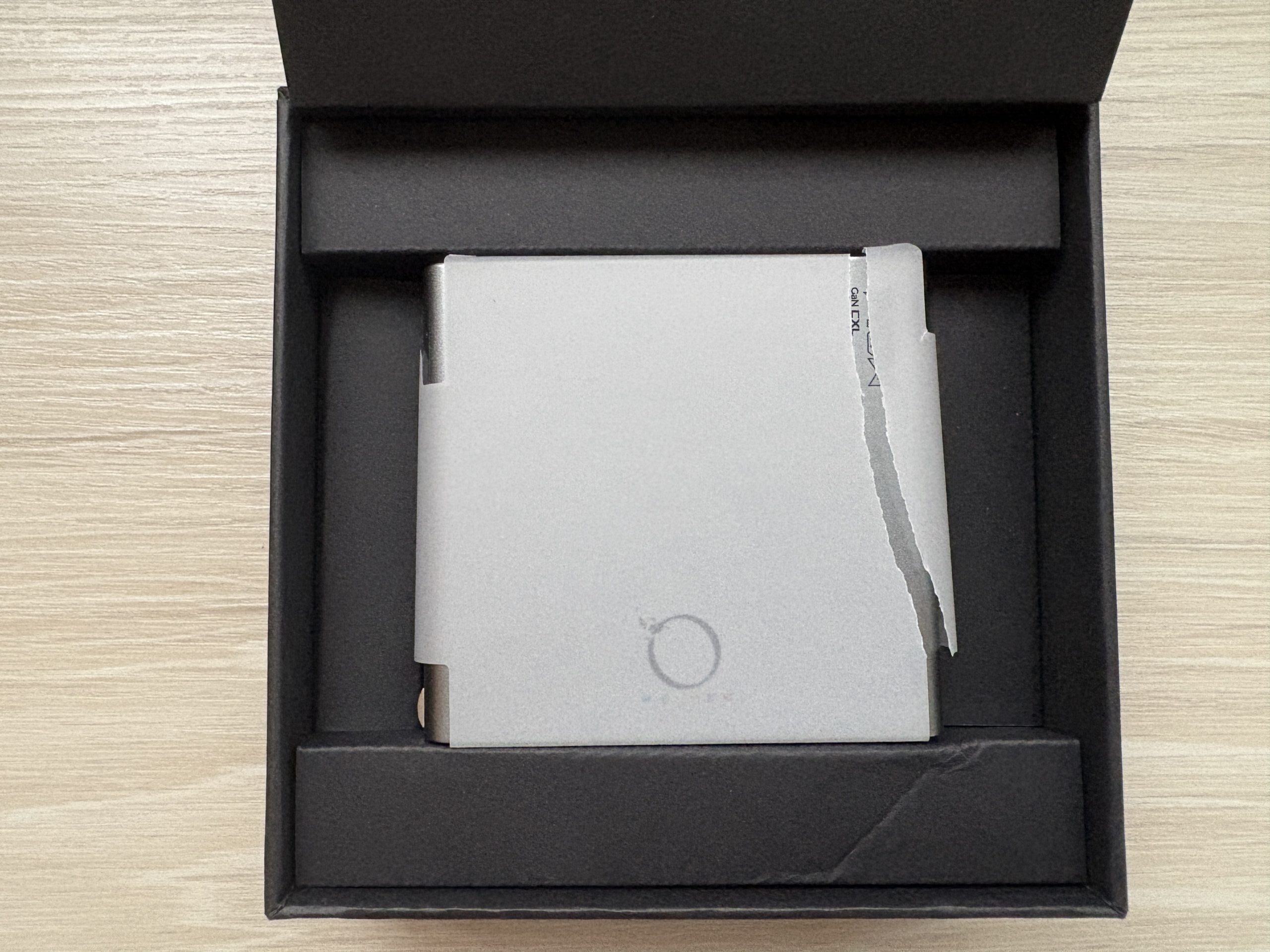
外箱から内蓋、本体へと順に見せるパッケージで、開封時の演出にもこだわりが感じられます。本体は箱の中央に固定され、輸送中に動きにくい状態で収められていました。本体のパッケージが破れていますが、元々破れていたものです。筆者はきにしないですが、気になる方はいるかもしれません。
本体デザインと4つのポート
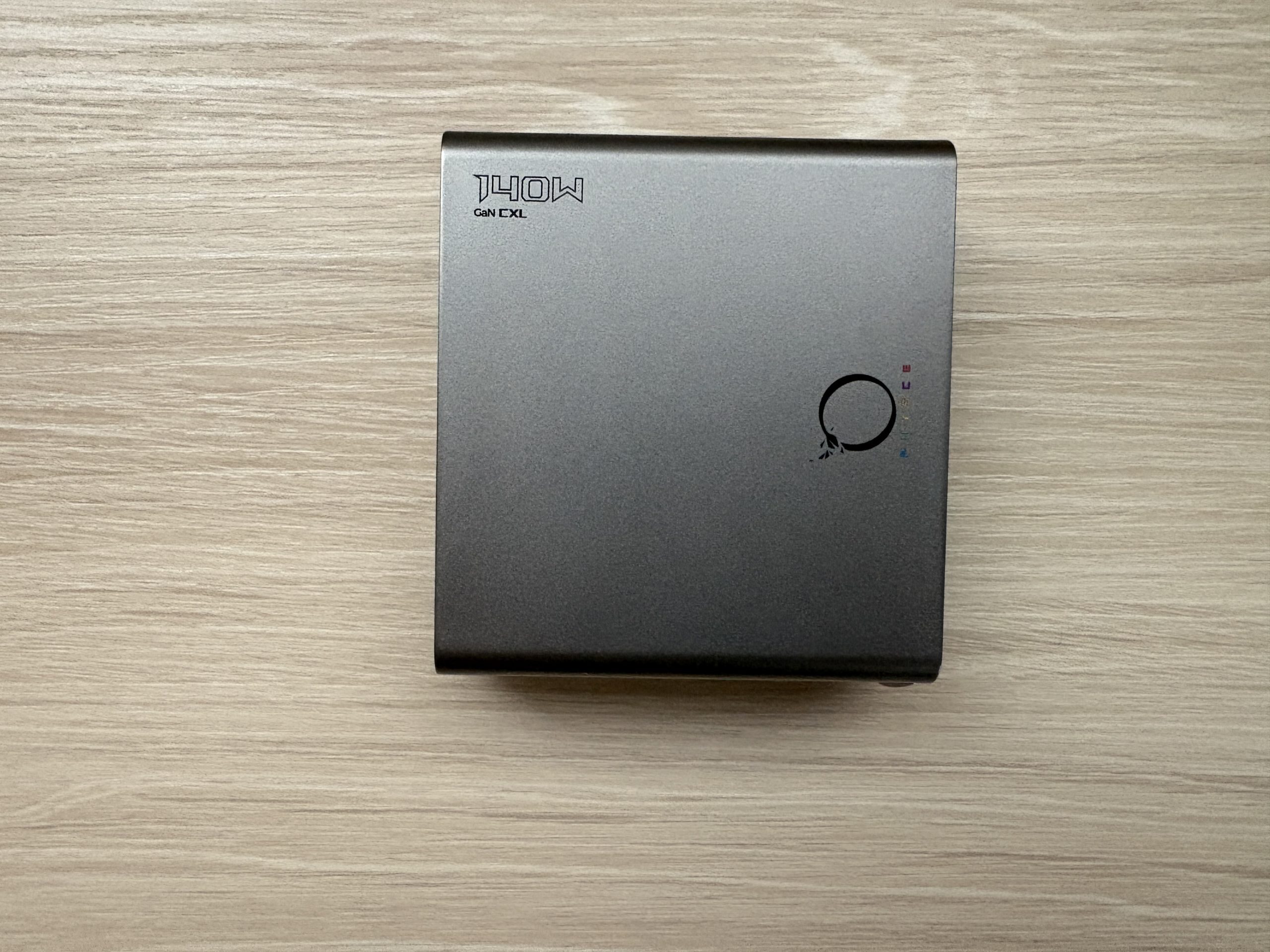
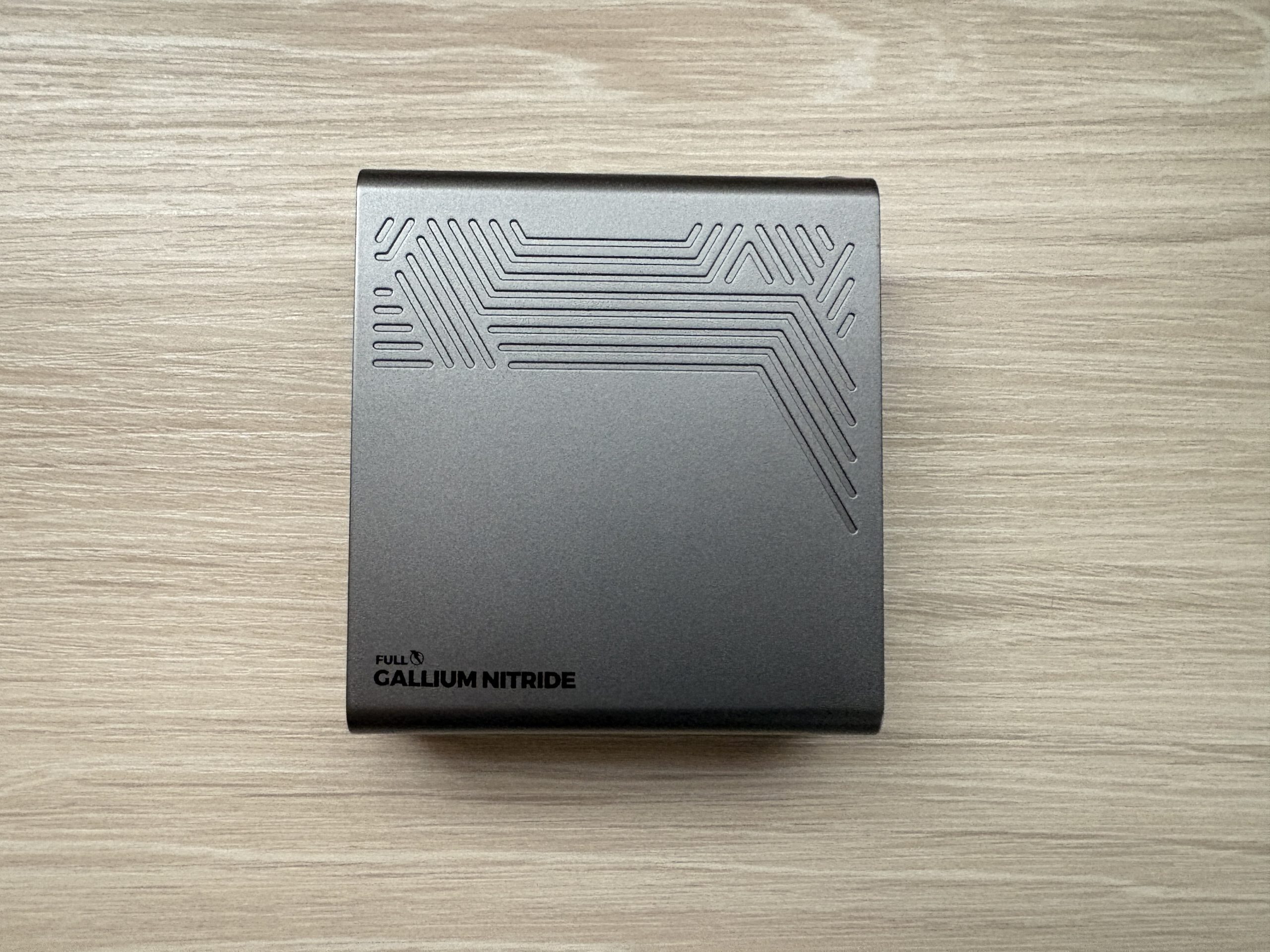
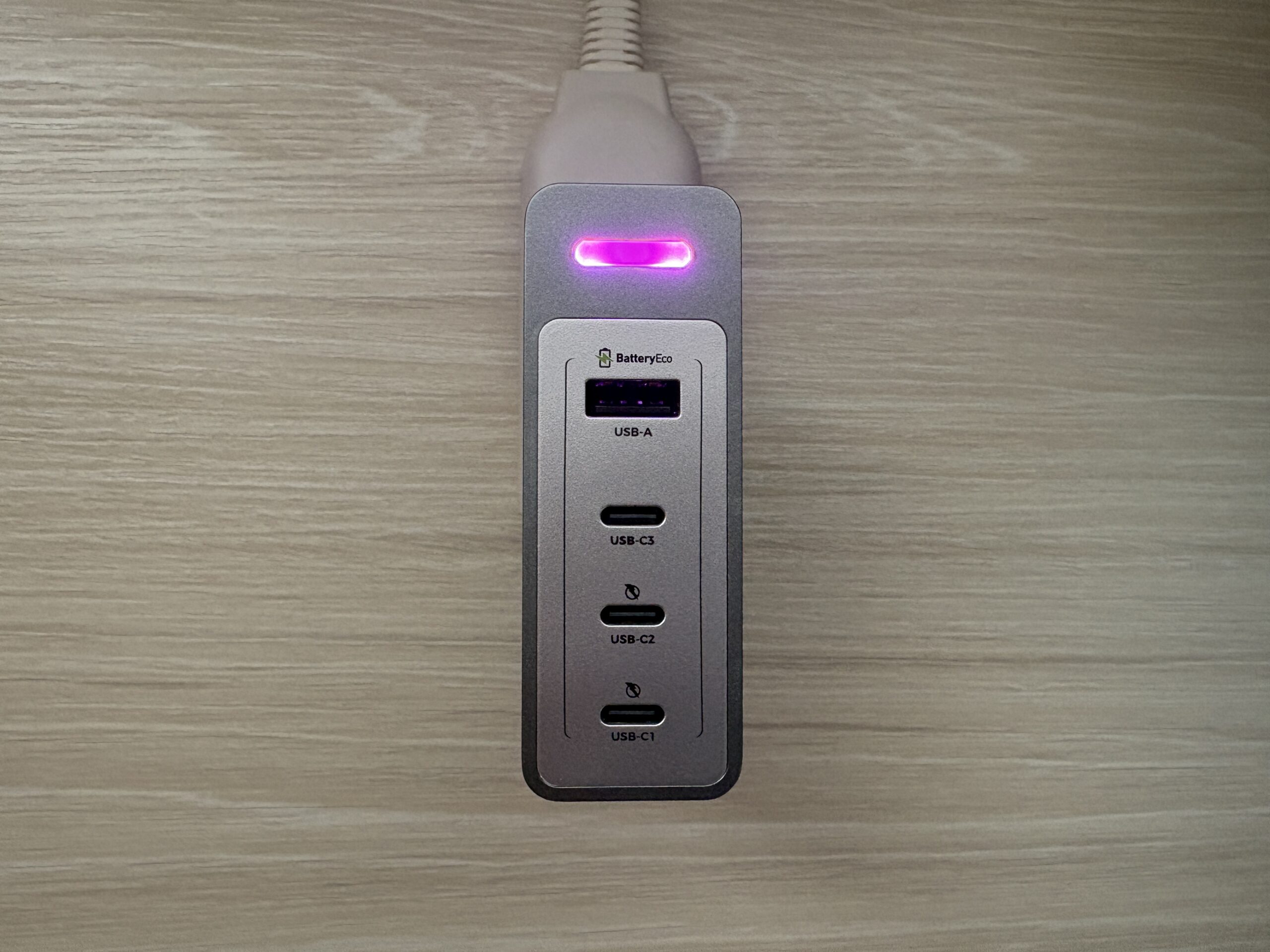
折りたたみ式プラグ
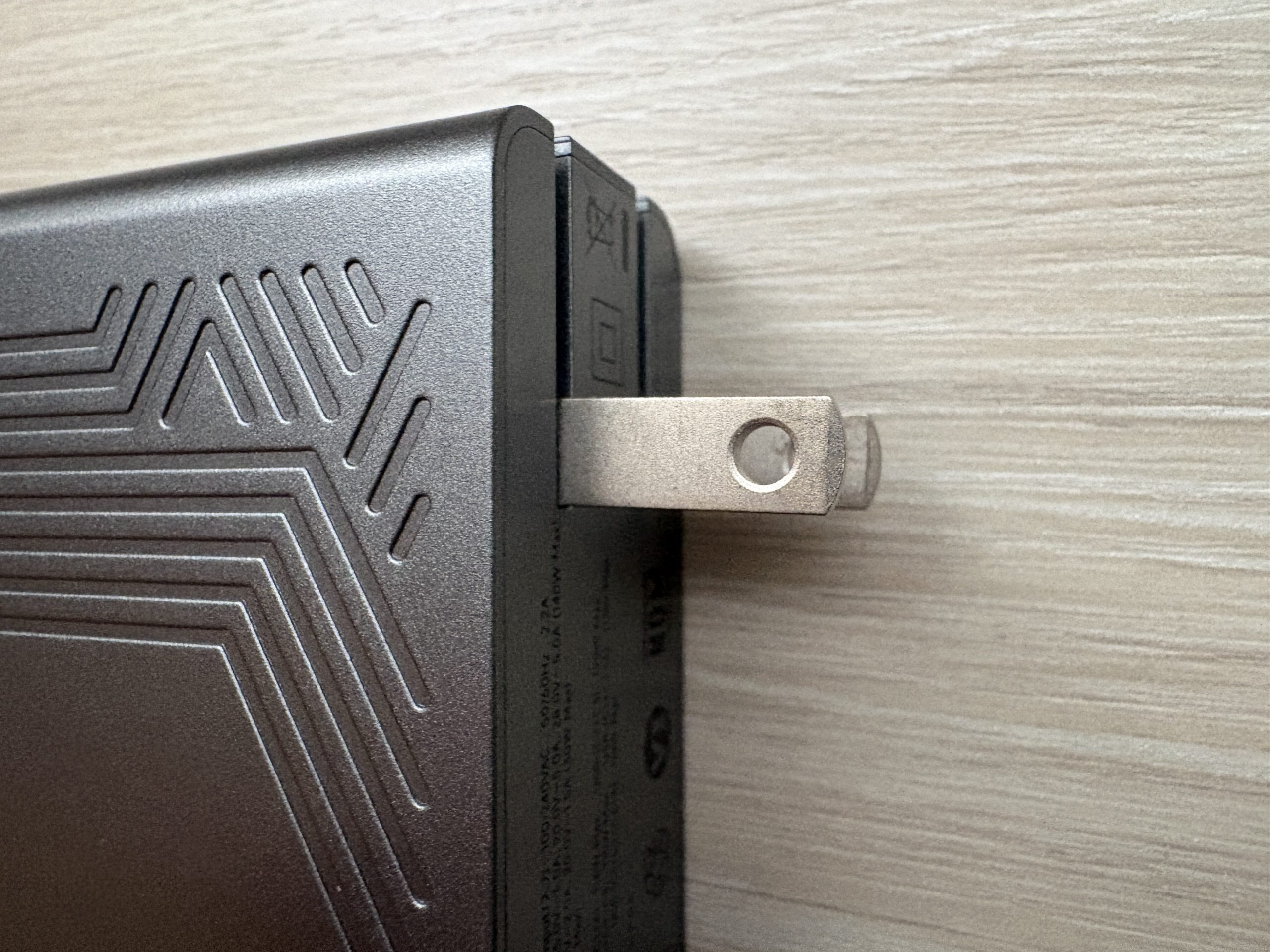
本体サイズは公称81.4×75×29mmです。厚さ29mmに抑えた薄型形状ですが、幅と高さはそれぞれ約8cm、7.5cmあります。手のひらに載るサイズでも、30W~65Wクラスの小型充電器とは別物です。
同梱品で惜しいのは、USB-Cケーブルが付属しないことです。本機の最大140Wを利用するには、端末だけでなくEPR/240W対応ケーブルも必要になります。高出力対応を前面に出す製品だからこそ、購入直後から性能を試せるケーブルが1本付属していれば、完成度とお買い得感はさらに高まりました。
公称約298gに対し、筆者実測は約330g
| 重量区分 | 結果 |
|---|---|
| メーカー公称 | 約298g |
| 国内販売資料 | 約300g |
| 筆者実測 | 約330g |
| 公称298gとの差 | 約32g、約10.7%重い |
筆者環境では約330gでした。別の提供個体でも約328gが確認されており、公称との差は筆者の個体だけとは限りません。測定器やロットによる差は考えられますが、持ち運び重量は約330g前後を見込むのが現実的です。
330gは、コンセントへ直接挿す充電器としてはかなり重い部類です。壁面コンセントへ横向き・下向きに取り付けると、本体の重さで抜けやすくなる可能性があります。緩いコンセントや、差込口の保持力が弱い電源タップでは使わず、本体を安定して支えられる配置にしてください。
5. 使い方とポートの選び方|高出力機器はC1またはC2へ
基本の接続手順
- 充電器のプラグを奥まで確実に挿す。
- 140Wまたは100W級の機器はC1かC2へ接続する。
- スマートフォンやタブレットはC3、低出力の周辺機器はUSB-Aも候補にする。
- 複数台を使う場合は、先に高出力機器をC1/C2へ接続する。
- RGBの表示と端末側の充電表示を確認する。
- 異常な発熱、におい、変形、給電停止を感じたら、直ちに使用を中止する。
迷ったらこの順で挿す
| 機器構成 | 推奨ポート | 理由 |
|---|---|---|
| 140W対応ノートPC 1台 | C1またはC2 | 単独最大140W |
| 100W級PC+スマホ | PCをC1、スマホをC3 | 合計最大120Wを使いやすい |
| PC2台 | 重要なPCを先にC1、2台目をC2 | 実証例では先に接続した高負荷機器が優先された |
| PC+スマホ+USB-A機器 | C1+C3+A | 合計最大120W |
| 4台 | C1+C2+C3+A | 合計最大115W。各機器の速度低下を見込む |
BatteryEcoの操作
本体ボタンの長押しで、通常充電とBatteryEcoを切り替えます。BatteryEcoでは各ポートの出力を約5Wへ抑える案内です。短押しではRGB表示のオン/オフを切り替えられます。
操作時間や点灯パターンは、付属説明書と実機で最終確認してください。RGBを消灯した状態でもモードが維持されるか、電源を抜いた後に前回設定を記憶するかは、公開前の確認項目です。
6. 実測性能・実証データ|140Wを維持できる一方、表面温度は条件で大きく変わる
ここでは、メーカー公表の試験、番号別の実証データ、筆者環境での実測を分けます。使用機器、負荷、室温、測定位置が異なる数値を平均せず、「どの条件で何が起きたか」を確認してください。
筆者環境|3機種をシングルポートで充電
筆者環境で、ほかのポートへ機器を接続せず、各端末を1台ずつ充電したときの値です。
| 接続機器 | 筆者実測 | 読み取り方 |
|---|---|---|
| iPhone 16 | 約20W | 今回の接続条件で約20Wが最大。端末側の受電上限付近であり、140W充電器でも必要電力を超えて流れるわけではない |
| Dell XPS 16 | 約55.6W | 単独接続で約55.6Wの給電を確認。XPS 16ではサードパーティ製USB-C充電器接続時に約55~60W付近へ制限されるとされ、今回の値もその範囲。本機の最大出力を示す値ではない |
| Xiaomi Pad Mini | 約32W | Xiaomi純正充電器ではない接続条件で、最大となる約32Wの給電を確認 |
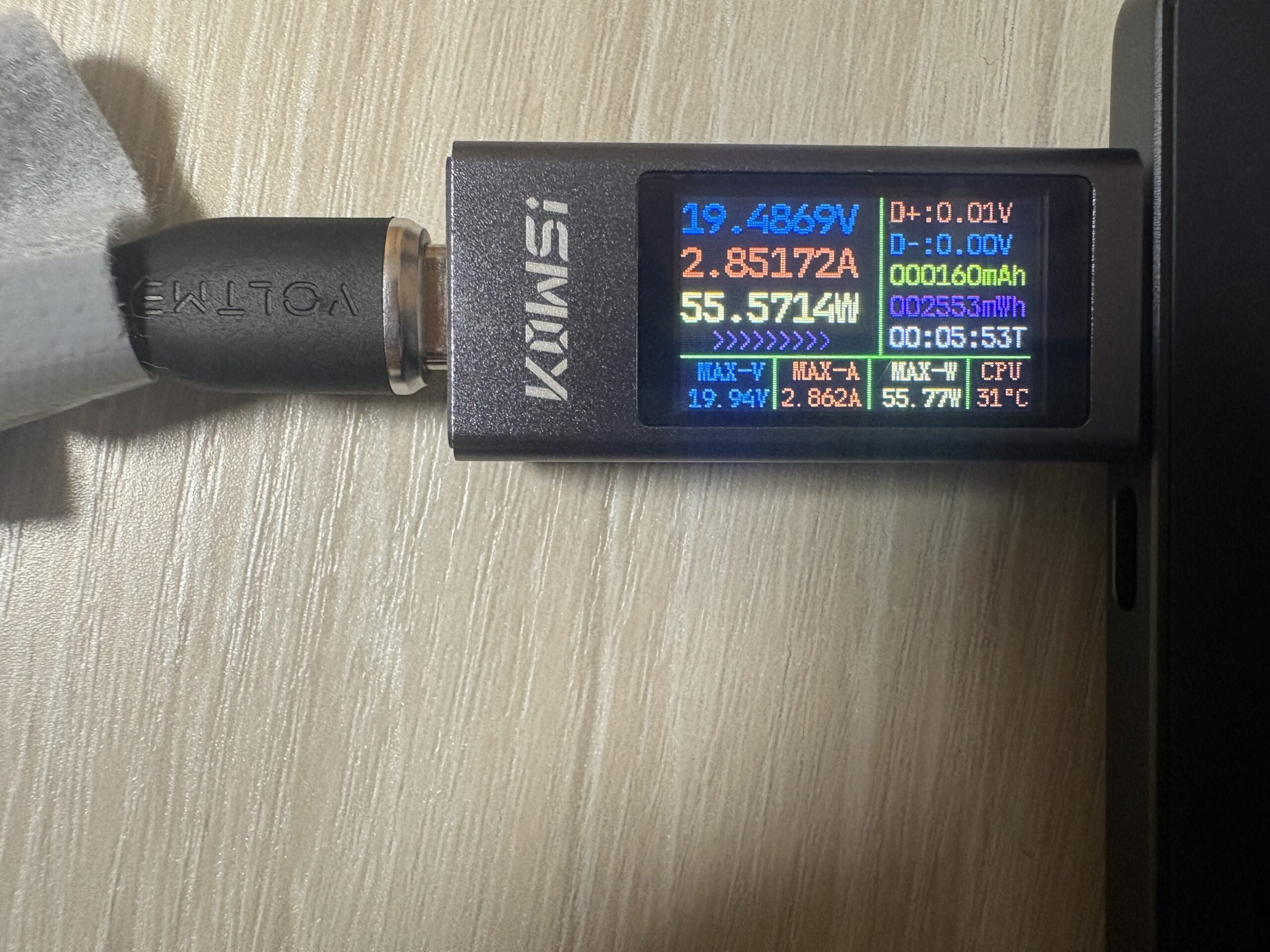
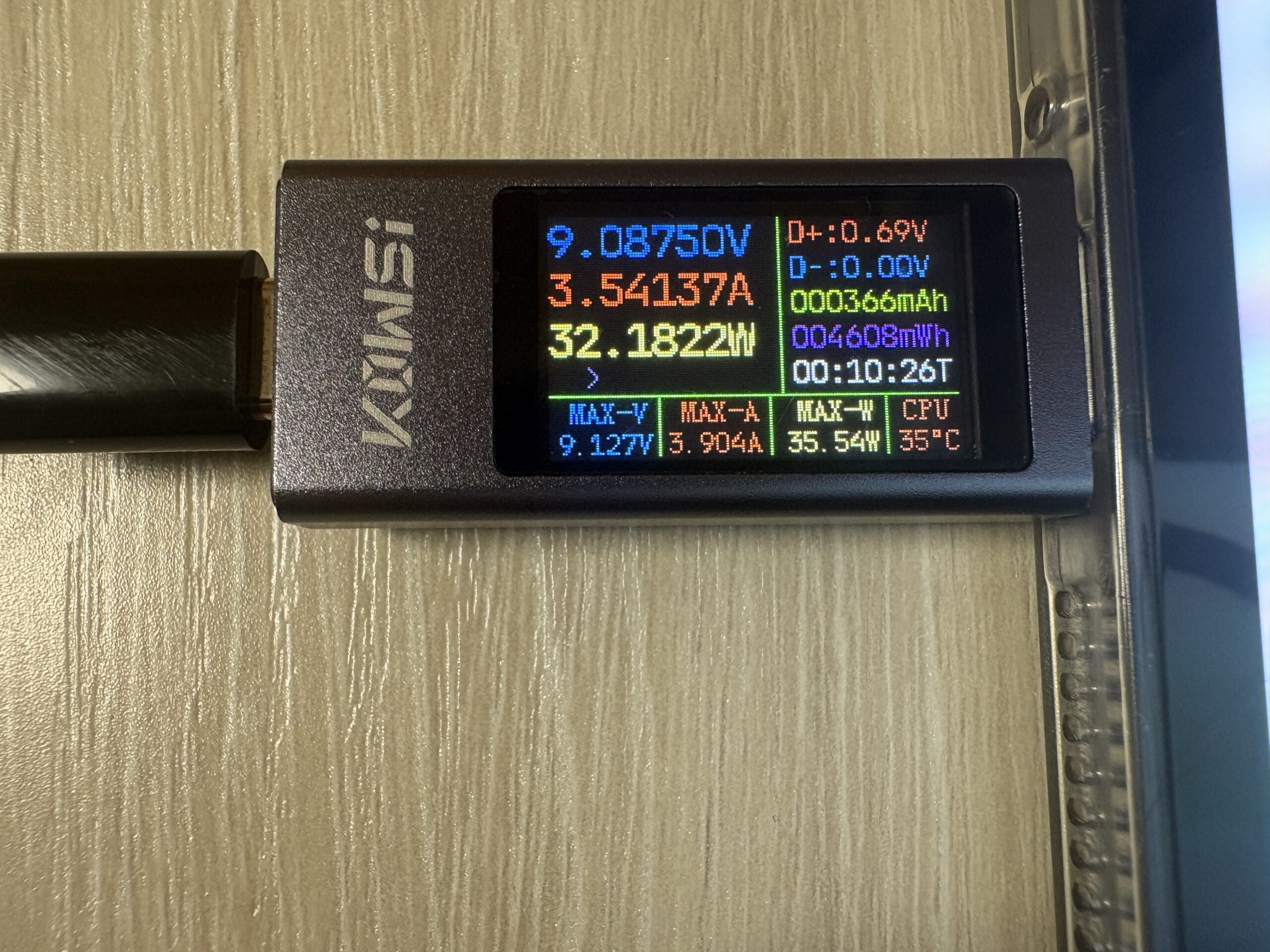
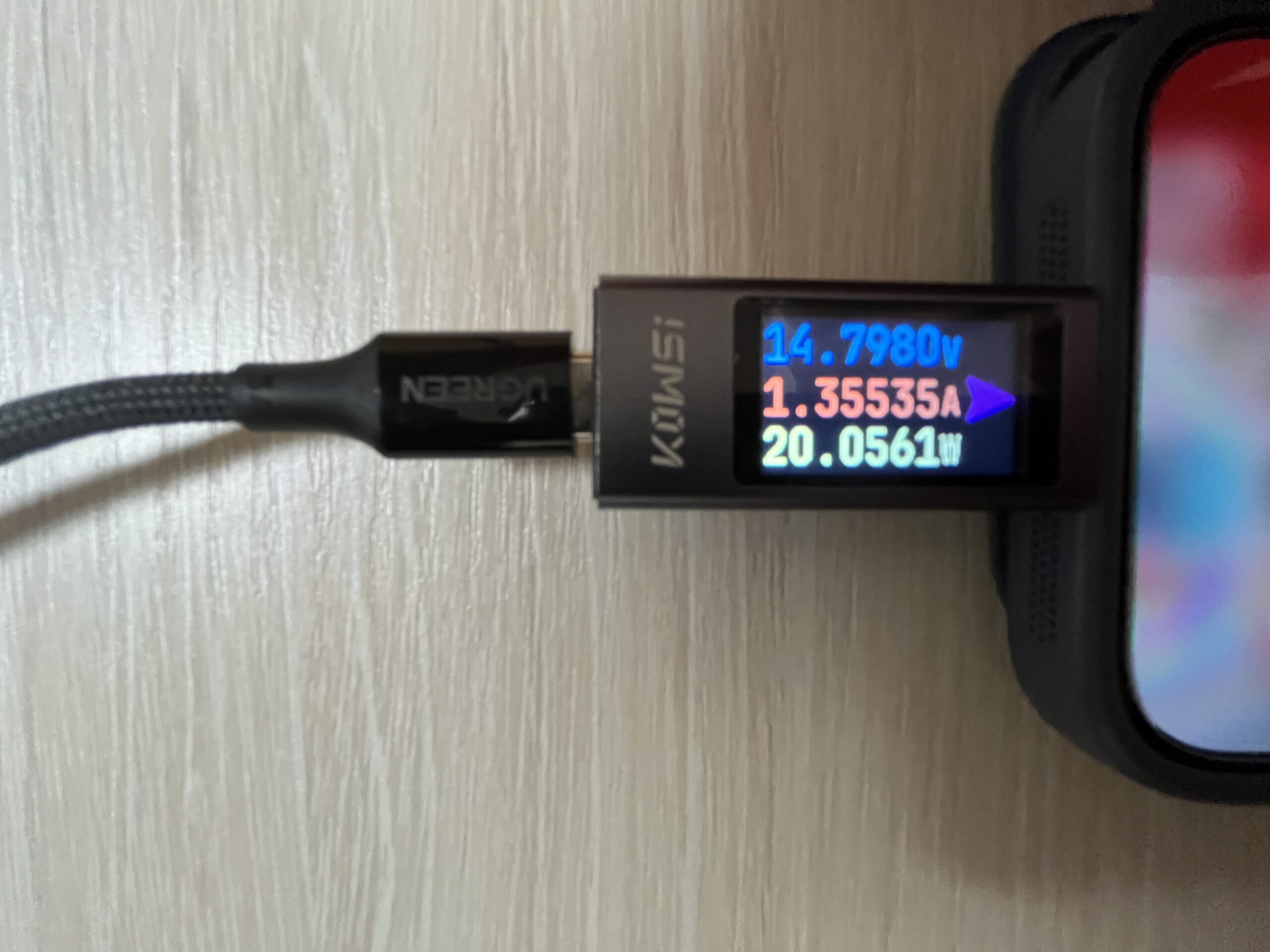
いずれもシングルポート接続時の確認値です。充電電力はバッテリー残量、端末温度、画面の状態、PCの動作負荷、使用ケーブルなどで変動するため、端末の最大充電性能を示す値ではありません。
Dellの公式仕様では、XPS 16 DA16260は最適な動作に100Wを必要とし、75W未満は低速充電扱いです。また、サードパーティ製アダプターでは、電力不足の警告や高速充電機能の無効化が起こる場合があります。筆者実測の約55.6Wは、XPS 16側の電源識別・充電制御が影響した可能性があり、PHYSCE C1140USの出力上限を示すものではありません。
メーカー試験|約135Wを40分維持、52分で残量3%から70%
16インチMacBook Pro(M1 Pro)にCPU負荷をかけ、室温25℃で確認したメーカー試験です。平均約55WのCPU負荷をかけ、バッテリー残量3%から開始。比較対象も同じ端末を使い、各1回測定しています。
| 経過 | PHYSCE C1140US | 比較対象の140W級充電器 |
|---|---|---|
| 30分 | 約135W、外郭最高54.7℃ | 約137W |
| 34分 | 約135Wを維持 | 約60Wへ低下、外郭81.4℃ |
| 40分 | 約135W、外郭最高59.1℃ | 約60W |
| 終了時 | 52分で残量70%、終盤最高61.9℃ | 60分で残量53% |
この結果から、特定条件では約135Wの高出力を40分以上維持したことが分かります。ただし、メーカー自身による単回試験です。使用ケーブルと接続ポートが公開画面で確認できず、すべての環境で同じ温度・充電速度になる保証ではありません。
実証1|電子負荷で140Wを1時間維持、電圧・リップルも良好
電子負荷を使い、公称最大140Wを1時間連続出力した検証では、出力低下や停止なしで完走しました。1時間後の外装は最高約74℃、USB-Cポート付近は約90℃を記録しています。
同じ実証では、電圧の最大偏差率が約3.3%、リップルが最大27mV。5V~15Vでは定格を約18%、20V~28Vでは約11%上回る負荷で過電流保護が作動。出力遮断後は5V出力へ復帰しました。
| 確認項目 | 実証1の結果 | 読み取り方 |
|---|---|---|
| 140W連続出力 | 1時間維持 | 高出力の持続性を確認できた例 |
| 外装最高温度 | 約74℃ | メーカー試験より高い。負荷・測定位置が異なる |
| USB-C周辺 | 約90℃ | 触れない配置と放熱空間が必要な水準 |
| 最大電圧偏差 | 約3.3% | 同実証の判定では規格範囲内 |
| 最大リップル | 27mV | 同実証では非常に小さい値 |
| 過電流保護 | 作動を確認 | 故意に定格を超えた特殊試験 |
高温になったことと、出力を維持できたことは表裏一体です。140Wを長く使う場合は、布や書類の上、密閉されたケーブルボックス、直射日光が当たる場所を避け、周囲に空間を確保してください。
実証2|2ポート接続では先に挿した高出力機器を優先
100Wを要求するWindowsノート、約94Wを要求するMacBook Pro、約15Wを要求するスマートフォンを使った確認では、C1/C2の2ポート利用時に、先に接続した高出力機器へ約94~100Wを維持し、後から接続した機器へ約20Wを割り当てる挙動が見られました。
反対に、先に接続した機器の要求が小さく、全体の出力に余裕がある場合は、後から接続した機器へ最大100Wが割り当てられた例もあります。固定的な60W+60Wではなく、接続順と機器の要求電力が配分に影響します。
この制御は、高負荷PCを動かしたままスマートフォンを追加するときに有利です。一方、PC2台へ均等に配りたい人にとっては、接続順を意識する必要があります。
実証3|実機への給電は端末側の状態で変わる
別環境では、USB-Aからスマートフォンへ約14W、USB-Aからバッテリー内蔵パネルライトへ約8W、USB-Cから同じスマートフォンへ画面点灯時約13W・スリープ時約26.1W、タブレットへ約30.6Wを記録しました。
| 接続例 | 結果 | 注意点 |
|---|---|---|
| USB-A→スマートフォン | 約14W | USB-A公称最大18W。端末との組み合わせ |
| USB-A→バッテリー内蔵パネルライト | 約8W | 低出力機器にも給電できた例 |
| USB-C→スマートフォン・画面点灯 | 約13W | 端末の温度・画面・残量で変動 |
| USB-C→同端末・スリープ | 約26.1W | 端末側の制御差が大きい例 |
| USB-C→タブレット | 約30.6W | 瞬間値か平均値かは未確認 |
実証4|多ポート利用時の瞬断挙動
多ポート利用中に通常の機器抜き差しを行った確認では、既存ポートへの給電は概ね継続しました。一方、高負荷で動作中のUSB PD給電ミニPCでは、1回だけ電源断が発生しています。
原因が充電器の電力配分変更、保護動作、接続機器、ケーブルのどこにあるかは特定されていません。瞬断しにくい制御は利点ですが、無停止を保証するものではありません。バッテリーを持たないミニPCやモバイルモニターで重要な処理を行う場合は、他ポートの抜き差しを避け、必要に応じてUPSや専用電源を使うのが安全です。
7. BatteryEco・RGB・温度管理を検証|便利だが、宣伝文句は条件まで見る
BatteryEco|約5Wへ抑える「手動の低速充電」
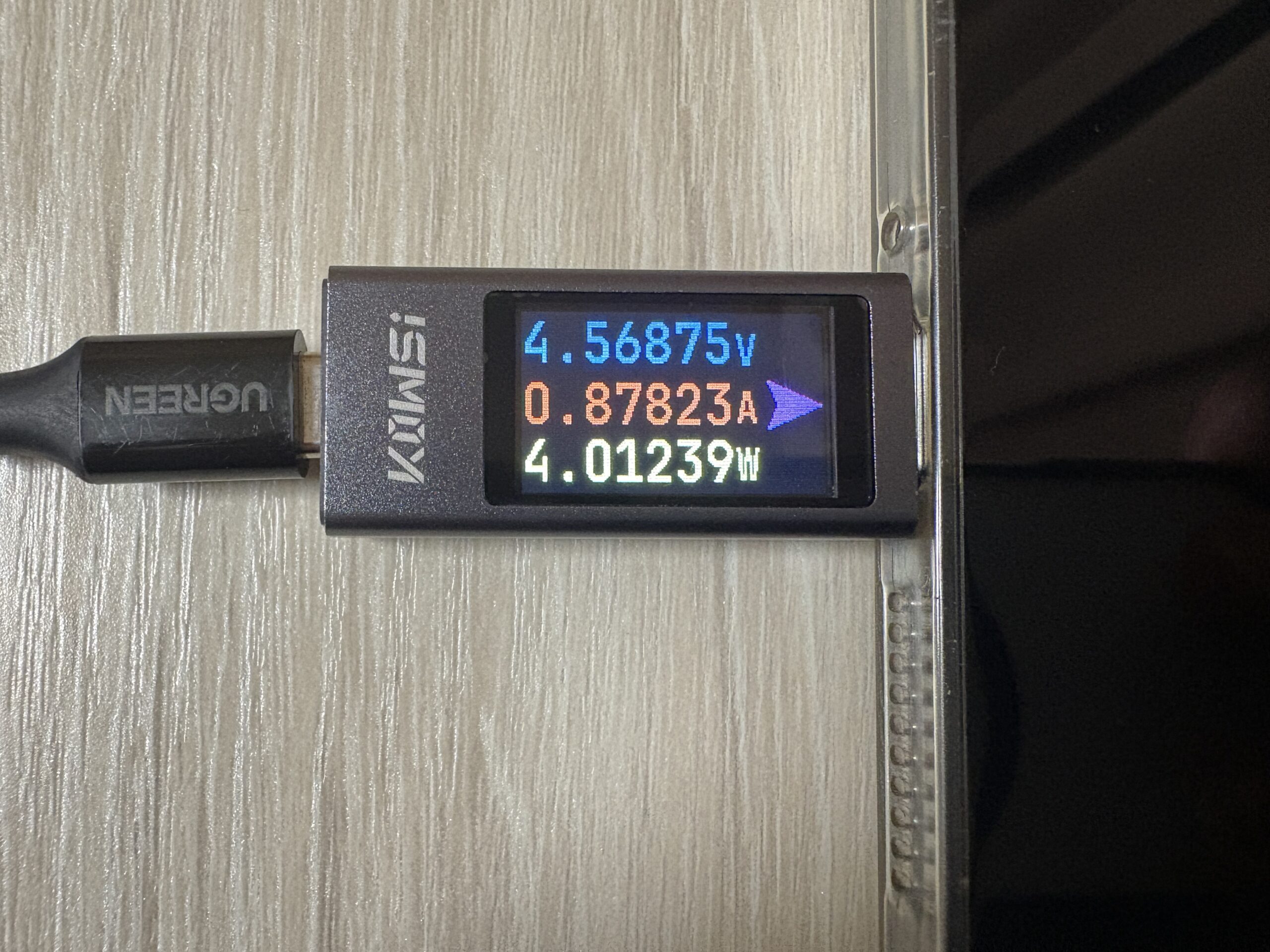
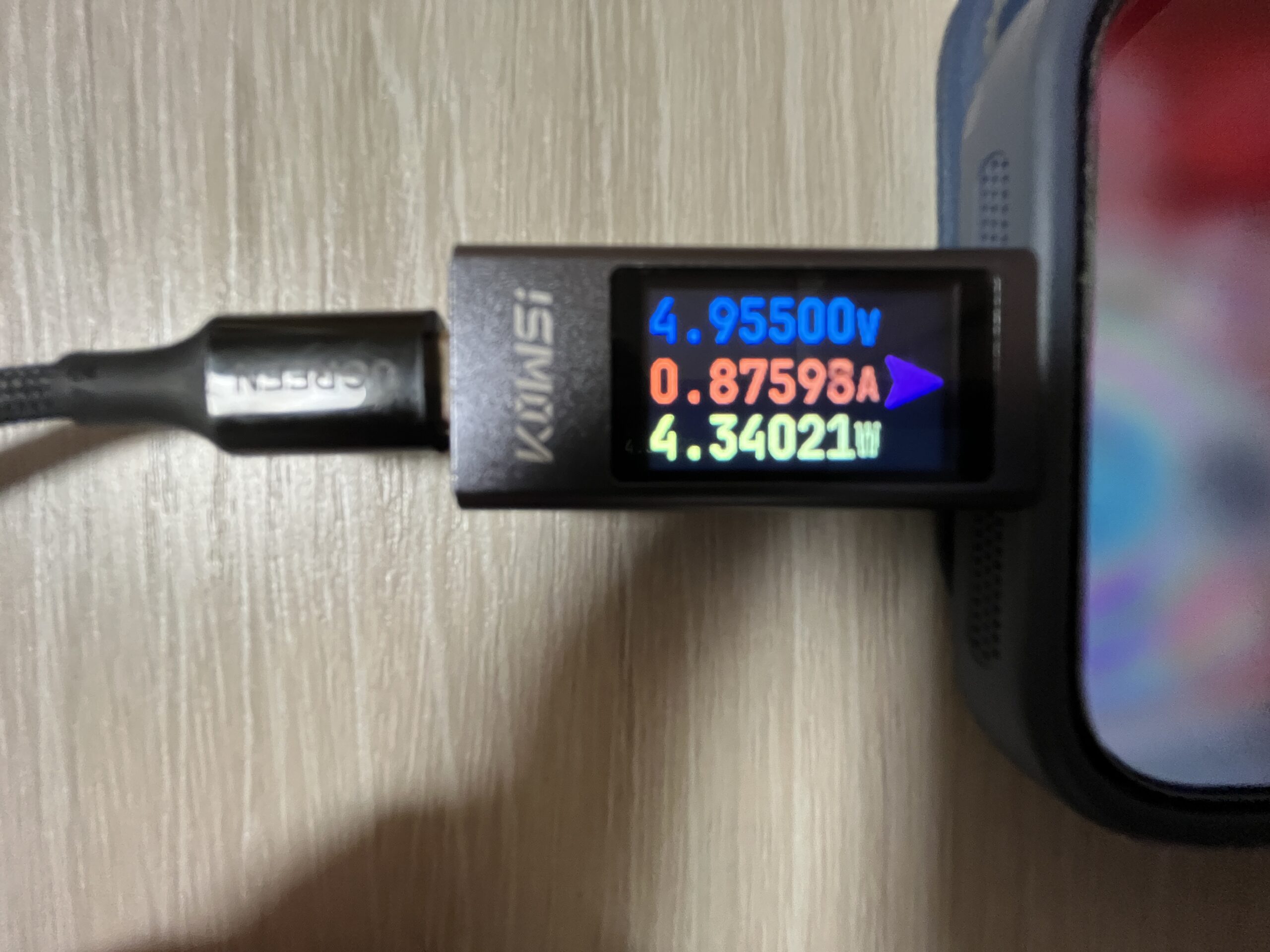
BatteryEcoは、出力を約5Wへ抑える機能です。急いでいない就寝中、仕事中の継ぎ足し充電、イヤホンや小型機器などに向きます。筆者環境では、iPhone 16が約4.34W、Xiaomi Pad Miniが約4.01Wでした。いずれもおおむね4Wで、出力が抑えられる動作を確認しています。
充電電力を下げれば、一般に端末側の発熱と充電レートを抑えやすくなります。リチウムイオン電池は充電レート、温度、残量、セル設計、端末側の制御が相互に影響するため、低速化の考え方自体には合理性があります。
一方、メーカーは「300回充電後もバッテリー最大容量99%を維持」と訴求していますが、公開情報からは、使用した端末・セル、比較対象、室温、充放電範囲、測定誤差を確認できません。HORIGUGUでも300サイクルの長期試験は行っていません。
「約5Wへ落とせること」は確認可能な機能です。しかし、「どの端末でも300回後に99%を維持できる」とは判断できません。端末側の充電最適化や80%上限設定を有効にしたうえで、時間に余裕がある場面で低速充電を選ぶ補助機能として考えるのが妥当です。
PowerSync RGB|着眼点は面白いが、情報表示としては惜しい
本体には39個のLEDがあり、出力の大きさに応じて色が変わります。USB電力計のように正確なW数を表示する機能ではありませんが、低出力・中出力・高出力を離れた場所から把握できます。
筆者が実際に見て面白いと感じたのは、ライティングを単なる装飾で終わらせず、出力の大きさを表現していることです。ただ、色だけでは「現在何Wで充電しているか」「BatteryEcoが各ポートへどう働いているか」「本体温度がどこまで上がっているか」を具体的に読み取れません。
せっかくBatteryEcoやリアルタイム温度管理など機能が多いだけに、その状態が視覚的に分かりにくいのはもったいないところです。小型ディスプレイを搭載し、現在の総出力、ポート別出力、本体温度、通常/BatteryEcoの動作状態を表示できれば、USB電力計を追加しなくても本機の制御を生かせます。次世代モデルで改善してほしいポイントです。
RGBが不要ならボタンで消灯できます。デスク上では大まかな状態表示として使えますが、寝室や暗い場所では明るさが気になる可能性があります。消灯設定を電源再接続後も記憶するかは、実機で確認して追記します。
RGBの演出は残しつつ、数値ディスプレイを追加して「ポート別W数・本体温度・BatteryEcoの状態」を表示してほしい。そうなれば、充電制御の多さがユーザーにも伝わり、かなり完成度の高い製品になります。
CoolerSync 4.1|名称より、温度と出力の実測を見る
メーカーは、リアルタイム温度管理によって高出力を長く維持すると説明しています。メーカー試験では40分時点で約135W・最高59.1℃、実証1では電子負荷140Wを1時間維持する一方、外装約74℃・USB-C周辺約90℃でした。
どちらも高出力の持続性を示しますが、温度差が大きいため「常に低温」とは評価できません。CoolerSync 4.1という名称だけで安全性を判断せず、設置場所、室温、負荷、測定位置を含む実測を見る必要があります。
安全性の表示は、製品全体と材料を分けて考える
日本向け販売情報ではPSE技術基準適合をうたい、外装にはUL94 V-0相当の難燃性ポリカーボネート素材を採用すると案内しています。ただし、UL94 V-0は材料の燃えにくさを示す区分であり、充電器全体の性能やあらゆる事故を保証する表示ではありません。
公開前に実機ラベルのPSEマーク、届出事業者名、定格表示を写真で確認します。ケーブル、コンセント、電源タップも高出力に見合う状態で使ってください。
8. 実使用での判断|デスク・持ち歩き・就寝中で評価が変わる
デスクでPCと周辺機器をまとめる
本機が最も生きる使い方です。C1またはC2へノートPC、C3へスマートフォン、USB-Aへイヤホンやライトを接続すれば、ACアダプターの数を減らせます。合計出力は接続構成で115~120Wになるため、PCへ常に140Wを出しながら3台を追加することはできません。
高負荷PCを優先したい場合は、先にC1/C2へ接続します。接続順で配分が変わる可能性があるため、RGBだけでなく端末側の「低速充電」表示や、必要に応じてUSB電力計で確認すると確実です。
筆者環境では、各機器をシングルポートで接続し、Dell XPS 16は約55.6W、iPhone 16は約20W、Xiaomi Pad MiniはXiaomi純正充電器ではない本機との接続で約32Wでした。iPhone 16とXiaomi Pad Miniはいずれも今回の接続条件で確認できる最大出力です。XPS 16では、サードパーティ製USB-C充電器接続時に約55~60W付近へ制限されるとされ、今回の約55.6Wもその範囲に収まります。Dell公式も、非純正アダプターでは警告や高速充電機能の無効化が起こる場合があると案内しています。このため、約55.6WはPHYSCE C1140USが約55Wまでしか出せないことを示す結果ではありません。端末側の受電仕様や電源識別によって上限が決まるため、充電器の最大140Wがそのまま端末へ流れるわけではありません。
USB PD給電のミニPCやモバイルモニター
ポートの抜き差しで他ポートが瞬断しにくい制御は、バッテリーを持たない機器で特に価値があります。ただし、高負荷ミニPCが1回停止した実証例もあります。重要な処理中は他ポートを抜き差しせず、無停止が必要ならUPSや専用電源を使ってください。
就寝中のスマートフォン充電
BatteryEcoは、充電完了を急がない場面に向きます。約5Wなら満充電までの時間は長くなりますが、発熱を抑えやすくなります。端末側の充電最適化、80%上限、アラームに合わせた充電制御がある場合は、そちらも併用します。
出張・旅行への持ち出し
100~240V入力と折りたたみ式プラグは旅行向けですが、筆者実測約330gに加え、ケーブルを別に持つ必要があります。海外では変換プラグが必要な地域もあります。1台で4機器をまとめられるため荷物全体は減らせますが、スマートフォンと軽量PCだけなら、65~100W級の小型充電器の方が扱いやすいでしょう。
壁面コンセントへの直挿し
重さがあるため、縦向きの壁面コンセントや保持力の弱い差込口では安定性を確認します。抜けかけた状態で使わず、必要なら定格に余裕のある電源タップを水平面へ置いて使用してください。発熱する本体を布や紙で覆わないことも重要です。
9. Anker・UGREENとの比較|PHYSCEは持続出力と約5Wモードで差別化
比較対象は、国内で購入しやすく、USB-C×3+USB-A×1、単ポート140Wに対応する同クラス製品です。価格は2026年9月8日の公式掲載価格で、セールにより変動します。
| 項目 | PHYSCE C1140US | Anker Charger 140W 4 Ports | UGREEN Nexode Pro 160W |
|---|---|---|---|
| 確認価格 | 13,620円 | 12,990円 | 15,980円 |
| ポート | USB-C×3+USB-A×1 | USB-C×3+USB-A×1 | USB-C×3+USB-A×1 |
| 単ポート最大 | C1/C2:140W | C1/C2:140W | C1:140W |
| 合計最大 | 140W、4ポート時115W | 140W、4ポート時134W | 160W |
| C1+C2 | 合計最大120W。実証例では先接続側100/94W+後接続側20W | 70W+70W | 100W+60W |
| C3単独 | 30W | 40W | 30W |
| USB-A単独 | 18W | 最大33W | 最大22.5W |
| サイズ | 81.4×75×29mm | 約69×69×36mm | 約70×70×33mm |
| 重量 | 公称298g/筆者実測約330g | 約275g | 約304g |
| 状態表示 | 出力連動RGB。W数・温度の数値表示なし | ポート別出力・温度の数値ディスプレイ | なし |
| 低速充電モード | BatteryEco、約5W | 専用約5Wモードの案内なし | 専用約5Wモードの案内なし |
| 付属ケーブル | なし | 240W対応USB-Cケーブル、約1.5m | なし |
| 特徴 | 140W長時間維持の実証、先接続側を優先する配分 | 軽め、画面表示、ケーブル込み | 2台合計160W、100W+60W |
1台のPCを充電するなら
3製品とも単ポート140Wを狙えます。PHYSCEは長時間の140W出力を維持した実証例が強みです。Ankerは本体が軽く、価格が630円安いうえ、240W対応ケーブルが付属します。短時間の高速充電と付属品を重視するならAnkerの方が買いやすい構成です。
PCを2台同時に充電するなら
合計出力ではUGREENの100W+60Wが最も分かりやすく、2台を同時に高出力で充電したい人に向きます。Ankerは70W+70Wの均等配分。PHYSCEは合計最大120Wで、実証例では先に挿した高負荷機器へ100W前後を残し、後から挿した側を20Wへ抑えました。
片方のPCを優先するならPHYSCE、2台を均等に充電するならAnker、2台合計の速さならUGREENという違いです。
デスク上で状態を見たいなら
正確なW数や温度を見たいならAnkerのディスプレイが分かりやすいです。PHYSCEのRGBは数値ではなく、出力帯を色で把握する方式。見た目と離れた場所からの判別は面白い一方、BatteryEcoや温度管理の動作を詳しく知るには情報量が不足しています。
低速充電を手動で選びたいなら
約5Wへ切り替えるBatteryEcoはPHYSCE独自の選択理由になります。ただし、バッテリー寿命99%というメーカー公称は試験条件が不明です。端末側の充電最適化だけで十分と考える人には、価格差を埋める機能にならない可能性があります。
10. 価格・コストパフォーマンス|13,620円にケーブル代も加えて考える
PHYSCE C1140USの確認価格は13,620円です。単純な最大出力とポート数だけなら、Ankerの同等構成が12,990円で、240W対応ケーブルも付属します。PHYSCEで140Wを使うためのケーブルを持っていない場合、実質負担はさらに増えます。
それでもPHYSCEを選ぶ理由は、次の3点です。
- 140Wを1時間維持した独立実証例がある。
- 先に接続した高出力機器を優先する電力配分が用途に合う。
- 約5WのBatteryEcoと出力連動RGBを使いたい。
反対に、ノートPCが最大65W~100W、スマートフォンは1~2台、RGBは不要という条件なら、本機は過剰です。小型・軽量な65W~100W充電器へ予算を下げた方が、持ち運びやすさも改善します。
W数あたりの安さで選ぶ製品ではありません。「高出力が長く続くこと」と「充電方法を選べること」へ差額を払う充電器です。
11. 口コミ・評判|高出力維持とデザインは好評、重さと価格が弱点
国内外のレビューは発売直後のものが中心で、提供品レビューも多く含まれます。評価の傾向は参考になりますが、数年間の故障率や長期安定性を判断できる段階ではありません。
良い評価の傾向
- 140Wを長時間維持できた
- 電圧制御とリップルが安定していた
- 高出力機器を優先する配分が使いやすい
- 他ポートの抜き差しで既存機器が止まりにくい
- RGBが装飾だけでなく出力表示になる
- 約5Wモードを就寝中に使い分けられる
- 外装の質感とパッケージに高級感がある
気になる評価の傾向
- 140W級としても価格が高め
- 実測約328~330gで持ち歩きには重い
- 140W対応USB-Cケーブルが付属しない
- 高負荷では本体が明確に熱くなる
- 高負荷のUSB PDミニPCで1回だけ給電停止した例がある
- RGBの色と出力の対応は、数値表示より分かりにくい
- BatteryEcoの状態、ポート別出力、本体温度を同時に確認できるディスプレイがない
12. メリット・デメリット|強みは持続性、弱みは重量と付属品
- C1/C2の2ポートが単独最大140Wに対応する
- 140Wを1時間維持した独立実証例がある
- USB-C×3+USB-A×1で新旧の機器をまとめやすい
- 先に接続した高出力機器を優先する配分がPC用途に合う
- 電圧偏差約3.3%、リップル最大27mVの良好な実証例
- 約5WのBatteryEcoを手動で選べる
- RGBでおおまかな出力状態を確認でき、消灯もできる
- 折りたたみ式プラグ、100~240V入力、国内サポートに対応
- 筆者実測約330gで、直挿し・持ち歩きには重い
- 公称298gと筆者実測に約32gの差がある
- 価格13,620円で、同クラスのAnkerより高い
- 最大140W対応を強みにしているが、性能を引き出す240W対応ケーブルが付属しない
- 4ポート時は合計最大115Wまで下がる
- C3+USB-Aは合計最大20Wと組み合わせ制限が大きい
- 140W連続負荷では非常に高温になった実証例がある
- USB PD給電機器で一度だけ停止した例があり、無停止は保証できない
- 多機能なのに、現在出力・温度・Eco状態を数値で一覧できない
13. おすすめできる人・できない人|最大W数より使い方で選ぶ
おすすめできる人
- 16インチMacBook Proなど140W対応機器を使う人
- 高負荷作業中も100~140W級の出力を長く維持したい人
- ノートPCを優先しながらスマートフォンなどを追加したい人
- PC、タブレット、スマホ、USB-A機器を1台へまとめたい人
- 就寝中は約5W、急ぐときは急速充電と切り替えたい人
- RGBをデスクの演出ではなく状態表示として使いたい人
- 軽さよりも据え置き時の機能と国内サポートを重視する人
おすすめしにくい人
- 充電器を毎日バッグに入れ、100g単位の軽さを重視する人
- 充電するのがスマートフォンやイヤホンだけの人
- ノートPCのUSB-C入力上限が65W以下の人
- PC2台へ100W+60Wのように、合計出力を最大化したい人
- 価格と付属ケーブルを含むコストパフォーマンスを最優先する人
- 数字で正確なW数を本体表示したい人
- バッテリー保護は端末側の最適化機能だけで十分な人
「高出力PCを1台優先し、ほかの機器もつなぐ」「140Wを長く維持したい」「約5Wモードを使う」のうち2つ以上に当てはまるならPHYSCEが候補です。軽さ、ケーブル込み価格、2台合計出力を優先するなら競合を選びます。
14. 購入先・保証・購入前チェック|販売店による表記差に注意
2026年9月8日時点のPHYSCE日本公式サイト価格は13,620円です。公式サイトは日本国内送料無料、30日間の返品対応、24か月保証を案内しています。品質保証と故障・交換の窓口はFaceSec Japan株式会社です。
一方、販売店の商品ページには保証12か月と表示されている例があり、発売時の案内やPHYSCE公式サイトの24か月と一致しません。購入前に、注文する販売店で適用される保証期間、返品条件、問い合わせ先を画面保存しておくと安心です。
| 確認項目 | 購入前に見る内容 |
|---|---|
| 型番 | C1140US |
| 価格 | 13,620円を基準に、クーポン・ポイントを含めて比較 |
| 保証 | PHYSCE公式は24か月。販売店の表示を注文前に確認 |
| 返品 | PHYSCE公式は到着後30日間の案内。条件と送料負担を確認 |
| ケーブル | 付属しない。140W利用には240W対応品を準備 |
| 端末 | USB-C PD入力の上限、140W対応方法を確認 |
| 設置 | 約330gを支えられるコンセント・電源タップか確認 |
| 海外 | 100~240V対応。ただし渡航先の変換プラグが別途必要 |
価格、在庫、保証条件は販売先によって変わります。型番C1140USを確認してください。
15. FAQと総合評価|高出力を長く使う人には個性的な本命
4ポートすべて使って合計140W出ますか?▼
出ません。4ポート同時使用時の公称合計は最大115Wです。140WはC1またはC2を単独で使った場合の上限です。
C1とC2はどちらも140Wですか?▼
どちらも単独使用時は最大140Wです。2ポート同時使用では合計最大120Wになり、接続順と機器の要求電力によって配分が変わります。
140W対応ケーブルは付属しますか?▼
付属しません。140Wを使う場合は、240W対応を明示したUSB-Cケーブル、または対応機器に適したMagSafe 3ケーブルなどを別途用意します。
スマートフォンへ140Wが流れて故障しませんか?▼
USB PD対応機器では、充電器と端末が対応する電圧・電流を交渉します。端末が必要とする範囲で充電されるため、140Wがそのまま流れ続けるわけではありません。ただし、破損したケーブルや非対応アクセサリーは使わないでください。
BatteryEcoは本当にバッテリー寿命を延ばしますか?▼
約5Wへ抑えることで、充電速度と発熱を下げやすい機能です。ただし、メーカーが示す「300回後99%」は詳しい試験条件が公開情報から確認できず、どの端末でも同じ結果になるとは言えません。端末側の充電最適化機能と組み合わせる補助機能として考えてください。
RGBは消せますか?▼
ボタンの短押しで消灯できる案内です。電源を抜いた後に設定を記憶するかなど、細かな挙動は実機確認後に追記します。
高出力でどのくらい熱くなりますか?▼
メーカー試験では約135W・40分時点で外郭最高59.1℃、別の電子負荷試験では140W・1時間後に外装約74℃、USB-C周辺約90℃を記録しています。負荷と測定位置で大きく変わるため、周囲に放熱空間を確保し、使用中の本体や端子周辺へ不用意に触れないでください。
海外でも使えますか?▼
入力は100~240V、50/60Hzに対応します。ただし、日本向けは2Pプラグなので、渡航先に合う変換プラグが必要です。変圧器の要否は接続機器も含めて確認してください。
公称298gと実測約330gのどちらを基準にすべきですか?▼
持ち運びやコンセントの保持力を考える場合は、筆者実測に近い約330g級として見積もるのが安全です。別個体でも約328gの実測例があります。
総合評価
表示の分かりやすさ、実測約330gの重さ、高Wケーブル別売は弱点です。
USB-C1/C2の最大140W、4ポート、約5WのBatteryEco、出力連動RGBという構成だけでも個性的です。さらに、メーカー試験と実証1の両方で、約135~140Wを長時間維持した結果があります。高負荷PCを長く動かす人には、最大値だけを掲げた充電器より選ぶ理由があります。
一方で、筆者実測約330g、ケーブル別売、13,620円という条件は明確な弱点です。最大140W対応を強みにしているだけに、性能をすぐ引き出せる240W対応ケーブルが付属していれば、なお良かったと感じます。高負荷では高温になるため、設置にも配慮が必要。BatteryEcoの長期寿命効果も、約5Wへ落とせる事実と「300回後99%」というメーカー訴求を分けて評価すべきです。
出力を光で表す発想は面白いものの、機能の多さに対して現在のW数・本体温度・Eco状態が分かりにくい点も惜しく感じました。数値ディスプレイが加われば、本機の充電制御をさらに生かせるはずです。
結論として、持ち歩く万能充電器ではなく、PCを中心に複数機器をまとめ、高出力を長く安定して使いたいデスク環境におすすめします。
本記事はFaceSec Japan株式会社より製品提供を受けて作成しています。筆者独自の見解で作成をしており、提供品であることを理由に評価を決定しておりません。

コメント