
XPS 16(2026)
大画面を持ち歩く、その実力は。
薄型ボディー、Core Ultraシリーズ3、2種類のディスプレイ。性能・バッテリー・発熱の実証データから、選ぶべき構成と向いている用途を考えます。
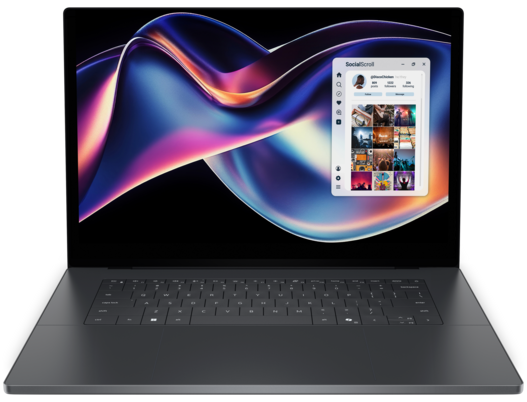
16インチのノートPCは、資料を横に並べたり、写真を大きく表示したりするときに便利です。一方、毎日使うなら、重さ、充電の頻度、キーボード、周辺機器のつなぎやすさも気になります。
Dell XPS 16(2026)は、そのバランスを見直したプレミアムノートPCです。2026年型のモデル番号はDA16260。同じXPS 16という名前でも、旧モデルとは仕様が異なります。
選ぶ際のポイントは、「どのCPUを選ぶか」と「液晶か有機ELか」の2つです。価格の安い構成と、実証データで高い描画性能を示すCore Ultra X7構成を一緒に考えると、性能や電池持ちを見誤ります。この記事では、その違いから順に整理します。
1. この記事の要点|大画面と携帯性を両立したい人に
筆者の貸与機はCore Ultra X7 358H+32GB構成です。Cinebench 2024 Multi 881pts/Single 116pts、Geekbench 6 Single 2,890/Multi 16,786、3DMark Time Spy 7,163を記録しました。16型の作業領域と高い処理性能を、持ち出せる薄型ボディーにまとめたい人の候補です。
長時間の持ち出しを優先するなら2K液晶、精細さ・広色域・タッチ操作を重視するなら3.2K OLEDが選択肢です。USB-A・HDMI・SDカードリーダーは本体にないため、周辺機器まで含めて判断します。
※貸与機で確認済みのベンチマーク、仕様、外観、高負荷時のCPU温度・電力ログをもとにした暫定評価です。
| 評価軸 | 購入判断に使うポイント | 現時点の根拠 |
|---|---|---|
| 画面・作業性 | 液晶は非光沢、OLEDは高精細・広色域・タッチ対応 | メーカー公称仕様 |
| 処理性能 | Cinebench、Geekbench、3DMark、SSDを筆者環境で実測 | 筆者実測・測定画面掲載 |
| 携帯性 | OLED最小1.65kg、厚さ14.62mm。充電器の分も考える | メーカー公称、構成依存 |
| 電池持ち | CPU・画面・負荷で大きく変わる | 構成別の実証データ |
| 接続性 | USB-C中心。USB-A・HDMI・SDは変換機器が必要 | メーカー公称仕様 |
| コスト | CPU・メモリ・画面をそろえた総額で比較する | 公式販売構成 |
この記事で優先して見てほしいのは、後半の実証データと液晶/OLED比較表です。筆者の体感は、外観と用途別の評価で分けて掲載しています。
2. XPS 16(2026)とは|薄さと操作性を見直した16型モデル
2026年のXPS 16は、Core Ultraシリーズ3を採用した16型ノートPCです。アルミ削り出しの本体とガラスのパームレストを組み合わせた、シンプルなデザインが特徴です。
物理ファンクションキーと、境界が見えるタッチパッド
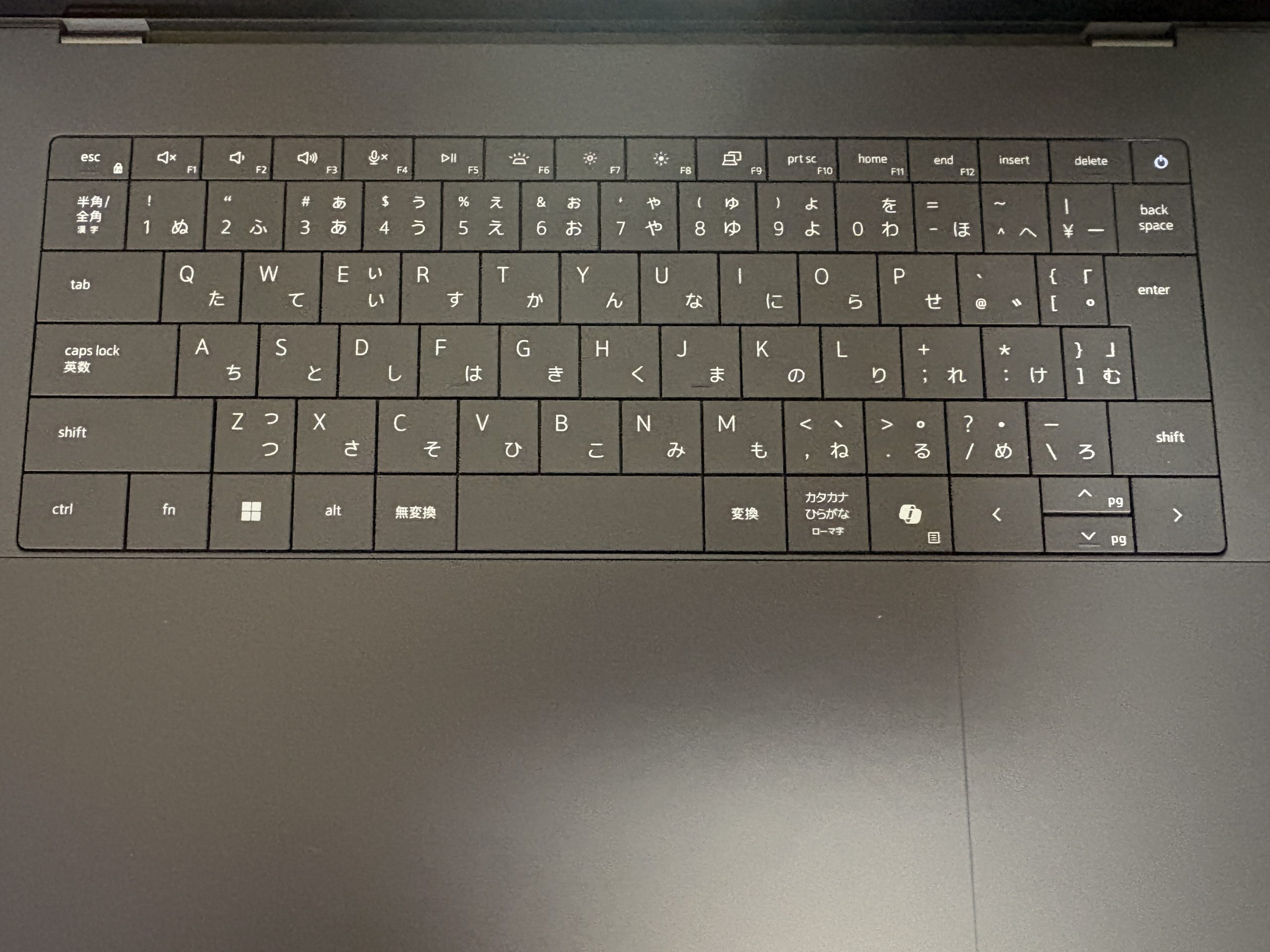
2026年型では、ファンクションキーが物理キーになり、タッチパッドの操作範囲が分かるラインも加わりました。EscキーやFキーを頻繁に使う人にとって、購入前に見ておきたい変更です。
キーは隙間を抑えた配置で、キーストロークの公称値は0.8mm。深く押し込むタイプとは感触が違うため、入力の好みは実機で確認したいところです。テンキーはありません。
CPU内蔵GPUで、どこまでできるかが見どころ
Core Ultra X7 358H/X9 388HではIntel Arc B390を搭載します。一方、Core Ultra 5 325/Ultra 7 355は別の内蔵グラフィックス構成です。X7のゲーム結果を、Ultra 5の構成にも当てはめることはできません。
また、2026年のDA16260にはNVIDIA GeForce RTX搭載構成がありません。後述するゲームの実証結果は、解像度と画質設定を調整したときの判断材料として見てください。
Copilot+ PC対応は、使う機能と合わせて判断する
Copilot+ PCに対応し、AI処理用のNPUを搭載します。ただし、AIというラベルだけで写真編集や動画書き出しが速くなるわけではありません。使いたいアプリがCPU・GPU・NPUのどれを利用するかが重要です。購入時には、必要な機能のOS・言語・アプリ側の対応も確認しましょう。
3. 主な仕様と構成の違い|液晶とOLEDを分けて確認
以下はDA16260のメーカー公称仕様です。シリーズ全体の選択肢を含み、貸与機の構成を示す表ではありません。国内で選べる組み合わせは、販売時期や発注コードで変わります。
| 項目 | XPS 16(2026/DA16260) |
|---|---|
| CPUの選択肢 | Core Ultra 5 325/Core Ultra 7 355/Core Ultra X7 358H/Core Ultra X9 388H |
| GPU | Ultra 5/7:Intel Graphics、Ultra X7/X9:Intel Arc B390(CPU内蔵) |
| メモリ | 16GB/32GB/64GB LPDDR5X。オンボードのため、容量は購入時に決める |
| メモリの組み合わせ | CPUや販売時期で選べる組み合わせが変わるため、購入画面で確認 |
| SSD | M.2 NVMe SSD。日本公式では1TBのほか、2TB・4TBの選択肢も確認 |
| ディスプレイ | 16型・16:10。2K液晶または3.2K OLED |
| 端子 | Thunderbolt 4対応USB-C ×3、3.5mmオーディオ |
| USB-Cの機能 | DisplayPort 2.1、USB Power Delivery対応 |
| USB-A/HDMI/SDリーダー | 本体には非搭載 |
| 無線 | Wi-Fi 7、Bluetooth 6.0 |
| カメラ・認証 | 8MPカメラ、IRカメラによるWindows Hello対応 |
| 音響 | 4スピーカー、合計ピーク出力10W、Dolby Atmos対応 |
| バッテリー | 70Wh |
| ACアダプター | USB-C、100W |
| 幅×奥行き | 352.58×237.47mm |
| 厚さ | 液晶:15.40mm/OLED:14.62mm |
| 最小重量 | 液晶:1.74kg/OLED:1.65kg。現行仕様マニュアルの値 |
2K液晶と3.2K OLEDの違い
| 項目 | 2K液晶 | 3.2K OLED |
|---|---|---|
| 解像度 | 1,920×1,200 | 3,200×2,000 |
| タッチ操作 | 非対応 | 対応 |
| 公称リフレッシュレート | 販売表記1〜120Hz。VRRは20〜120Hz、静止画等の条件下でパネル更新1Hz | VRR 20〜120Hz |
| 公称色域 | sRGB 100% | DCI-P3 100% |
| 公称輝度 | 標準500nits | 標準400nits、ピーク500nits |
| 表面 | 非光沢 | 反射防止・防汚処理 |
| 選ぶ基準 | 文書作成、Web、映り込みの抑制、電池持ち重視 | 写真・映像の精細さ、広色域、タッチ操作重視 |
OLEDの方が軽い点は見落としやすいところです。ただし、軽さと電池持ちは別の指標です。画面だけでなくCPUも変わる比較では、消費電力の差をOLEDだけの影響として説明できません。
3.2Kは2Kに比べて画素数が約2.78倍あります。写真の細部や文字の輪郭を表示する余地が増える一方、ゲームを画面と同じ解像度で描画すると負荷も変わります。また、Windowsの表示倍率によって実際に並べられるウィンドウの広さが変わるため、高解像度なら作業領域も必ず2.78倍になるわけではありません。
sRGB 100%とDCI-P3 100%は色域の違いです。色の正確さそのものを保証する数値ではありません。印刷や納品用の画像を扱う場合は、色管理や実際のアプリでの表示も確認します。
4. 開封・同梱品・外観|写真で確認するポイント
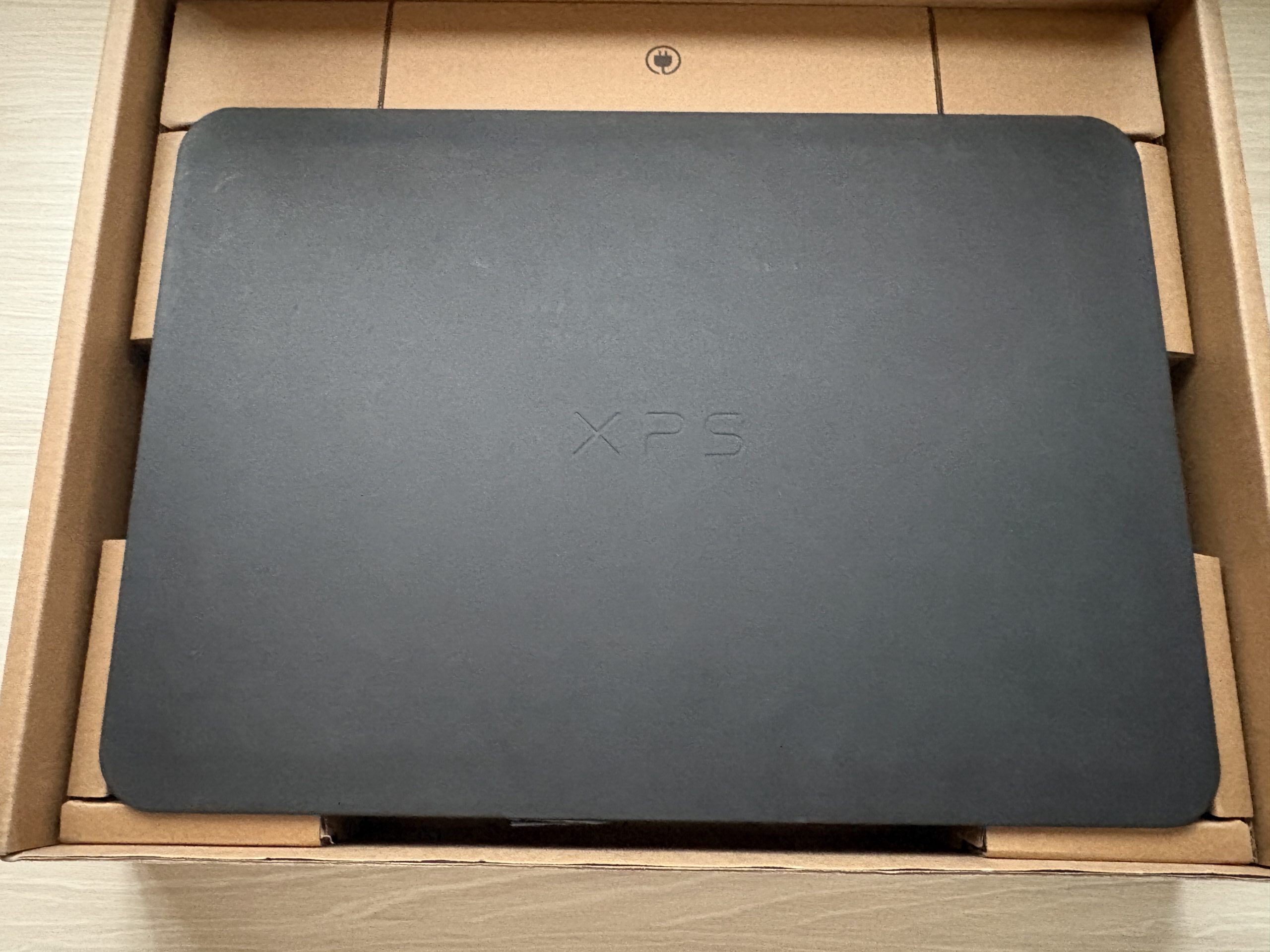
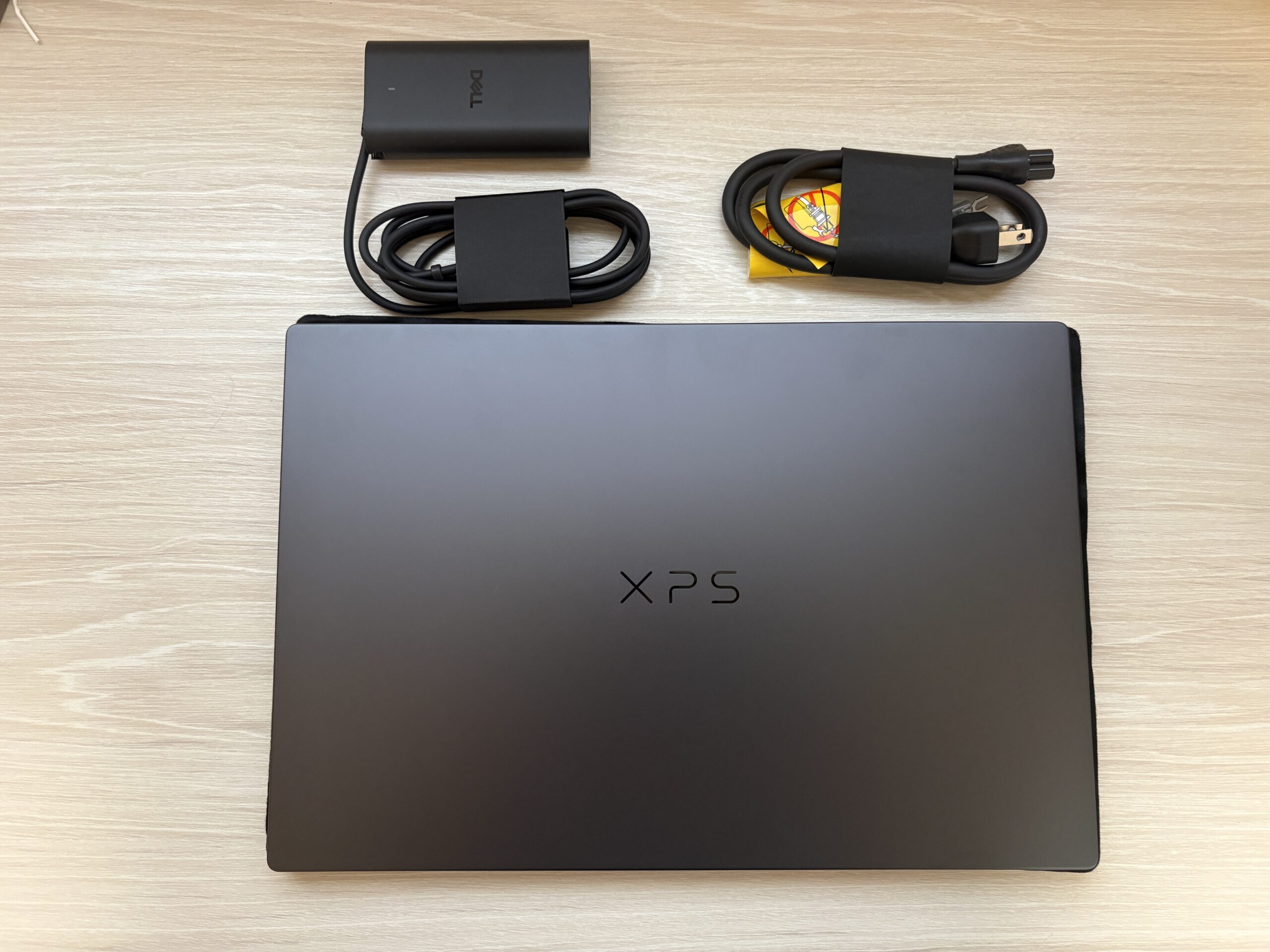
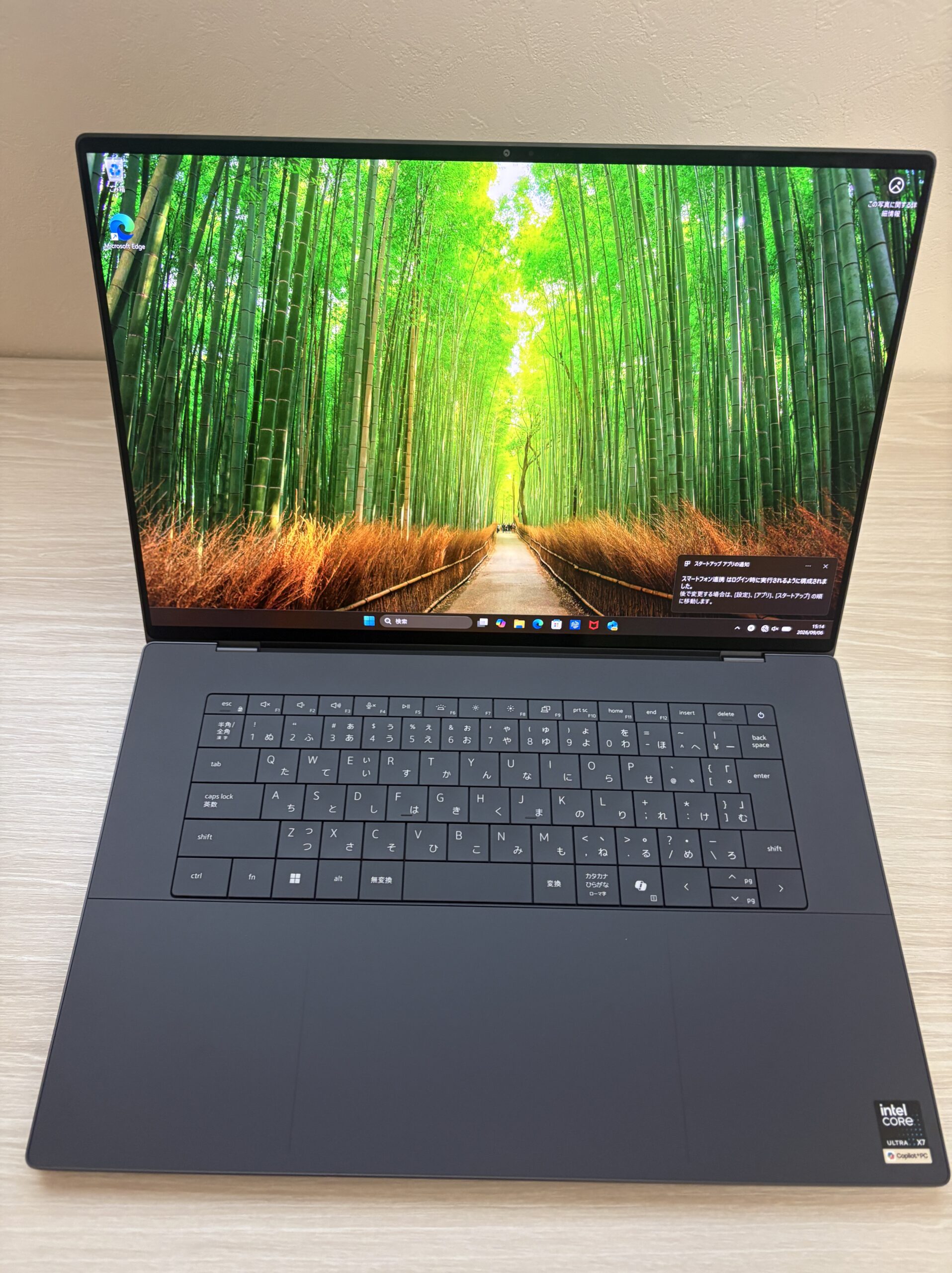
貸与機は到着済みです。パッケージ、同梱物、外観を撮影し、今回の貸与セットに含まれていた本体・USB-C ACアダプター・電源ケーブルを確認しました。販売時期や構成によって同梱物が異なる可能性があるため、購入時は製品ページも確認してください。
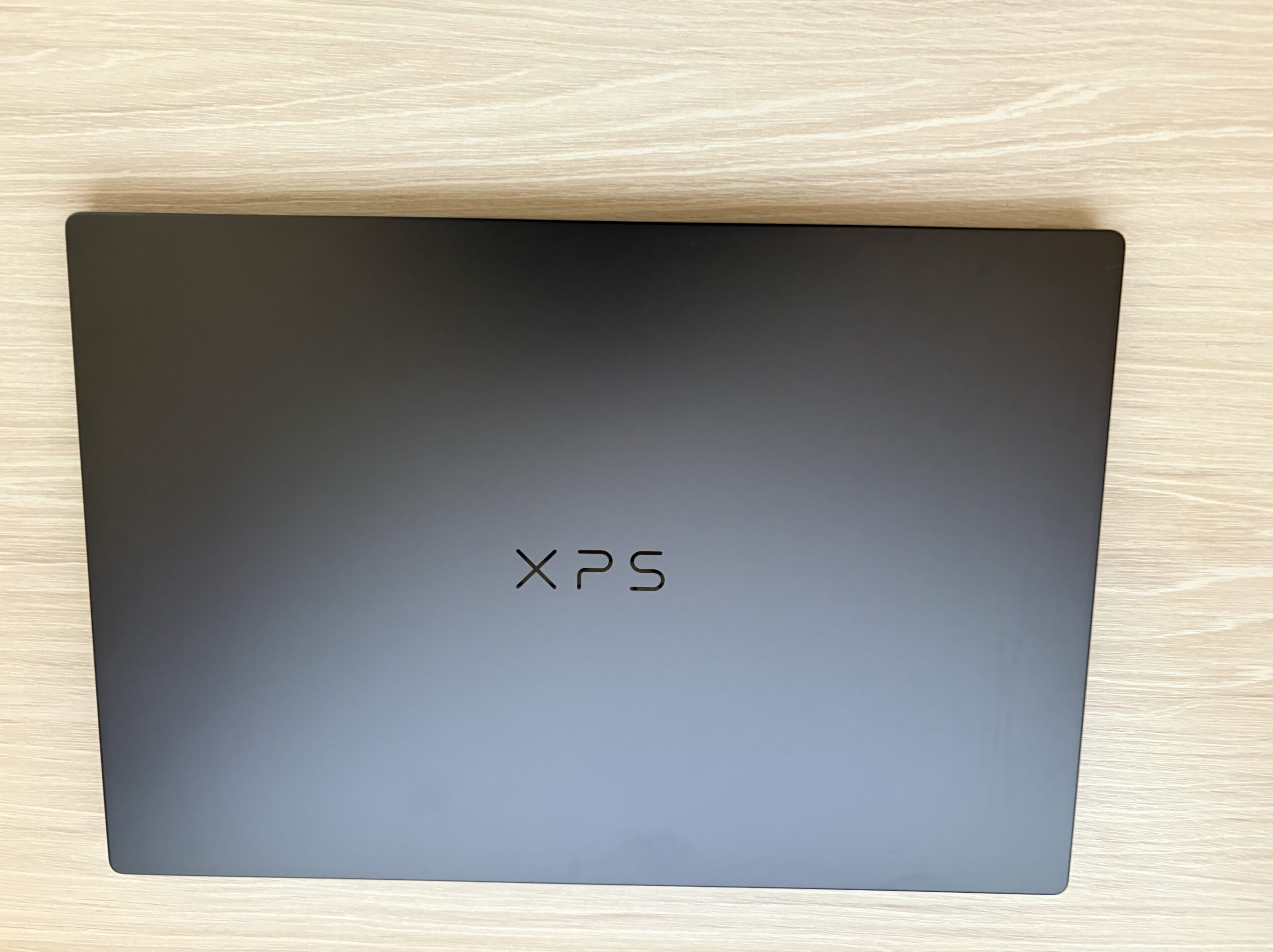
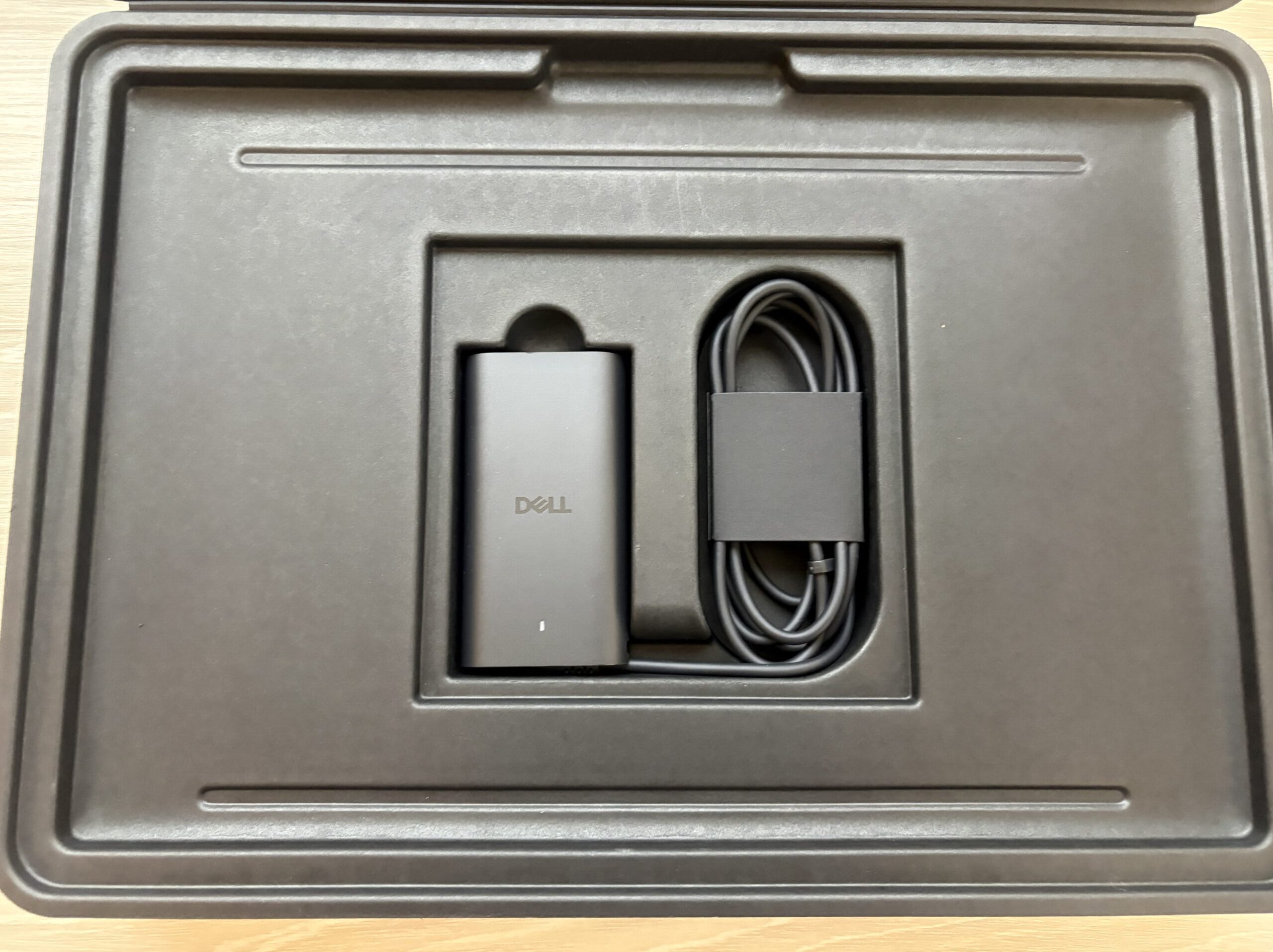
実機で確認すると、天板はマット調で指紋が目立ちにくい仕上げです。ただし、指の油分は光の当たり方によって多少見えます。光沢仕上げほど強くは目立ちませんが、完全に跡が残らないわけではありません。
筆者の体感|アルミボディの触り心地と、持ったときの印象
ここからは筆者の体感です。ボディの表面はサラサラとした触り心地です。一方で、手で持つときはやや滑りやすく感じました。手に持った印象はずっしりしており、薄型でも軽快に持ち歩けるタイプとは言いにくいです。アルミボディの質感と16型筐体の存在感が、体感上の重さにつながっています。
薄い本体でも、持ち歩きやすさは本体重量だけでは決まりません。ACアダプターとケーブル、必要な変換ハブまでバッグへ入れた状態の重さが実際の負担になります。重量は実測値を追記し、体感評価と分けて確認します。
5. セットアップと筆者環境|使用感を比べるための条件をそろえる
使い始めは、Windowsの更新、Dellのサポートアプリからの更新確認、画面設定、電源設定を確認します。更新処理が動いている間の発熱や電池消費は、普段の使用状態とは分けて見る必要があります。
性能やバッテリーを記録するときは、次の条件も一緒に残します。同じ機種でも「最適化」と「ウルトラパフォーマンス」では結果が変わる実証データがあるためです。
| 項目 | 今回の貸与機・筆者環境 |
|---|---|
| モデル・CPU・GPU | XPS 16(DA16260)/Core Ultra X7 358H/Intel Arc B390 |
| メモリ・SSD | 32GB/Samsung PM9C1b 1TB |
| 画面 | OLED搭載を確認。3,200×2,000、最大120Hzはメーカー公称仕様 |
| ソフトウェア | Windows 11 Home 25H2。BIOS・GPUドライバーの版数は未記録 |
| 電源 | ベンチマーク時のAC接続・動作モードは測定記録から特定できない項目あり |
| 使用期間・場所 | 貸与機で確認 |
| 測定条件 | 室温、輝度、使用アプリ、処理内容、実施回数 |
日常作業で確認したいこと
- ブラウザーで資料を見ながら文章を書き、写真編集アプリへ切り替えるときの反応。
- 日本語キーボードのEnter周辺、矢印キー、Fキー、タッチパッドの扱いやすさ。
- 会議中の声、ファン音、カメラの見え方と顔認証。
- ACを外した状態での作業時間、スリープからの復帰、翌日の残量。
- 外部モニター、マウス、SSD、充電器を同時につないだときの取り回し。
6. 実証データ|筆者実測と条件別データを分けて見る
最初に筆者の貸与機で測定した結果を掲載し、その後に構成と測定条件を確認できた別環境の数値をケース別に整理します。両者を混同せず、測定方法・画面・CPUが異なる数値は単純に平均したり順位を付けたりしません。
筆者環境の実測|Cinebench 2024
貸与機はCore Ultra X7 358H、Intel Arc B390、32GBメモリ、Samsung PM9C1b 1TB、Windows 11 Home 25H2です。
| テスト | 筆者実測値 |
|---|---|
| Cinebench 2024・Multi Core | 881pts |
| Cinebench 2024・Single Core | 116pts |
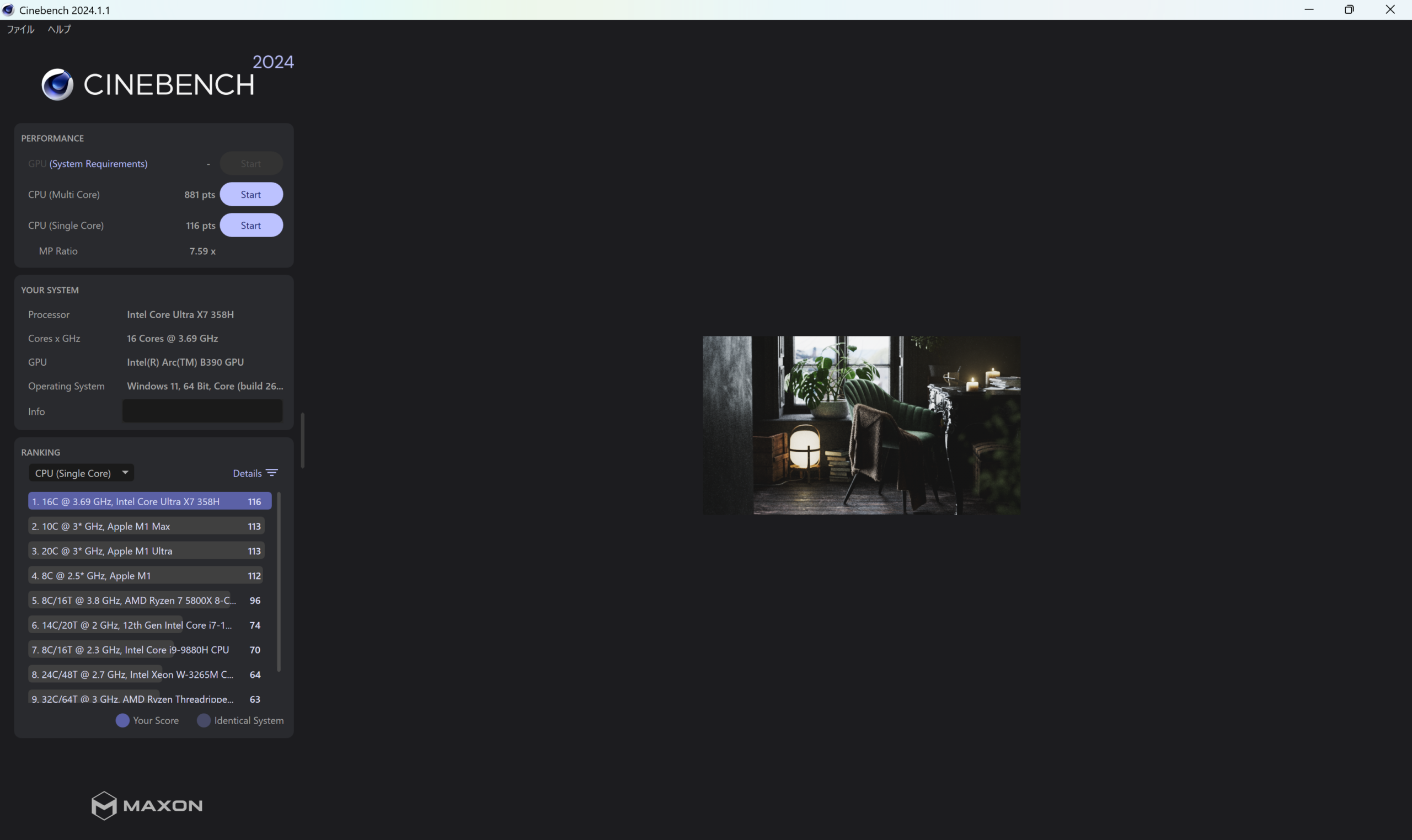
Multi 881ptsは、同じCore Ultra X7 358Hを搭載したケース1の最適化モード876点に近い結果です。ただし、筆者測定時のAC接続、電源モード、BIOS、室温、実施回数は記録に残っていないため、現時点では厳密な同条件比較ではありません。
筆者環境の実測|Geekbench 6
| テスト | 筆者実測値 |
|---|---|
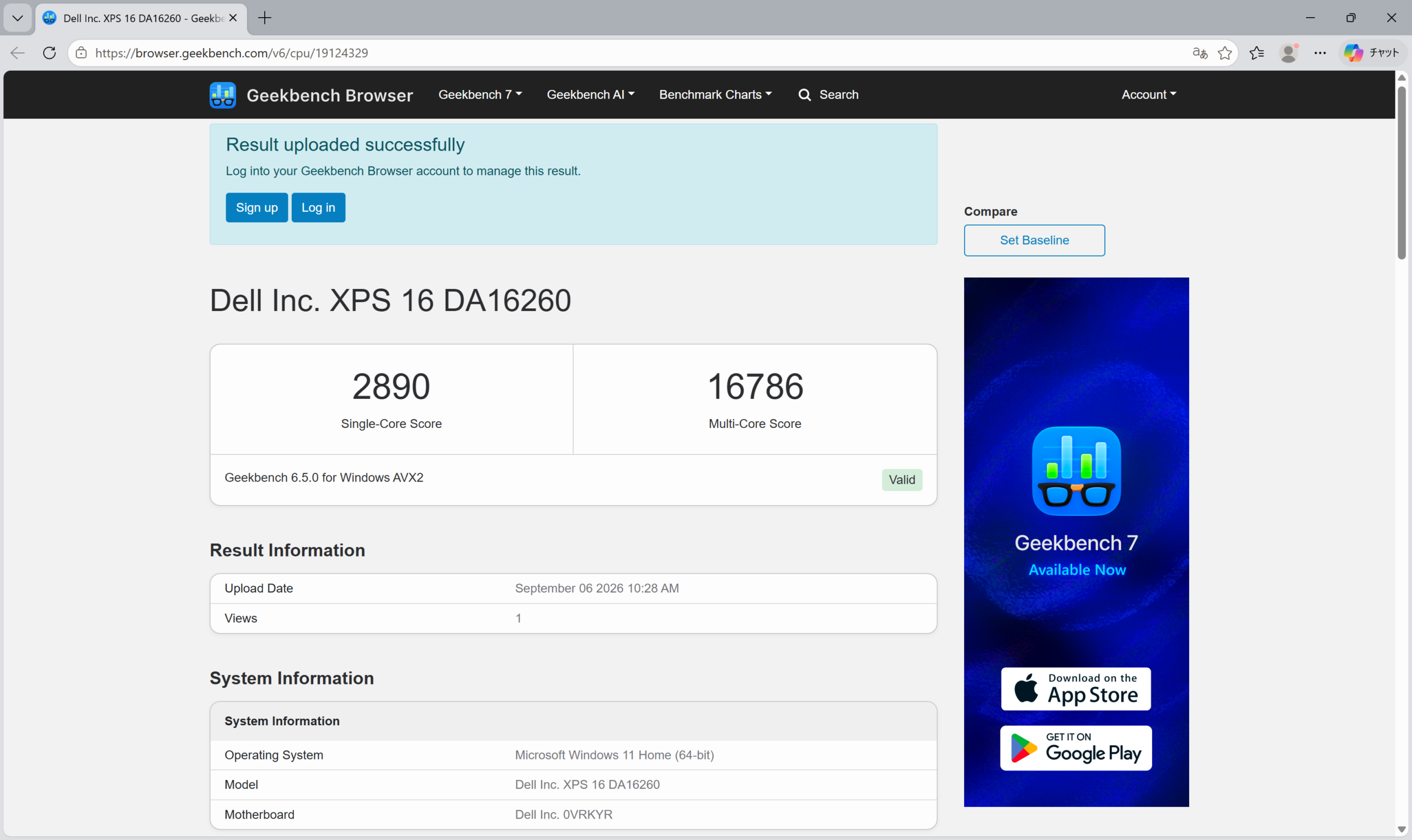
| Geekbench 6・Single-Core | 2,890 |
| Geekbench 6・Multi-Core | 16,786 |
筆者環境の実測|3DMark Time Spy
| 項目 | 筆者実測値 |
|---|---|
| Time Spy総合スコア | 7,163 |
| Graphics Score | 6,687 |
| CPU Score | 12,013 |
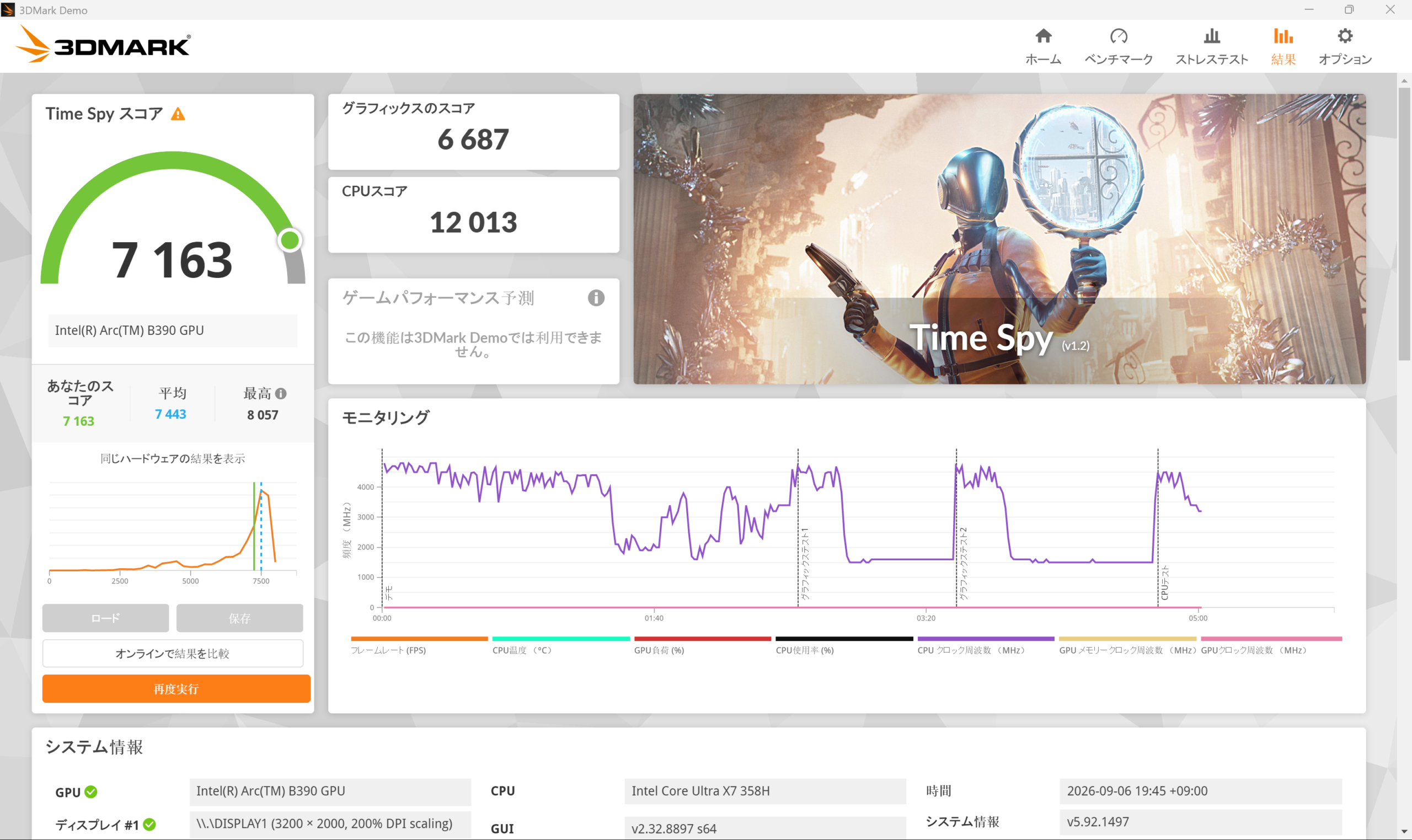
総合スコアだけでなくGraphics ScoreとCPU Scoreを分けることで、内蔵GPUとCPUのどちらが結果へ影響したかを追いやすくなります。測定時の電源モードとドライバーバージョンは記録に残っていません。
筆者環境の実測|CrystalDiskMark
| テスト | Read | Write |
|---|---|---|
| SEQ1M Q8T1 | 6,939.29MB/s | 5,850.02MB/s |
| SEQ1M Q1T1 | 2,720.36MB/s | 3,464.34MB/s |
| RND4K Q32T1 | 418.76MB/s | 453.66MB/s |
| RND4K Q1T1 | 58.76MB/s | 98.95MB/s |
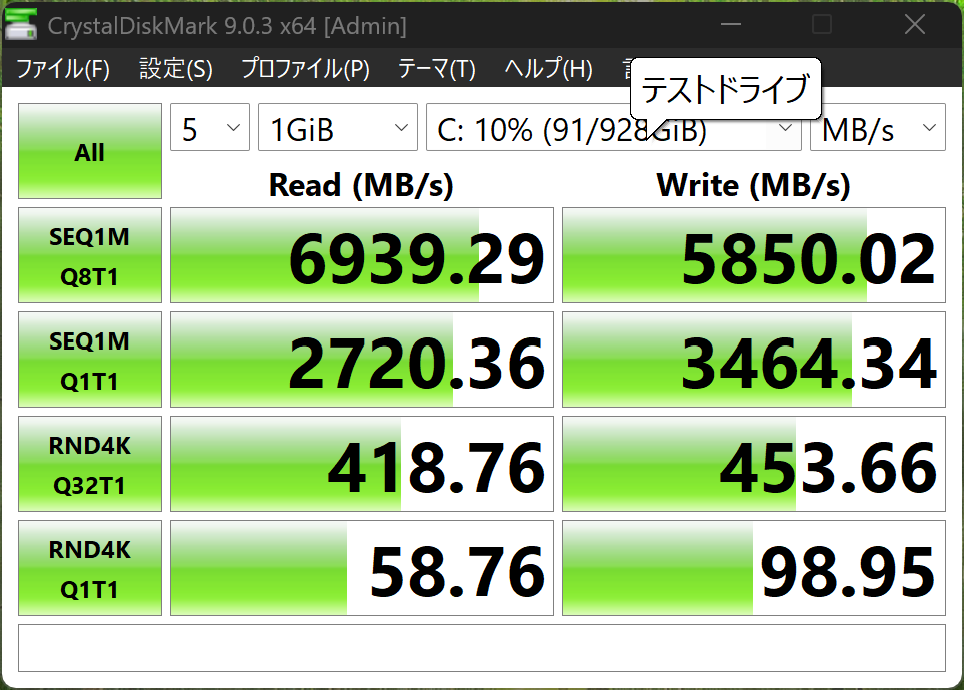
連続読み込みは6,939.29MB/s、連続書き込みは5,850.02MB/sでした。短時間の1GiBテストであり、大容量コピーを続けた場合の温度やキャッシュ切れ後の速度を示す結果ではありません。
筆者環境の実測|高負荷時のCPU温度・電力(HWiNFO)
HWiNFO64 v8.52-6060のセンサーログで、CPU使用率が100%に達した高負荷状態を確認しました。画面に表示された経過時間は14分48秒です。テストを発生させたアプリ、室温、AC接続、電源モードはこの記録だけでは特定できないため、数値は今回の貸与機で発生した状態として掲載し、ほかの測定と単純比較しません。
| HWiNFOセンサー項目 | 現在値 | 最大値 | 平均値 |
|---|---|---|---|
| CPU温度(DTS) | 78℃ | 100℃ | 73℃ |
| CPU Package温度(DTS) | 85℃ | 100℃ | 79℃ |
| CPU Package温度(Enhanced) | 83℃ | 101℃ | 78℃ |
| CPU Package Power | 33.110W | 60.61W | 27.479W |
| システム総消費電力 | 43.069W | 74.357W | 36.822W |
Core Thermal Throttlingは記録画面で「はい」と表示され、パッケージ/リング側でも最大値の時点でスロットリングが検出されています。最大温度100〜101℃まで上がっているため、短時間ベンチマークのスコアだけではなく、連続負荷では温度制御が動作する点を実機データとして確認できました。キーボード面・底面の温度、ファン音、同じ条件での再現性は、この記録だけでは判断できません。
別環境の実証データ
ケース1|動作モードでCPUとGPUのスコアが変わる
構成はCore Ultra X7 358H、32GBメモリ、1TB SSD、3.2K OLEDです。
| テスト | 最適化 | ウルトラパフォーマンス |
|---|---|---|
| Cinebench 2024・マルチコア | 876点 | 934点 |
| 3DMark Steel Nomad Light | 5,705点 | 6,308点 |
このケースでは、ウルトラパフォーマンスでCPUは約6.6%、GPUテストは約10.6%高いスコアを記録しました。割合は上の測定値から算出しています。速度重視の設定を選ぶ余地がある一方、電池持ちや音も合わせて確認したい差です。測定時のAC接続条件は確認できていません。
ケース2|動画編集ソフトでプレビューした場合は6時間32分
ケース1と同じ構成で、輝度約120cd/m²、Premiere Proで480×320ピクセルの動画をプレビューした条件では、6時間32分の駆動を記録しました。
これは低解像度素材のプレビュー条件です。4K動画の書き出しや、高度なエフェクトを適用し続ける作業時間とは区別します。「動画を扱う」という言葉だけでは負荷をそろえられないことが分かります。
ケース3|Web・動画配信・描画を組み合わせて13時間3分
Core Ultra X7 358H、32GB、1TB、3.2K OLED構成で、輝度150nits、Wi-Fi接続、Web閲覧・OpenGL処理・動画配信を組み合わせたテストでは、13時間3分を記録しました。Battery Extenderは無効です。
ケース2との違いは、アプリや処理負荷などの条件差を含みます。13時間という数字を、そのまま会議や編集を続けられる時間として使うことはできません。
ケース4|Arc B390でのゲームは、画質の調整が効く
Core Ultra X7 358H、32GB LPDDR5X-9600、1TB、3.2K OLED構成。WindowsとDell Optimizerの性能設定をPerformanceにした条件です。
| Cyberpunk 2077の条件 | 平均フレームレート |
|---|---|
| 1,920×1,080・Low・FSR無効 | 80.4fps |
| 1,920×1,080・Ultra・FSR無効 | 48.7fps |
Lowでは平均60fpsを超え、Ultraでは平均60fpsを下回りました。内蔵GPUでも遊べる範囲がある一方、画質を上げると余裕が減ることが分かります。いずれも平均値で、常時の下限フレームレートではありません。また、3.2Kの画面解像度で動かした結果でもありません。AC接続条件は未確認です。
ケース5|騒音と表面温度は、試験内容も一緒に確認
ケース4と同じX7+OLED構成で、次の値を記録しました。
| 測定項目 | 試験条件 | 結果 |
|---|---|---|
| 騒音 | 3DMark 06、測定距離15cm、環境音23.3dB(A) | 38dB(A) |
| キーボード側の最高表面温度 | Prime95+FurMark、室温20℃ | 40.6℃ |
| 底面の最高表面温度 | 同上 | 39.8℃ |
騒音と温度は別の試験です。「38dB(A)のときに40.6℃だった」という同時測定ではありません。CPU内部の温度とも区別します。静かな部屋での感じ方、夏場の室温、膝に載せたときの感触は筆者環境で確認します。
ケース6|液晶構成とOLED構成で、Wi-Fi使用時の駆動時間が大きく異なる
| 構成 | 共通するテスト区分 | 駆動時間 |
|---|---|---|
| Core Ultra X7 358H/32GB/1TB/3.2K OLED | Wi-Fi v1.3 | 10時間19分 |
| Core Ultra 5 325/16GB/512GB/2K IPS液晶 | Wi-Fi v1.3 | 26時間38分 |
共通測定手順では約150cd/m²の輝度でWebページを定期的に切り替えます。両機ともバッテリー容量は70Whですが、CPU・メモリ・SSD・画面が異なります。したがって、この差をすべてOLEDの消費電力に帰属させることはできません。個別記事で再掲されていない設定もあるため、完全に同一の環境を保証する比較ではありません。
購入判断としては、XPS 16という製品名だけで電池持ちを判断せず、購入する構成に近い実証結果を見ることが重要です。
ケース7|連続負荷では、開始直後よりCPU性能が下がる
Core Ultra X7 358H、Arc B390、32GB LPDDR5X-9600、3.2K OLED構成では、Cinebenchの連続負荷開始から数分後にマルチコアスコアが約15%低下しました。同構成の3DMark Time Spy Graphicsは6,915点です。
Cinebenchのバージョン、電源モード、試験時間、SSD容量は確認できていません。ケース1のCinebench 2024と点数を直接比較する用途には使わず、長い処理では開始直後の速度を保ち続けるとは限らない、という判断に使います。Time Spyの値はグラフィックススコアで、総合スコアではありません。
ケース8|OLEDの実測輝度と、別タイトルのゲーム性能
Core Ultra X7 358H、Arc B390、3.2K OLED構成では、通常のSDR表示で416cd/m²を記録しました。また、Total War: Warhammer IIIを1,920×1,200・中設定で動かした条件では、平均77fps、最小68fpsを記録しました。
このケースはメモリ・SSD容量、ゲームとドライバーのバージョン、電源条件が未確認です。輝度はHDRのピーク値ではなく、ゲームの最小fpsもその試験区間での結果です。ケース4とタイトル・解像度・画質が異なるため、数値をまとめて平均しません。
メーカー公称の最大駆動時間との違い
メーカーの米国向け案内では、XPS 16の最大駆動時間として31時間を掲げています。条件はCore Ultra 7 355、Intel Graphics、16GB、1TB、2K液晶、輝度250nits、無線有効、Netflixの4Kストリーミング。2026年1月の試験で、バッテリー設定はStandard、Intelligent Battery Extenderは無効です。
これはメーカー公称値として扱います。X7+OLEDの駆動時間でも、会議や編集を含む作業時間でもありません。発表時の資料では別の試験時期に基づく27時間という記載もあるため、数値を使う場合は対象構成と条件まで確認する必要があります。
7. 実使用では何が変わる?用途ごとの評価
ブログ執筆・資料作成・Web作業
16:10の画面では、上下方向に文書を表示しながら作業できます。記事を書きつつ資料や表を並べるなら、画面サイズだけでなく、無理のない文字サイズで2つのウィンドウを置けるかがポイントです。
文書中心なら2K液晶を出発点にしてよいでしょう。写真編集も同時に進める場合は、X7と32GBメモリの組み合わせが検討しやすくなります。ただし、日常操作の快適さをCinebenchの点数だけで断定することはできません。
写真編集・動画制作
筆者の体感では、貸与機のOLEDは発色が良く、文字・写真・映像とも見やすいと感じました。OLEDの精細さと広い色域は、写真や映像を扱う際の判断材料です。一方で、大量のRAW現像、ノイズ除去、長時間の動画書き出しでは、利用アプリと処理内容によって負荷が大きく変わります。
趣味の制作を持ち運べる1台へまとめたいなら候補になります。毎日長時間の書き出しをする場合は、短時間のベンチマークに加えて連続負荷での速度低下も確認したいところです。NVIDIAの機能を必要とする工程があるなら、対応GPUを先に条件にします。
ゲーム
実証データからは、フルHD付近で設定を調整する遊び方が現実的です。最大120Hzの画面でも、ゲーム側が常に120fpsになるわけではありません。普段遊ぶタイトル、解像度、画質、アップスケーリングの有無を決めてから判断しましょう。
持ち運び・会議・動画視聴
筆者の体感では、通常時の動作音はかなり静かです。Web閲覧や文章作成などの軽い作業では、ファンの存在が気になりにくい印象でした。ただし、これは騒音計で測った数値ではありません。高負荷時の音は、本文中の別環境の測定値と筆者の通常時の体感を分けて判断してください。
外出先での作業は、画面の明るさ、Wi-Fi、ビデオ会議、バックグラウンド処理が重なります。残量を使い切るテストの数字だけでなく、1日の作業を終えたときの残量を記録すると、充電器を持っていくべきか判断しやすくなります。
8. 競合・旧モデルとの比較|同じ16型でも選ぶ理由が違う
比較対象は、薄型Windows機のASUS Zenbook S16と、制作作業の候補になるMacBook Pro 16インチです。数値はメーカー公称で、同条件の性能順位を示す比較ではありません。
| 項目 | XPS 16(2026) | ASUS Zenbook S16 | MacBook Pro 16インチ |
|---|---|---|---|
| 比較構成 | X7 358H/32GB/1TB/OLED | UM5606GA-TAI9X321GR | M5 Pro基本構成 |
| CPU・GPU | Intel X7 358H/Arc B390 | Ryzen AI 9 HX 470/Radeon 890M | M5 Pro・18コアCPU/20コアGPU |
| メモリ・SSD | 32GB/1TB | 32GB/1TB | 24GB/1TB |
| 画面 | 16型OLED、3,200×2,000、最大120Hz、タッチ | 16型OLED、2,880×1,800、120Hz、タッチ | 16.2型Liquid Retina XDR、3,456×2,234、最大120Hz |
| 公称重量 | 最小1.65kg | 約1.50kg | 2.14kg |
| 主な端子 | TB4×3、オーディオ | USB4×2、USB-A、HDMI、SD、オーディオ | TB5×3、HDMI、SDXC、MagSafe、オーディオ |
| 日本公式の価格 | 562,600円 | 399,800円 | 現在価格は購入時に確認 |
| 選択軸 | 3.2K OLEDとX7、薄い16型Windows機 | 軽さと周辺機器の直接接続 | macOS、制作環境、TB5 |
価格確認日は2026年9月6日です。メモリ容量、保証、OS、構成が異なるため、価格だけで性能の優劣は決まりません。ASUSはCPUが異なる下位構成もあるので、型番末尾まで確認します。
端子を重視するなら、Zenbook S16のUSB-A・HDMI・SDリーダーは比較しやすい違いです。XPS側では、必要なハブとケーブルを含む費用・重さまで比較すると判断が具体的になります。
MacBook Proは、macOSで作業したいかが最初の分岐です。Windows専用の仕事用ソフトやゲームを使う場合は、利用できるかを先に確認しましょう。
Dell 16 Premium(2025)との違い
旧モデルのDell 16 Premium(DA16250)は16.3型で、GeForce RTX 5050/5060/5070を選べる構成がありました。2026年型は16型になり、内蔵GPUで薄さと軽さを狙う構成へ変わっています。
| 比較点 | Dell 16 Premium(2025) | XPS 16(2026) |
|---|---|---|
| 画面 | 16.3型、最大4K OLED | 16型、最大3.2K OLED |
| 専用GPU | RTX搭載の選択肢あり | NVIDIA RTX構成なし |
| OLEDの最小重量 | 内蔵GPU構成で2.11kg | 1.65kg |
| 厚さ | 19.05mm | OLEDは14.62mm |
| メモリーカード | microSD対応 | リーダー非搭載 |
公称のOLED最小構成を比べると460g軽くなっています。ただし、画面サイズ・解像度・GPUの選択肢も変わっています。旧モデルからの買い替えでは「新型なので全部が上位」と考えず、今の不満が重さなのか、GPU性能なのかを切り分けたいところです。
9. 価格と構成選び|おすすめの起点はX7+32GB
日本向け公式ページで確認した掲載構成は次のとおりです。いずれもWindows 11 Home、1TB SSDの構成で、税込・配送料込みの表示価格です。2026年9月6日に確認した参考情報として掲載します。
| 構成 | 画面 | 表示価格 |
|---|---|---|
| Core Ultra 5 325/16GB | 2K液晶 | 389,900円 |
| Core Ultra X7 358H/32GB | 2K液晶 | 524,100円 |
| Core Ultra X7 358H/32GB | 3.2K OLED | 562,600円 |
写真編集や軽いゲームも兼用するなら、X7+32GBを起点に検討するのがこの記事の推奨です。 そのうえで、長時間の持ち出しを重視するなら液晶、精細さとタッチ操作を重視するならOLEDを選びます。
掲載構成ではX7の液晶とOLEDの差は38,500円です。CPUとメモリは同じなので、画面にこの差額を払うかを考えやすい組み合わせです。一方、Ultra 5とX7の液晶構成の差134,200円にはCPU・GPU・メモリの違いが含まれます。画面以外も変わる価格差として見ます。
メモリは後から増設できません。写真・動画の素材量、同時に使うアプリを考え、購入前に容量を決めます。64GBは容量が必要な用途の選択肢であり、増やすだけであらゆる処理が速くなるわけではありません。
保証・サポートも購入画面でそろえる
今回確認したDellの掲載構成には、12か月のDell Care Plusとアクシデンタルダメージサービスが含まれていました。保証期間や対応内容は、実際に選んだ見積もりで確認します。オンサイト対応は診断などの条件があるため、無条件で即日訪問してもらえるという意味ではありません。
CPU、メモリ、液晶/OLED、保証、納期を同じ画面で確かめてから判断してください。
10. 口コミ・評判を見るときのポイント
評価が分かれやすいのは、入力部、端子、電池持ち、GPUの使い方です。「軽い」「長く持つ」「ゲームができる」という言葉だけでは、液晶とOLED、Ultra 5とX7のどちらなのか分かりません。
実証データで確認できるのは、X7で画質を調整するとゲームを動かせること、動作モードでスコアが変わること、構成や負荷で駆動時間が大きく変わることです。一方、購入者全体の故障率や長期耐久性を示す資料は今回確保できていません。
個別の満足・不満を製品全体の傾向へ広げず、型番、構成、使用期間、再現条件がある投稿を優先すると、購入判断に使いやすくなります。筆者の貸与機についても、スリープ復帰、入力の反応、端子の接続性を日常使用で確認します。
11. XPS 16(2026)のメリット・デメリット
✅ メリット
- 16型の作業画面を、OLED最小1.65kgの本体に収めている。
- 非光沢液晶と高精細OLEDから用途で選べる。
- X7の実証データでは、設定調整によってゲームにも対応範囲がある。
- 物理Fキーとタッチパッドの境界表示を採用。
- Thunderbolt 4対応USB-Cを3基備える。
- 筆者の体感では、通常時は動作音がかなり静かで、軽い作業に集中しやすい。
❌ デメリット・気になる点
- 価格は高め。CPU・メモリ・保証をそろえて競合と比較したい。
- USB-A・HDMI・SDを直挿しできない。必要ならハブ代と重さが増える。
- メモリ増設不可。容量は購入時に決める。
- テンキー非搭載、浅いストローク。入力の好みを確認する。
- RTX構成がない。専用GPUが必要なソフトや重いゲームは別クラスも検討する。
- 筆者の体感では、手に持つとずっしり感じ、サラサラしたボディはやや滑りやすい。
12. おすすめできる人・おすすめしにくい人
XPS 16が候補になるのは、大画面のWindowsノートを仕事と趣味で使い、持ち出すこともある人です。 写真の精細さや本体のつくりに価値を感じるなら、OLED構成を比較する意味があります。
| 主な使い方 | 選び方 |
|---|---|
| 文書・Web中心で移動が多い | 液晶構成を優先。必要性能と価格差からCPUを決める |
| 記事執筆+写真編集+軽いゲーム | X7+32GBを起点に、画面と電池持ちを選ぶ |
| 写真・映像を大きく精細に楽しむ | OLED構成。色管理と利用アプリも確認 |
| USB-A・HDMI・SDを日常的に使う | 端子がそろう競合か、ハブを含めたXPSの総額を比較 |
| 重い3Dゲーム・専用GPUを使う制作 | GPU要件を先に決め、対応する別クラスも比較 |
| 予算に対する処理速度を最優先 | 薄さ・素材・画面への上乗せ価格に納得できるかを検討 |
13. 購入前に注意したいこと
- モデル番号を確認する。 この記事はDA16260が対象です。旧XPS 16や2025年型の情報を混ぜないようにします。
- 最小重量は実際の携行重量と違う。 画面構成、製造条件、充電器、ハブによって変わります。
- USB-C端子は充電にも使う。 AC接続中に周辺機器を何台つなぐかまで考えると、端子不足を判断できます。
- 100Wという表記だけでハブ経由の給電を判断しない。 ハブ自身の消費とPCへの出力、充電器とケーブルの条件を確認します。
- OLEDの反射防止処理と、液晶の非光沢は別です。 光源がある部屋での映り込みは写真と実機で確認します。
- 短時間のスコアと連続作業は分ける。 書き出しやゲームを続けると、温度と電力設定の影響が出ます。
- 実証ケースは貸与機の保証値ではありません。 構成・ドライバー・室温・使用内容によって結果は変わります。
14. よくある質問(FAQ)
Q. XPS 16(2026)でゲームはできますか?
Core Ultra X7+Arc B390構成には、Cyberpunk 2077をフルHD・Low・FSR無効で平均80.4fpsとした実証データがあります。ただし、タイトルや画質で結果は変わり、Ultra 5構成や3.2K解像度には当てはめられません。
Q. 液晶とOLED、どちらがおすすめですか?
長時間の持ち出しと非光沢表示を優先するなら液晶、細かい表示・広い色域・タッチ操作を優先するならOLEDです。OLEDの方が公称重量は軽い一方、電池持ちは構成に近い実証データで確認します。
Q. メモリは後から増設できますか?
できません。オンボードのため、16GB・32GB・64GBのうち必要な容量を購入時に選びます。CPUによって選択できる容量も異なります。
Q. HDMIモニターやUSB-Aマウスはつなげますか?
対応するUSB-C変換アダプターやハブを使います。本体にHDMI端子やUSB-A端子はありません。モニター側が対応していれば、USB-C接続も検討できます。
Q. 1日充電しなくても使えますか?
構成と作業によります。OLED構成でも複合テストで13時間3分、編集ソフトのプレビューで6時間32分と条件で差があります。会議や編集が多い日は、実際の残量推移を見て充電の必要性を判断します。
Q. 旧XPS 16から買い替える価値はありますか?
持ち出すときの重さや操作部に不満があるなら検討材料になります。専用GPUを使う作業が中心なら、新型という理由だけで選ばず、利用ソフトと必要性能を確認します。
15. 筆者の総合評価とまとめ
XPS 16(2026)は、16型の画面、薄い本体、見直された入力部を組み合わせたプレミアムノートPCです。購入前には、CPUの違いと液晶/OLEDの違いを分けて考えることが大切です。
筆者環境では、Cinebench 2024 Multi 881pts/Single 116pts、Geekbench 6 Single 2,890/Multi 16,786、3DMark Time Spy 7,163を記録しました。Samsung PM9C1b 1TBはCrystalDiskMarkのSEQ1M Q8T1で読み込み6,939.29MB/s、書き込み5,850.02MB/sです。別環境の実証データからは、動作モードによる性能差や、負荷と構成で変わる電池持ちも確認できます。
仕事と写真編集、軽いゲームを1台へまとめたいならX7+32GB。そこから、持ち出し時間を優先するなら液晶、精細さとタッチ操作を優先するならOLEDへ絞ると選びやすくなります。
筆者実測ではCPU・内蔵GPU・SSDとも高い性能を確認できました。16型の作業領域、薄さ、X7+32GBの処理性能は強みです。一方、USB-A・HDMI・SDカードリーダーがなく、価格も高めです。バッテリー、騒音、表面温度、入力部は、数値のある項目と筆者の体感を分けて判断する必要があります。
Amazon・楽天市場・Yahoo!ショッピングで価格、在庫、販売構成を比較してください。
※価格・在庫・販売構成は変動します。購入前にCPU、メモリ、画面、保証内容を確認してください。
本記事にはアフィリエイト広告を含みます。本記事は、デルアンバサダープログラムの体験モニター当選により、デルから貸与されたXPS 16(2026)のレビューです。掲載写真とCinebench 2024、Geekbench 6、3DMark Time Spy、CrystalDiskMark、HWiNFOのセンサーログは筆者の貸与機で撮影・測定し、別環境の実証データとは区別して掲載しています。
コメント